画面録画 - Vidorec
- 0.00
- 0.0
- インストール数
- 10.00K
- 価格
- Free

スクリーンショット
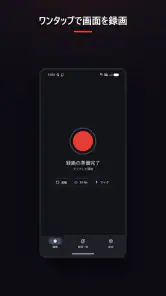
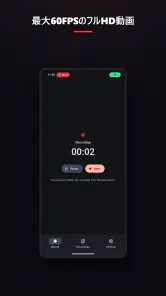
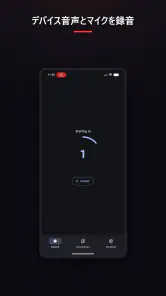
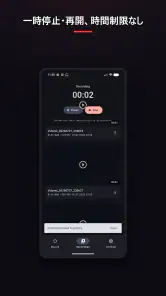
分析: Reviewed
スマートフォンの画面を、そのまま動画として残したい人にとって、画面録画 - Vidorecはかなり目的がはっきりしたアプリです。私がこのアプリを使ってまず便利だと感じたのは、画面上の操作だけでなく、端末から再生される音声も一緒に扱える点でした。説明動画を作るとき、ゲームの場面を保存するとき、アプリの操作手順を誰かに見せたいときに、映像と音を別々に整える手間を減らせます。
このアプリはAndroid向けの動画プレーヤー・編集系アプリとして、Deepliyが提供しています。料金は無料で、対象年齢は3歳以上です。ストア上では一万回以上インストールされており、現行バージョンは1.8.46。Android 7.0以降で使えるため、比較的幅広い端末を対象にしています。基本用途は明快で、画面録画を始めたい人が、余計な編集作業を増やさず動画を作るための道具です。
端末音声を含めた画面録画が、このアプリの中心
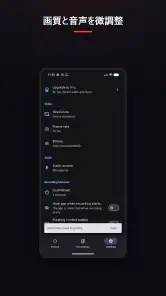
画面録画アプリは、映像だけ保存できても、音声の扱いで使い勝手が大きく変わります。Vidorecの特徴は、端末音声に対応しながら、最大1080p・60FPSの録画に対応していることです。対応する画質や滑らかさを活かせる場面では、文字の動きやゲーム画面の変化を見やすく残せます。
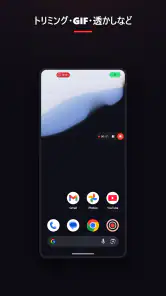
私が特に重視したいのは、透かしが入らない点です。画面の端にアプリ名やロゴが表示される録画は、個人用なら我慢できても、友人に送る説明動画や仕事の確認用には気になります。Vidorecなら、録画した画面そのものに不要な表示が重ならないため、見せる相手を意識した動画を作りやすいです。
ただし、1080pや60FPSを選べることと、どの端末でも同じように安定することは別です。高い設定ほど保存容量や端末への負荷を意識する必要があります。短い操作説明なら画質を抑えても十分見やすく、長いゲーム録画なら滑らかさを優先したいというように、用途ごとに設定を考えるのが現実的です。
映像と音声を一緒に残せる意味
たとえば、家族にスマートフォンの設定方法を教える場面を考えてみてください。文章で手順を書くより、実際に画面を開き、ボタンを押し、端末から流れる音を含めて見せたほうが伝わりやすいことがあります。Vidorecなら、操作の順番を動画にまとめて送れるので、同じ説明を何度も繰り返す負担を減らせます。
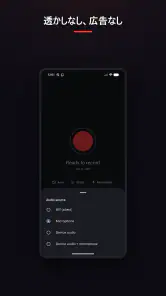
ゲームでは、画面の動きだけでなく、端末から出る効果音やBGMが臨場感に関わります。音が録画に含まれることで、後から別の音源を重ねる作業を省けます。ここで大切なのは、録画前に通知音や着信など、動画に入れたくない音が出ない状態を作っておくことです。録画機能が便利でも、不要な音まで一緒に保存されれば、完成度は下がります。
ニュースデスクの記事をもっと読む






音声を使った講義や配信の保存を考える人もいると思いますが、私は利用目的と権利関係を先に確認することを勧めます。自分の操作や自作コンテンツを記録する用途には向いていますが、他人の動画や音声を保存して自由に再配布してよいという意味ではありません。アプリの機能と、保存した素材をどう扱えるかは分けて考えるべきです。
実際の使い方で失敗しにくくするコツ
画面録画は、ボタンを押せば終わりというより、録画前の準備で結果が決まります。私は最初に、保存したい画面を開き、不要な通知を閉じ、録画時間を決めてから始める使い方が合っていると感じました。いきなり本番を録画するより、短いテストを一度行うほうが、音声や画面の状態を確認しやすくなります。
操作説明を作るなら、画面の遷移が分かるように、タップする場所へ移動する前に少し間を置くのが効果的です。操作が速すぎると、視聴者はどこを押したのか追えません。録画後に編集できるとしても、最初から見やすいテンポで操作しておくほうが、編集の手間を抑えられます。Vidorecを単なる保存ボタンではなく、説明を伝えるための記録道具として使う考え方です。
ゲームの録画では、画質を上げることだけに集中しないほうがよいです。動きの多い場面では60FPSが役立ちますが、長時間録画ではファイルが大きくなりやすく、端末の空き容量を圧迫します。見返すための短い場面なら滑らかさを優先し、攻略手順の記録なら文字が読める画質を優先するなど、目的に応じて選ぶのが賢いやり方です。
もう一つの実用的な工夫は、録画を一つの長い動画にまとめすぎないことです。アプリの操作を説明する場合、設定画面、入力画面、完了確認というように場面を分けて録画すると、相手が必要な部分だけ見つけやすくなります。Vidorecの透かしなしという利点も、短く整理された動画で使うほど目立ちます。
日常で一番役立つ使い方
私なら、離れて暮らす家族から「この設定が見つからない」と相談されたときに使います。電話で説明すると、相手の画面と自分の画面が違って話が進まないことがあります。そこで自分の端末で同じ操作を録画し、どの画面を開き、どこを選び、どの表示を確認するかを動画で示します。文章だけでは伝わりにくい順番を、視覚的に共有できるのが強みです。
この用途では、最高画質よりも、文字が読めることと操作の速度が重要です。録画を始める前に、画面の明るさや表示倍率を確認し、指で押した場所が見えやすいように操作すると、受け取った側が迷いにくくなります。短い動画にすれば、相手が通信量や再生時間を気にせず確認しやすいという利点もあります。
学校や仕事で、自分が作った資料の操作手順を共有する場面にも応用できます。たとえば、スマートフォン版アプリで設定を変更する手順、ファイルを開く方法、動画の再生位置を指定する方法などです。文字によるマニュアルを補う動画として使うと、説明する側にも見る側にも負担が少なくなります。
普段の画面録画機能や他の選択肢との違い
Android端末には、最初から画面録画機能が用意されている場合があります。短い動画を素早く保存するだけなら、標準機能のほうが設定を探す必要がなく、端末との相性も分かりやすいでしょう。私がVidorecを選ぶ理由は、透かしなしや端末音声対応、1080p・60FPSという録画条件を一つの用途として重視したいときです。
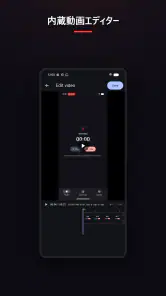
一方で、録画後に細かな編集、字幕、複数素材の合成まで一つのアプリで完結させたい人には、専門的な動画編集アプリのほうが適しています。Vidorecは画面を記録する入口として分かりやすい一方、録画した動画を本格的な作品に仕上げることが目的なら、別の編集道具を組み合わせるほうが効率的です。
ゲーム配信や実況を本格的に行う人も、必要な機能を見極めるべきです。画面と端末音声を残す用途には向いていますが、配信管理、複数音源の細かな調整、カメラ映像との複雑な合成などを中心に考えるなら、専用の配信環境が有利です。Vidorecは多機能さで勝負するタイプというより、画面録画を手早く形にするタイプだと私は見ています。
無料で始められるが、課金要素は確認したい
無料で使い始められるのは大きな魅力です。まず自分の端末で、録画したいアプリの映像や音声が目的どおり残るか試せるからです。画面録画は端末やアプリ側の制限によって結果が変わることがあるため、いきなり支払いを前提にせず、短いテストから入れるのは安心できます。
ただし、アプリ内購入は一項目あたり520円から4,380円まで設定されています。無料で始められることと、すべての利用条件が同じとは限らないため、購入画面が表示された場合は、何が追加されるのか、継続的な支払いなのかを落ち着いて確認してください。私は、まず無料範囲で日常の目的を満たせるかを確かめ、頻繁に使う人だけ追加機能を検討する順番がよいと思います。
録画した動画を保存する場合は、端末の空き容量も見落とせません。高画質で長時間撮るほどファイル管理が重要になります。録画前に不要な動画を整理し、完成した動画を必要な場所へ移したら、元ファイルを残すか削除するか決める習慣をつけると、次の録画で困りにくくなります。
向いている人と、別の方法を選ぶべき人
画面録画をシンプルに始めたい人には、Vidorecは試す価値があります。特に、端末音声を含めた記録、透かしのない見た目、滑らかな画面保存を重視する人なら、標準機能だけでは物足りない部分を補いやすいです。家族への操作説明、短いチュートリアル、ゲームの場面保存など、目的が具体的な人ほど使い道を決めやすいでしょう。
逆に、録画後の編集が中心の人、長時間の配信を安定して管理したい人、複数の映像や音声を細かく組み合わせたい人には、より専門的なアプリや環境のほうが向いています。また、端末の性能や空き容量に余裕がない場合は、高画質設定を無理に選ばず、短い録画から相性を確かめるべきです。
対象年齢は3歳以上ですが、実際の利用では、録画する内容と共有先への配慮が大切です。個人情報が映る画面、通知、アカウント名、メッセージ内容が動画に入らないよう、録画前に確認してください。便利な機能ほど、保存範囲を自分で管理する意識が必要です。
画面を見せるための録画道具としての結論
私の評価では、画面録画 - Vidorecは、端末の操作や音声を動画として残したい人に焦点が合ったアプリです。1080p・60FPS対応と透かしなしは分かりやすい強みですが、本当に価値が出るのは、家族への説明や短い手順動画のように、録画した内容を誰かに見せる場面です。
使う前に通知、音声、空き容量、録画時間を整え、最初は短いテストを行う。この準備を守れば、無料で始められる画面録画アプリとして扱いやすいでしょう。反対に、録画後の本格編集や配信機能まで一つに求めるなら、別の選択肢を組み合わせたほうが満足できます。
Android 7.0以降の端末で、画面をきれいに記録し、端末音声も含めた動画を手早く作りたいなら、私はまずVidorecを試してみるよう勧めます。録画の目的を一つに絞り、必要な場面だけを短く残す使い方が、このアプリの良さを最も引き出します。
画面録画 - Vidorec よくある質問
画面録画 - Vidorecは、どの端末で利用できますか?
画面録画 - Vidorecは、Android向けの画面録画アプリです。Android 7.0以降の端末が利用対象となるため、ダウンロード前に端末のOSバージョンを確認しておきましょう。アプリの対応状況だけでなく、端末メーカーやOSの設定によって録画機能の動作が異なる場合もあります。利用したい機能がある場合は、インストール後に短いテスト録画を行うと安心です。
画面録画 - Vidorecの映像品質や透かしについて教えてください。
画面録画 - Vidorecは、最大1080p・60FPSでの画面録画に対応し、透かしなしで映像を保存できます。ゲームプレイや操作手順など、動きの滑らかさや画面の見やすさを重視したい場合に役立つ仕様です。ただし、実際の録画品質は端末の性能や録画するアプリの状態にも左右されるため、大切な動画を撮る前に設定を確認し、試しに録画しておくとよいでしょう。
画面録画 - Vidorecとは、どのようなアプリですか?
画面録画 - Vidorecは、スマートフォンの画面上で起きている操作を動画として保存できる画面録画アプリです。アプリの使い方を説明するチュートリアル、ゲームプレイ、ビデオ通話の記録、SNS用の操作動画など、さまざまな用途に利用できます。録画前に解像度や音声設定を確認できるため、目的に合わせて扱いやすい点が特徴です。
録画した動画には端末の音声やマイクの声も入れられますか?
端末やOSの仕様、アプリ側の権限設定によって異なりますが、Vidorecでは画面映像に加えて端末内部の音声、またはマイクからの音声を録音できる場合があります。録画を始める前に、音声入力の種類と音量を確認しておくことが大切です。著作権のある音楽や通話音声を録音・共有する際は、相手の許可や利用規約にも注意してください。
画面録画 - Vidorecは無料で使えますか?
画面録画 - Vidorecは無料でダウンロードできますが、アプリ内課金も用意されています。基本的な画面録画機能を無料で利用できる場合がありますが、利用できる機能や録画時間、広告表示、保存形式などはアプリのバージョンや提供条件によって変わる可能性があります。ダウンロード前には、ストアの説明欄でアプリ内課金やプレミアム機能の有無を確認してください。無料版だけで十分か、追加機能が必要かを把握してから使い始めると安心です。
メリット
- 録画開始までの操作がシンプルで、初めてでも迷いにくい
- 内部音声とマイク音声を用途に応じて使い分けられる
- 録画した動画を端末内で確認しやすく整理できる
- ゲーム実況や操作説明など幅広い用途に活用できる
- 短いクリップの作成なら動作も比較的軽快
デメリット
- 長時間録画では端末の発熱やバッテリー消費が気になる
- 端末やOSによって一部の音声録音機能が制限される場合がある
- 高画質設定では保存容量を大きく消費する
- 録画中に通知や着信が表示される可能性がある
- 無料版では広告や一部機能の制限が気になることがある
- カテゴリー
- 動画プレーヤー&エディタ
- バージョン
- 1.8.46











