Figma – プロトタイプのミラーリングによる共有
- 36.00
- 4.2
- インストール数
- 5.00M
- 価格
- Free

スクリーンショット
分析者 Reviewed
アプリとしてのFigmaは、デザインを作る場所というより、外出先で画面やプロトタイプを確かめるための相棒として考えると役割がつかみやすいです。私は、パソコンで組んだUIをスマートフォン上で見て、文字の読みやすさや操作の流れを確かめたい人に向いていると感じます。実機に近い画面で確認できることは、見せるためだけでなく、デスクトップ上では見落としやすい違和感を見つける助けになります。
表示の速さは、作業の流れで考える
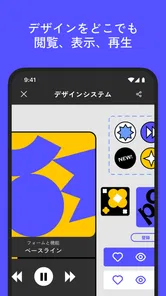
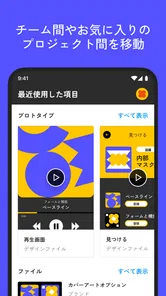
このアプリの価値は、複雑な編集をスマートフォンだけで完結させることより、デザインを表示して確認する場面にあります。デスクトップで作った画面を移動中や打ち合わせ先で見たいとき、作業環境を開き直さずに確認へ進めるのが便利です。とくに短いレビューの合間に、ボタンの位置や画面遷移を手早く見たい場合に役立ちます。
ただし、表示の軽快さは、ネットワークやファイルの状態、端末の余裕にも左右されます。大きなデザインを扱うときや、通信が不安定な場所では、いつでも同じテンポで確認できると決めつけないほうがよさそうです。急ぎの商談で使うなら、必要な画面を事前に開いておき、端末の通信状況も確かめておくと安心です。
Figmaとは?
まず初めに、Figmaについて少し説明しましょう。これは、クラウドベースのデザインツールで、UI/UXデザインを行うために広く使用されています。チームでの共同作業が簡単にできるのが特徴で、どこからでもアクセス可能という点が、デザイナーにとっては非常に便利です。
アート&デザイン分野の無料アプリとして提供され、開発元はFigma Inc.です。平均評価は4.1で、評価数はおよそ5万7千件、インストール数は500万回を超えています。対象年齢は3歳以上で、2017年に公開され、現在のバージョンは25.45.0です。OS 8.0以降の端末が対象なので、古いスマートフォンを使っている人は、導入前に対応状況を確認しておきたいところです。
プロトタイプのミラーリングとは?
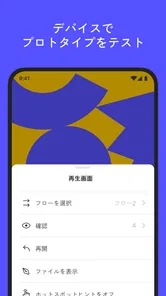
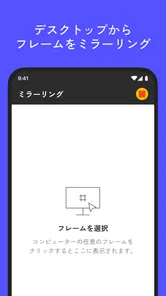
さて、今回の主役であるプロトタイプのミラーリング機能についてです。この機能では、デザインしたプロトタイプを実際のデバイスで確認することができ、ユーザー体験をよりリアルに感じることができます。私自身もこの機能を使ってみて、クライアントにデザインを見せる際に非常に役立つと感じました。
例えば、スマホアプリのデザインを行っているとき、デスクトップだけでなく、スマホ上での見え方を簡単に確認できるのは、大きな強みです。リアルタイムでのフィードバックを得られることで、デザインの微調整もスムーズに行えます。
ニュースデスクの記事をもっと読む

 كلمات كراش - لعبة تسلية وتحدي
絵からひらめく言葉探し。「クラッシュ」が示す、続けたくなるパズルへの課題
絵の中の手がかりから言葉を拾う、短く遊べるパズル。定番の心地よさと、いまの言葉ゲームに求められる変化を「クラッシュ」から考える。長く続ける仕掛けには、まだ惜しさもある。

 XBOX
Xboxアプリは誰に役立つのか 遊ぶ前後の連絡と遠隔プレイを見極める
ゲームを起動するためだけのアプリではない。フレンドとの連絡、遊びの発見、外出先からの遠隔プレイまで、使う人と端末の条件で価値がどう変わるかを見極める。向く人、試す人、見送る人を具体的に整理した。
 ブリッジレース (Bridge Race)
橋を架ける数十秒が映す、スマホの「すき間」——ブリッジレース評
床のタイルを集め、橋に変え、相手より先にゴールへ渡る。ブリッジレースの短い競争は、便利さと焦りを娯楽に変えるスマホ習慣を映し出す。軽さの裏にある反復の設計も見ていく。

 スタックボール - 積み上げられた台座を砕いていこう
黒い障害を避けて塔を砕く スタックボールの爽快感と飽きやすさ
回転する塔のすき間を狙い、黒い障害を避けながら台座を砕く。単純な操作の奥にある緊張と解放、つい続けてしまう理由を率直に見ていく。ゆるく遊べる一作だが、広告と反復には好みが分かれる。

 ランチャーOS
はホーム画面をどう変えるのか 便利さと互換性から考える
OSの更新で通知や操作の作法が変わるたび、ホーム画面の価値も揺れ動く。ランチャーOSを、毎日の使い勝手と互換性の両面から見直す。便利さの裏にある限界も率直に追う。

 Gym Heros: Fighting Game
筋肉と一撃で広がるGym Heros、熱狂を長続きさせる条件
鍛えた体で敵をなぎ倒す爽快さは、短い動画でも伝わる。遊び始めやすさの裏にある反復の強さと、話題が長続きする条件を見極める。 не??????????????????????????????????????????????????????????????????????????????
最新ニュース


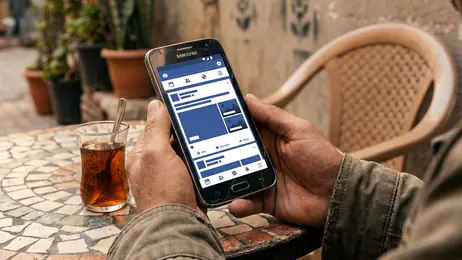
日常の使い方なら、昼休みに同僚から画面案への意見をもらい、その場で気になった箇所をメモして、あとで制作環境に戻って直す流れが現実的です。スマートフォンではタップの順番や画面の切り替わりを追いやすく、静止画を送るだけでは伝わりにくい体験を共有できます。一方、細かな余白を測ったり、複数案を精密に編集したりする作業には、パソコンのほうが適しています。
使い心地と便利さ
使ってみた印象としては、セットアップも非常に簡単で、直感的に操作できるのが良いところです。Figmaのインターフェース自体がシンプルで、初めて使う人でも迷うことなく使い始められるでしょう。また、クラウドベースなので、アップデートも自動的に行われ、常に最新の状態で作業できます。
とはいえ、初めて触れる人がすぐにデザインの仕組みまで理解できるとは限りません。アプリを入れれば制作ファイルやプロトタイプが自動で用意されるわけではなく、確認したいデザインにアクセスできる状態が必要です。チームのレビューに使うなら、見せたい画面と操作の流れを先に整理しておくと、説明に時間を取られにくくなります。
普段使う画像閲覧アプリや、画面のスクリーンショットを共有する方法と比べると、Figmaの良さはプロトタイプの流れをそのまま見せられる点です。反対に、完成画面を一枚だけ確認したい人には、画像を送るほうが手早いこともあります。利用目的が「動きを含めた確認」なのか「静止画へのコメント」なのかで選ぶのが、無駄のない使い分けです。
負荷の大きいファイルを確認するときは、画面を何度も行き来するより、レビューしたい順番を決めてから見るほうが扱いやすくなります。気づいた点を画面ごとに控えておけば、後で修正する際に記憶だけに頼らずに済みます。こうした準備は地味ですが、端末上で確認する時間を短くし、打ち合わせの流れを整える助けになります。
信頼性と端末選び
共同作業では変更を共有しやすい一方、端末での確認が常に制作側の作業を置き換えるわけではありません。表示がうまく進まないときは、通信を確認し、いったん画面を開き直してから必要な内容へ戻るのが現実的です。大事なプレゼンの直前に初めて試すより、事前に対象のプロトタイプを表示できるか確かめておくほうが安心です。
スマートフォンの画面サイズや性能には差があるため、対象ユーザーの端末に近い環境で確認できるなら、実際の見え方を判断する材料になります。ただし、一台で問題なく見えたからといって、すべての端末で同じ体験になるとは限りません。古い端末や容量に余裕のない端末では、複雑な画面を確認する作業が快適でない場合もあります。対応OSを満たしていても、使い心地は端末ごとに変わる点を意識したいです。
私は、すでにFigmaを使うチームで、外出先の確認や短いレビューをしたい人には試す価値があると思います。反対に、スマートフォンだけで本格的なUI制作をしたい人や、デザインファイルに触れる予定がない人には、期待する用途と合わないでしょう。無料で始められるので、まずは小さなプロトタイプを開き、普段の確認方法より便利かどうかを自分の端末で判断するのがよいと思います。
使いどころを選べば頼れる確認役
全体として、Figmaのプロトタイプのミラーリングによる共有機能は、デザインプロセスを大幅に改善し、効率を上げる素晴らしいツールだと感じました。デザイナーにとって、クライアントやチームメンバーと簡単にデザインを共有し、フィードバックを得ることができるのは、大きなメリットです。
私の評価は、スマートフォンでの確認役としては便利、制作全体を任せる道具としては用途が限られる、というものです。速さや安定性を最優先する場面では、事前確認と通信環境への配慮が欠かせません。それでも、画面の見え方と操作の流れをその場で共有したいなら、普段の静止画共有では補いにくい価値があります。
もしまだ試したことがない方がいれば、ぜひこの機会にFigmaを使ってみて、デザインワークフローを次のレベルに引き上げてみてください!
Figma – プロトタイプのミラーリングによる共有 よくある質問
スマートフォンでプロトタイプを確認するには、どのように使いますか?
このアプリは、外出先でFigmaのデザインを表示したいときに役立ちます。スマートフォンにアプリをインストールし、Figmaで使っているアカウントでサインインすると、共有されたデザインやプロトタイプを端末上で確認できます。作業場所を離れているときのチェックにも使いやすく、画面の見え方を手元で確かめたい人に向いています。
Figma – プロトタイプのミラーリングによる共有は、どんな人に向いていますか?
アートやデザインに関わる人のほか、デザイン案をスマートフォンで見たいチームメンバーにも便利です。デスクで作業しているときだけでなく、外出先でデザインを表示したい場面にも使えます。アプリの内容はデザインの確認や共有が中心なので、モバイル端末で制作作業を完結させるというより、プロトタイプを見たり、チームの成果を確認したりする用途に適しています。
Figmaとは何ですか?
Figmaは、デザインとプロトタイピングのためのクラウドベースのツールです。このアプリケーションを使用すると、ユーザーはリアルタイムで共同作業を行い、プロトタイプを作成し、デザインを共有することができます。特に、デザイナーやプロダクトチームにとって有用で、効率的なワークフローを実現します。アプリはFigmaのデザインを外出先で表示する用途にも使えます。
Figmaの利用にお金はかかりますか?
Figmaのアプリは無料で利用できます。デザインやプロトタイプを外出先で確認したい人は、ダウンロード後に費用をかけずに使い始められます。Figmaのサービスには無料プランと有料プランがあり、使える機能や共同作業の範囲はプランによって異なる場合があります。チームで利用する場合は、必要な機能に合うプランを確認しておくとよいでしょう。
Figmaはどのプラットフォームで利用できますか?
Figmaは、WindowsやmacOSのデスクトップ環境で利用できるほか、Webブラウザを通じてオンラインでアクセスすることもできます。また、iOSやAndroidのモバイルデバイス向けに専用アプリも提供されており、外出先でもデザインの確認やフィードバックが可能です。Android版は8.0以降のOSに対応しているため、インストール前に端末のバージョンを確かめておくと安心です。
メリット
- インターフェースは直感的で使いやすい
- リアルタイムでの共同編集が可能
- プロトタイプのミラーリングがスムーズ
- 多くのデザインテンプレートが利用可能
- クラウド保存でデータの安全性保証
デメリット
- オフラインでは使用できない
- 高機能だが学習曲線が急
- 無料版には制限が多い
- 一部の機能が他のツールより劣る
- モバイルデバイスでの操作が制限される