EasyCut - Video Editor & Maker
- 68.00
- 4.4
- インストール数
- 50.00M
- 価格
- Free

スクリーンショット

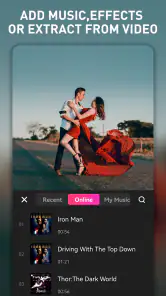
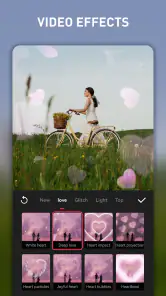
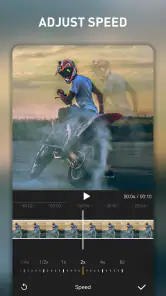
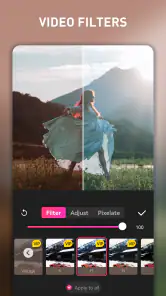

分析: Reviewed
スマホで撮った動画を、難しい編集ソフトを覚えずに見やすくまとめたい。そんなときの候補になるのが、動画プレーヤー&エディタのEasyCut - Video Editor & Makerです。私は、凝った映像を一から作るというより、写真や短い動画に音楽や雰囲気を加えて、手早く形にしたい人に向いたアプリだと感じます。まず考えたいのは、編集の自由度をどこまで求めるか。操作の手軽さを優先するなら試しやすく、細かな調整を重ねて作品を仕上げたいなら、別の種類の編集アプリも比べたいところです。
手軽さを軸に、自分に合う編集方法を選ぶ
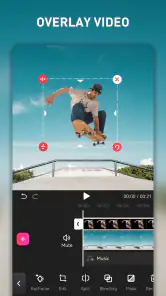
まず最初に驚かされるのは、その使いやすさです。EasyCutは、初心者でもすぐに使いこなせる直感的なインターフェースを搭載しています。複雑な操作は一切必要なく、指先ひとつで動画をカットしたり、音楽を追加したりできます。まるでプロのような仕上がりが簡単に手に入ります。
特に使いどころが想像しやすいのは、旅行や休日の短いクリップをまとめる場面です。たとえば帰宅後、景色や食事の動画を選び、見せたい順に整えて音楽を添える。長い素材を本格的に組み立てる前に、まず共有しやすい一本にする用途なら、テンプレートを活用できる点が助けになります。素材を選ぶ前に、完成した動画を誰に見せるのか、縦向きで見せたいのかを決めておくと、後から並べ直す手間を減らせます。
豊富な編集機能で可能性は無限大
次に注目したいのは、その豊富な編集機能です。EasyCutには、フィルターやトランジション、テキストの追加機能など、多彩な編集ツールが揃っています。これによって、単なる記録動画が、見る人を惹きつける作品に生まれ変わります。特にフィルターは種類が豊富で、場面に合わせて選ぶだけで雰囲気がガラリと変わります。
ただ、選択肢が多いことは、毎回たくさんの効果を足すべきという意味ではありません。短い動画では、切り替えや文字を盛り込みすぎると、肝心の場面が見えにくくなります。私は、まず素材の順番と長さを整え、次に全体の色味を決め、最後に必要な箇所だけ文字を加える流れをおすすめします。写真を中心にしたスライド風の動画なら、同じ雰囲気のフィルターを通して使うとまとまりやすく、場面ごとに違う効果を試すより自然に見せられます。
気軽な編集アプリとの比較では、テンプレートや音楽を使って手早くまとめたい人に向く一方、細かなタイミング調整や複雑なレイヤー管理を中心にしたい人は、より本格的なタイムライン編集アプリのほうが合う場合があります。EasyCutを選ぶ基準は、機能の多さだけでなく、作業の目的が「短時間で共有用の動画を作ること」かどうかです。編集を仕事や長尺作品に使うなら、書き出しの選択肢や素材管理など、自分に必要な項目を実際に確認してから決めるのが堅実です。
共有の前に仕上がりを確認
編集した動画をそのままSNSにアップロードできるのも嬉しいポイントです。ほとんどのSNSプラットフォームに対応しているため、どんな瞬間もすぐにシェアできます。また、動画の解像度を選べるので、データ通信量が気になる方にも安心です。
ニュースデスクの記事をもっと読む






投稿を急ぐときほど、共有前に最初から最後まで一度再生して確認したいところです。文字が画面の端に寄りすぎていないか、音楽が映像の雰囲気に合うか、切り替えが不自然でないかを見るだけでも印象は変わります。通信量を抑えたい場合は解像度を意識できますが、画質との兼ね合いもあります。大きな画面で見せる予定なら、容量だけを優先せず、用途に合う設定を選ぶのがよさそうです。
利用料は無料で、アプリ内購入はアイテムごとに百十円から二千六百九十円です。まずは無料で使い心地を確かめ、追加購入を検討するなら、必要な機能や内容を画面で確認してから判断すると安心です。バージョン1.7.5.2144はAndroid 6.0以上で利用でき、対象年齢は16歳以上。Great Talent Video Inc. Video Editor Appが提供しており、評価は平均4.4、評価件数はおよそ四十一万二千件、インストール数は五千万以上です。数字だけで自分に合うかは決まりませんが、多くの人に使われているアプリを試したい人には検討材料になります。
一方、編集アプリを乗り換える場合は、過去のプロジェクトや素材の整理に手間がかかることがあります。作りかけの動画があるなら、いきなりすべて移すのではなく、短い一本を新しいアプリで作って操作や書き出しが自分の流れに合うか試すのが現実的です。テンプレート中心の編集に慣れると、細部を自由に調整する作業とは感覚が違うため、既存の編集習慣を変えたくない人は、用途を分けて使う選択もあります。
以上が、私が感じたEasyCut - Video Editor & Makerのポイントです。簡単に使えて、機能も豊富。スマホでの動画編集がもっと楽しくなること間違いなしです。ぜひ一度試してみてくださいね!特に、短い動画や写真を気軽にまとめたい人、編集を始めたばかりで複雑な作業を避けたい人には、試す価値があります。反対に、細かな編集を細部まで管理したい人や、長い作品をじっくり作る人は、専門的な編集アプリとの比較をおすすめします。自分が作りたい動画を一本作ってみて、操作の流れが無理なく感じられるかを基準に選ぶのが、いちばん納得しやすい判断です。
EasyCut - Video Editor & Maker よくある質問
EasyCutをインストールするには、どのような端末が必要ですか?
EasyCutはAndroid向けの動画編集アプリで、Android 6.0以上の端末が必要です。ダウンロード前に、端末の設定画面でOSのバージョンを確認しておくと安心です。対応するOSを使っていれば、写真や音楽を使った動画作りを始められます。アプリの対象年齢は16歳以上です。
EasyCutはどのようなアプリですか?テンプレートも使えますか?
EasyCutはGreat Talent Video Inc. Video Editor Appが提供する動画プレーヤー&エディタのアプリです。写真と音楽を組み合わせた動画を作れるほか、さまざまなテンプレートも用意されています。編集を一から組み立てるだけでなく、テンプレートを活用して作品を作りたい人にも向いています。利用者の評価は平均4.4で、インストール数は5,000万回を超えています。
EasyCutは無料で利用できますか?
EasyCutは基本的に無料で利用できますが、アプリ内課金やプレミアム機能が提供されている場合があります。無料版でも十分な編集機能を楽しむことができますが、高度な機能や追加コンテンツを利用するにはサブスクリプションが必要となることがあります。アプリ内課金はアイテムごとに価格が異なるため、購入前にアプリ内の購入オプションを確認してください。
EasyCutで編集したビデオをどのフォーマットで保存できますか?
EasyCutでは、編集したビデオをさまざまなフォーマットで保存することができます。一般的にはMP4やMOVなどの人気フォーマットがサポートされています。保存時には解像度や品質の選択も可能で、自分のニーズに合わせた設定が可能です。詳細なフォーマット対応状況はアプリ内のガイドを参照してください。
EasyCutにはどのような編集機能がありますか?
EasyCutは豊富な編集機能を提供しています。トリミング、カット、音楽の追加、テキストやステッカーの挿入、フィルターの適用など、多くの機能を使ってプロフェッショナルな仕上がりを目指すことができます。また、初心者から上級者まで使いやすいインターフェースが特徴です。
メリット
- 使いやすいUIで初心者にも優しい。
- 多彩な編集ツールが揃っている。
- 高品質なエクスポートが可能。
- テンプレートが豊富で便利。
- SNS共有機能が充実している。
デメリット
- 一部機能は有料プラン限定。
- 広告が頻繁に表示される。
- 大型ファイルの処理が遅い。
- カスタマーサポートが遅い。
- バグが時々発生する。
- カテゴリー
- 動画プレーヤー&エディタ
- バージョン
- 1.7.5.2144











