動画ダウンローダー:すべてHD
- 0.00
- 0.0
- インストール数
- 100.00K
- 価格
- Free

スクリーンショット


分析: Reviewed
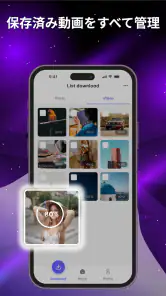
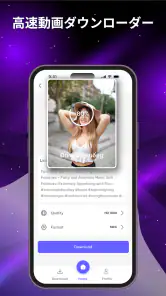
家族や同居人と同じ端末を使う場面では、見たい動画をその都度探し直すより、必要なものを端末内で整理しておきたいことがあります。私が試した「動画ダウンローダー:すべてHD」は、HD動画やリール、ストーリーを保存するための、動画プレーヤー・エディタ系に分類されるアプリです。操作の中心がダウンロードに絞られているので、複雑な編集機能を覚えるより、目的の動画をすばやく扱いたい人に向いています。
開発者はjack_tlで、無料で始められます。Android 7.0以降に対応し、対象年齢は3歳以上です。公開日は2026年3月13日、現在のバージョンは1.32.0。インストール数は10万以上あり、個人用だけでなく、家族のタブレットや共有スマートフォンで使う候補としても目に留まる規模になっています。
共有端末で使うときに見えてくる実用性
たとえば、外出前に子どもが見る動画を保護者が準備したり、家族旅行の前に通信環境が不安な場所で確認したい動画をまとめたりする場面を考えると、このアプリの単純さは助けになります。動画を探す人と視聴する人が別でも、保存作業を一人が担当しておけば、端末を渡すときの説明を短くできます。
私が便利だと感じたのは、動画視聴アプリを何本も切り替えず、ダウンロード用の役割を一つにまとめやすい点です。高画質で残したい映像、短いリール、ストーリーのように流れていくコンテンツを、同じ目的で扱えるのは分かりやすい設計です。ただし、保存した動画を誰が見るのか、どの端末に置くのかは、アプリ任せにせず家庭内で決めておく必要があります。
共有端末では、保存先が混ざるとすぐに使いにくくなります。私なら、最初に「家族で見るもの」と「個人で見るもの」を分ける運用を決めます。アプリ内で自動的に家族別の領域が作られると考えず、端末のアルバムやファイル管理の方法も含めて、誰が見ても判別できる名前を付けます。これは目立たない工夫ですが、後から不要な動画を消すときの誤操作を減らせます。
最初に決めたい保存の境界
無料アプリなので、試しに使い始めるハードルは低いです。一方で、アプリ内購入はアイテムごとに350円から3,500円まで設定されています。共有端末で子どもも触るなら、購入画面を安易に操作しないよう、端末側の購入確認を整えておくのが安全です。アプリの便利さと、購入管理の責任は別の話として考えたほうがよいでしょう。
また、動画を保存できることと、どの動画でも自由に再利用できることは同じではありません。私は、家族内で見るための一時的な保存と、再投稿や編集素材として使うことを分けて考えます。投稿者の意図やサービス側の規約、著作権に関わる条件を確認せず、保存した動画を外部へ配る使い方は避けるべきです。特に共有端末では、保存した人以外が扱う可能性があるため、用途を短いメモで残しておくと安心です。
ニュースデスクの記事をもっと読む






このアプリを導入する前に、端末の空き容量も確認しておきたいところです。HD動画は短い映像でも積み重なると負担になりやすく、家族それぞれが保存すると整理が追いつかなくなります。私なら、見終わったものを定期的に削除し、残す理由がある動画だけを保管します。高画質を優先する動画と、移動中に見るだけの動画を同じ基準で残さないことが、共有端末では特に重要です。
家族での役割分担を決めると使いやすい
このアプリは、保存作業を担当する人が決まっている家庭ほど使いやすいと思います。保護者が選定と保存を行い、子どもは視聴だけにする、あるいは大人同士で保存担当を交代する、といった簡単なルールです。アプリに家族向けの管理機能があると期待して使うのではなく、端末を使う人同士の約束で補うのが現実的です。
私なら、保存前に三つだけ確認します。誰が見る動画か、いつまで必要か、外部に共有してよいものか。この確認を習慣にすると、同じ動画を複数人が重ねて保存することや、不要なストーリーを大量に残すことを防げます。短い動画は気軽に保存しやすい反面、数が増える速度も速いので、保存の手軽さに任せすぎないほうがよいです。
旅行や帰省では、出発前に必要な動画をまとめて準備し、当日は通信状態に左右されずに再生できるようにしたい人もいるでしょう。ここで役立つのは、保存担当者が事前に再生できるかを確認しておくことです。ダウンロードが完了したつもりでも、実際の視聴時に目的の動画が見つからないと困ります。私は、端末を渡す前に一覧を開き、タイトルやサムネイルで内容を確認する手順を入れます。
一方、家族全員がそれぞれ別のサービスを使い、各自のアカウントや保存方法を重視する家庭では、専用のダウンロードアプリがかえって管理対象を増やすことがあります。公式アプリのオフライン機能や、端末に最初からあるファイル管理機能で十分なら、無理に追加しない選択も合理的です。私は、保存したい動画が複数の場所に散らばっていて困っている人にこそ、このアプリを勧めたいです。
アカウントをまたぐ使い方で注意すること
共有端末では、ログイン中のアカウントを誰が使っているのかが曖昧になりがちです。動画を保存する前に、現在開いているサービスのアカウントが自分のものか、家族のものかを確認する習慣を付けたほうがよいでしょう。保存操作そのものが簡単でも、別人のアカウントで見つけた動画を自分の用途として扱うと、後で説明がつかなくなることがあります。
私のおすすめは、個人のアカウントを使う端末と、家族で見る端末をできるだけ分けることです。分けられない場合は、保存担当者が作業を終えたらアカウント状態を確認し、次の人にそのまま渡さないようにします。これはアプリの機能というより、共有環境での基本的な運用です。特に短時間だけ端末を借りる家族がいる場合、前の人の閲覧状態を引き継がないことが大切です。
動画の出どころを確認しやすくするため、ファイル名や保存場所に投稿者名ではなく、家庭内で分かる用途を付ける方法もあります。たとえば「旅行前に見る」「料理の手順」「子ども向け」といった分類です。ただし、個人情報を含む名前をそのまま付けるのは避けます。端末を紛失した場合や、修理に出す場合にも、保存内容が誰にでも分かる状態は望ましくありません。
子どもが使う場合の現実的な考え方
対象年齢は3歳以上ですが、これは家庭での使い方を自動的に判断してくれるという意味ではありません。小さな子どもが触る共有端末なら、保存操作を任せるより、保護者が動画を準備して視聴だけを任せるほうが扱いやすいです。ダウンロード先や購入画面、外部共有の操作を子どもに自由に触らせるかどうかは、年齢と端末の設定に合わせて決めます。
私が特に気にするのは、保存した動画が公式の視聴画面と同じ感覚で見られるとは限らない点です。元のサービスにある説明、コメント、投稿者情報などが、保存後も同じように確認できるとは考えないほうがよいでしょう。子どもが見る動画を大人が選ぶなら、保存前に内容を確認し、見終わった後に不要なものを削除する流れを作ると、端末内の動画が無制限に増えるのを防げます。
また、家族の誰かが大切にしている個人的な動画と、みんなで見る動画を同じ場所に置くのは避けたいです。アプリに家族別の保護領域がある前提で考えず、端末の利用者ごとに保存場所を分ける、または共有用の動画だけを残すなど、簡単なルールを先に決めます。子どもが誤って削除する可能性もあるため、唯一の保存先にしないことも重要です。
一般的な代替手段と比べたときの位置づけ
普段使っている動画サービスに公式のオフライン視聴があるなら、私はまずそちらを検討します。公式機能は、アカウント、再生、権利処理が同じサービス内で完結しやすく、家族で利用条件を把握しやすいからです。ただし、サービスごとに保存方法が違ったり、複数のアプリを行き来する必要があったりすると、動画を準備する人には手間がかかります。
端末のブラウザーだけで保存を試す方法と比べると、このアプリは動画を扱う目的がはっきりしています。毎回検索画面から保存方法を探すより、専用の道具として使うほうが手順を固定しやすいです。その反面、ブラウザーのように幅広い情報を一つの画面で確認する用途には向きません。私は、動画の発見は普段のサービス、保存の作業はこのアプリ、と役割を分ける使い方が自然だと感じました。
高機能な動画編集アプリと比べると、保存後の加工を中心に考える人には物足りないでしょう。字幕、細かなカット、音声調整、複数素材の合成などを目的にするなら、編集専用アプリのほうが適しています。このアプリの良さは、編集機能の多さではなく、HD動画や短い縦型コンテンツを保存する入口をシンプルにできることです。用途を広げすぎないほうが、かえって迷いません。
使う前に確認したい小さな不便
無料で始められる一方、追加購入があるため、完全に費用が発生しない環境を求める人は、購入画面の扱いを先に確認したほうがよいです。家族で使う場合は、誰が購入判断をするのかを決めておきます。便利な機能を試したい人には選択肢になりますが、保存だけできればよい人にとっては、追加機能の表示が気になる可能性があります。
保存した動画の数が増えるほど、アプリの操作だけでなく端末全体の整理が必要になります。私は、週に一度など頻度を決めて、見返さない動画を削除する運用をおすすめします。特にストーリーのような短期間で消費するコンテンツは、残す目的がなければ保管し続けないほうが端末を圧迫しません。高画質を選ぶほど容量との交換になるため、画質と保存期間をセットで考えるのがコツです。
共有端末では、保存した動画が誰のものか分からなくなることもあります。ファイル名が分かりにくいと、削除の判断を毎回家族に聞くことになり、結局使われなくなります。保存時に用途を決め、一定期間後に見直す仕組みを作るだけで、この摩擦はかなり減ります。アプリを入れることより、保存後の流れを決めることのほうが、長く使ううえでは大切です。
私が勧めたい人、慎重になったほうがよい人
短い動画やHD映像を、複数のサービスから端末内でまとめて扱いたい人には、試す価値があります。特に、家族の視聴用動画を一人が準備する家庭、通信環境が安定しない場所へ行く前に動画を用意したい人、ブラウザーだけの保存操作を面倒に感じる人には、目的が合いやすいです。無料で始められるので、自分の保存習慣に合うかを確かめやすいのも利点です。
反対に、公式のオフライン視聴で十分な人、保存ではなく本格的な編集をしたい人、共有端末のファイル整理をまったくしたくない人には、最適とは言いにくいです。保存した動画を無制限に集めたい人にも注意が必要です。アプリが簡単でも、容量、アカウント、権利、購入管理の問題まで自動で解決してくれるわけではありません。
バージョン1.32.0の現在、私の評価は「用途を絞れば便利な、扱いやすい保存用アプリ」です。家族で使うなら、保護者や大人が保存担当になり、アカウントと購入の境界を決め、視聴用の動画だけを分かりやすく残す。この三つを守れば、共有端末でも混乱しにくくなります。
結論として、動画を保存する前より、保存した後の管理まで考えられる人に向いています。動画の出どころと利用目的を確認し、必要なものだけを残すなら、シンプルな操作が日常の助けになります。逆に、家族全員が自由に保存し、整理もせず、公式サービスの代わりとして何でも任せたい場合は、別の方法を選んだほうが安心です。私は、共有用の動画を事前に準備するという明確な役割で使うなら、このアプリを友人にも候補として紹介します。
動画ダウンローダー:すべてHD よくある質問
ダウンロードした動画をオフラインで再生できますか?
端末に動画ファイルとして保存できれば、通信環境がない場所でも再生できる場合があります。実際にオフラインで視聴できるかは、保存方法や動画の形式、端末の対応状況によって異なります。保存後にアプリ内のライブラリや端末のファイル管理アプリから動画を開き、再生できることを確認しておくと安心です。
動画ダウンローダー:すべてHDは無料で使えますか?
動画ダウンローダー:すべてHDは無料で入手できるアプリです。アプリ内には追加購入の項目があり、価格帯は¥350~¥3,500です。まず無料で利用を始め、必要な機能がある場合に購入内容を確認する使い方ができます。ダウンロード前に、ストア画面でアプリ内購入の内容や購入手続きの詳細を確認しておくと、意図しない支出を避けやすくなります。
動画ダウンローダー:すべてHDはどのようなアプリですか?
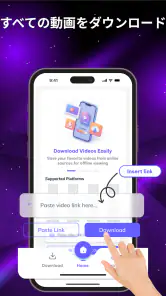
動画ダウンローダー:すべてHDは、対応している動画サイトやSNSなどの動画を、アプリ内で保存・管理するためのダウンロードツールです。HD動画、リール、ストーリーをすばやくダウンロードできるシンプルな動画ダウンローダーとして案内されています。URLを貼り付けて保存するタイプや、内蔵ブラウザから操作するタイプなど、利用方法は端末やバージョンによって異なる場合があります。ダウンロード前に、対応サービスと保存形式を確認しておくと安心です。
動画をダウンロードしても法律上問題ありませんか?
アプリを使って動画を保存できる場合でも、すべての動画を自由にダウンロードできるとは限りません。著作権で保護された作品や、サービスの利用規約で保存が禁止されている動画を無断で取得したり再配布したりすると、規約違反や法律上の問題になる可能性があります。個人利用が認められている動画や、自分で撮影したコンテンツに限定して利用してください。
保存した動画はどの画質や形式で利用できますか?
動画ダウンローダー:すべてHDでは、動画によって複数の画質やファイル形式を選択できる場合があります。ただし、元動画の画質以上に高画質化できるわけではなく、サイト側の制限によって選択肢が変わることもあります。高画質ファイルは容量を多く消費するため、端末の空き容量や通信環境を確認してから保存するのがおすすめです。
メリット
- 操作がシンプルで、動画保存までの手順が分かりやすい
- HD画質に対応し、映像をきれいに残せる
- 保存した動画をオフラインで再生できる
- 複数の動画形式に対応している
- ダウンロード状況を確認しやすい
デメリット
- 対応していない動画サイトやコンテンツがある
- 高画質動画は保存に時間と容量が必要
- 広告表示が操作の邪魔になる場合がある
- 著作権で保護された動画の保存には注意が必要
- 一部機能の利用にアプリ内課金が必要な場合がある
- カテゴリー
- 動画プレーヤー&エディタ
- バージョン
- 1.32.0











