ドキュメントリーダー:PDFリーダー
- 2.00
- 4.6
- インストール数
- 100.00K
- 価格
- Free
スクリーンショット
分析者 Reviewed
スマートフォンでPDFやWord文書を確認するたびに、形式ごとに別のアプリを探すのが面倒だと感じる人は多いと思います。私が試した「ドキュメントリーダー:PDFリーダー」は、PDFだけでなく、Docx、Word、Excel、Xlsファイルまで一つの場所で開くことを目指した仕事効率化アプリです。複雑な編集環境を持ち歩くというより、届いた書類をすぐ確認するための、軽快な閲覧用ツールとして考えると位置づけが分かりやすいです。
結論から言うと、私は「さまざまな文書を読む機会があるけれど、パソコン向けの大規模なオフィス機能までは必要ない」という人にすすめます。一方で、文書の作成や高度な編集、チームでの共同作業までスマートフォンだけで完結させたい人には、物足りなさが出やすいでしょう。読むことに重点を置いた設計だからこそ、便利な場面と苦手な場面がはっきりしています。
複数形式の書類を一つの閲覧環境にまとめられる
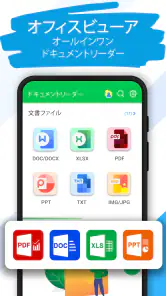
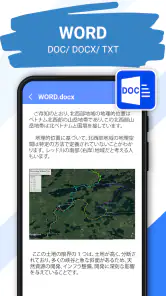
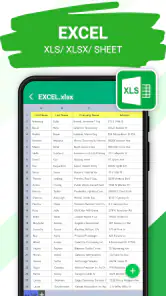
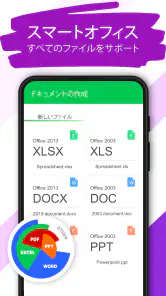
このアプリのいちばん分かりやすい強みは、PDFビューアとしてだけでなく、Word系とExcel系のファイルにも対応している点です。メールやメッセージで送られてきた資料、仕事先から共有された表計算ファイル、端末に保存したPDFを、形式の違いをあまり意識せず確認できます。ファイルを読むたびに専用アプリを切り替える流れを減らせるのは、日常的に書類を扱う人ほど実感しやすい利点です。
たとえば、外出中に取引先からPDFの案内を受け取り、その後に同じ案件のXlsファイルを確認する場面を考えてみてください。私はこうした状況では、まず内容を把握できれば十分なことが多く、デスクに戻るまで細かな編集は必要ありません。このアプリなら、閲覧という目的に絞って一連の確認を進めやすいと感じました。形式ごとのアプリを探す時間が減るだけでも、急ぎの確認では助けになります。
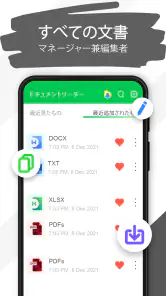
特に便利なのは、書類の種類を覚えていなくても「とりあえず開いて確認する」という使い方ができることです。ファイル名だけではPDFなのかWord文書なのか分かりにくい場合でも、複数形式に対応するアプリを入口にすれば、最初の判断が簡単になります。書類を読むための窓口を一つにまとめたい人には、実用的な考え方です。
開発元はShark Studio - Awesome Appsです。無料で始められるため、まず自分の端末にある文書を開いて、表示の感覚や使い勝手を確かめてから判断できます。年齢区分は3歳以上で、仕事用の資料を読む人だけでなく、学校の配布物や各種案内をスマートフォンで確認したい人にも導入しやすい部類です。
読むためのアプリとして考えると操作の判断がしやすい
私はこのアプリを、文書を「作り込む場所」ではなく「内容を確認する場所」として使うのが合っていると思います。PDFのレイアウトを崩さず見たいとき、Word文書の文章をざっと読みたいとき、Excelファイルの表を外出先で確認したいときなど、目的が閲覧なら導入理由が明確です。
ニュースデスクの記事をもっと見る






反対に、書類を開いた瞬間から本格的な編集を期待すると、選ぶ基準が変わります。閲覧アプリは、編集専用アプリのように入力、書式変更、数式の扱い、コメント管理などを中心に設計されているとは限りません。このアプリも、名前と対応形式から受ける印象どおり、まずは読む用途を優先して選ぶのが安全です。私は重要な編集をする場合、最初から編集機能に強い別の環境を使い、こちらは確認用に回す使い分けをすすめます。
日常の確認作業で役立つ具体的な使い方
仕事では、会議前に資料の要点を確認する使い方が現実的です。パソコンを開くほどではないけれど、ページの流れや表の数値を見ておきたいとき、スマートフォンで複数形式を扱えるのは便利です。私は、会議の直前にPDFを読み、その後に関連するWord文書やExcelファイルを確認するような流れなら、このアプリの特徴が生きると考えます。
学生や家族で共有する書類にも向いています。学校から届いたPDF、提出用のWordファイル、予定表のようなExcel資料が混在していると、端末内の文書管理が散らかりがちです。閲覧先を一つに寄せておけば、「この形式はどのアプリだったか」と考える手間を抑えられます。読むだけなら、専用の編集アプリを毎回起動するより気楽です。
もう一つの使い方は、保存した書類の中身を確認してから次の処理を決めることです。ファイル名が似ている資料を開き、必要なものだけ編集用アプリに渡すという順番にすると、不要なファイルを編集環境へ持ち込まずに済みます。これは目立ちにくいものの、文書が増えた端末では役に立つ小さな工夫です。
外出先での確認では、画面の大きさとの折り合いも重要です。PDFの文章を読むだけならスマートフォンでも対応しやすい一方、横幅の広い表計算ファイルは、セルを追いながら見る作業に向きません。私は、表の全体像や特定の項目を確認する用途には使いますが、細かな比較や長時間の入力にはタブレットやパソコンを選びます。ここを理解しておくと、アプリへの不満を減らせます。
通常の専用アプリと比べたときの立ち位置
PDFだけを読むなら、端末に最初から入っているビューアや、PDFに特化したアプリのほうが自分の好みに合う場合があります。注釈、署名、ページ整理などを頻繁に使う人は、PDF専用環境のほうが細かな操作を見つけやすいでしょう。ドキュメントリーダー:PDFリーダーの価値は、PDF単体の深い機能よりも、複数の文書形式を一つの閲覧先にまとめられるところにあります。
WordやExcelの編集を中心にするなら、各形式の公式アプリやオフィススイートが有力です。書式を保ったまま修正したい人、数式や表の構造を細かく扱いたい人、共同編集を重視する人は、専用環境を優先したほうがよいでしょう。このアプリは、そうした選択肢を置き換える万能オフィスではなく、文書を横断して読むための補助役として見ると評価しやすいです。
逆に、複数形式を一つのアプリで開けることを重視する人にとっては、専用アプリをいくつも入れるより分かりやすい選択です。スマートフォンの中で書類を確認するだけなら、機能が多すぎるアプリより、目的が絞られているほうが迷いにくいこともあります。私はこの「閲覧の入口を一本化する」という役割を、このアプリの中心的な魅力だと感じました。
便利さの裏側にある限界と選び方
弱点として最初に挙げたいのは、対応形式が多いことと、各形式を専門的に扱えることは別だという点です。PDF、Docx、Word、Excel、Xlsを開けることは魅力ですが、読む以外の作業まで同じ水準でこなせるとは考えないほうがよいでしょう。特に表計算では、表示を確認する作業と、セルを編集して結果を検証する作業の間に大きな差があります。
私は、重要な契約書や提出直前の書類を扱う場合、表示を確認したあとに元の編集環境でもう一度開くようにします。閲覧用アプリで内容を確認できても、最終的なレイアウト、改行、表の幅、入力内容まで完全に同じ感覚で確認できるとは限りません。これはこのアプリだけの問題というより、スマートフォンで複数形式を扱うときに起こりやすい注意点です。
無料で使い始められるのは導入時の安心材料ですが、アプリ内購入はアイテムごとに八百八十円から五千三百円まであります。私は、無料で基本的な閲覧を試してから、必要な機能がある場合だけ購入を検討する流れがよいと思います。最初から追加費用を前提にせず、自分の書類を実際に開いて、無料範囲で目的を満たせるか確認するのが堅実です。
ここで注意したいのは、アプリ内購入の金額だけを見て高い、安いと決めないことです。月に数回PDFを読むだけなら、無料で足りる可能性があります。一方、仕事で毎日使い、追加機能が必要になるなら、専用アプリやオフィススイートを含めて総合的に比べたほうが納得しやすいでしょう。私は、利用頻度と編集の必要性を基準に選ぶべきだと考えます。
快適に使うために先に決めておきたいこと
インストール後は、まず普段よく使うPDFと、Word系またはExcel系のファイルを一つずつ開いてみるのがおすすめです。文章中心の資料、画像や表が多い資料、横長の表など、種類を変えて確認すると、自分の用途に合うか判断しやすくなります。単純な文書だけで評価すると、実際に困る場面を見落としやすいからです。
ファイルを探す時間を減らしたい人は、保存場所やファイル名を自分なりに整理しておくと、このアプリの良さを引き出せます。アプリが複数形式を扱えても、端末内の書類が無秩序だと探す作業は残ります。私は、仕事、学校、個人用のように大まかに分け、確認したい資料を見つけやすくしておく方法をすすめます。これは派手な機能ではありませんが、日々の使い勝手に直結します。
また、スマートフォンで長文を読むなら、短時間の確認と集中して読む作業を分けるのが現実的です。移動中は要点の確認にとどめ、細かな読み込みや比較は大きな画面に切り替える。こうした役割分担なら、アプリの手軽さを活かしつつ、画面サイズによる負担も抑えられます。
バージョンは一・五・〇で、Androidでは八・〇以上が必要です。比較的新しい端末だけを対象にしたアプリではないため、対応OSの条件を満たしている端末なら試しやすいでしょう。ただし、対応OSだけで表示の快適さが決まるわけではありません。文書の複雑さや端末の画面サイズも、実際の読みやすさに影響します。
どんな人に合い、どんな人は別の選択がよいか
このアプリが特に合うのは、スマートフォンでPDFとWord、Excelの資料を頻繁に確認する人です。仕事の連絡を外で読む人、学校や自治体から届く文書をまとめて見たい人、複数の閲覧アプリを増やしたくない人には、導入する理由があります。評価は四・六で、利用者からの評価数も七百四十六件あります。数字だけで判断はできませんが、試す人が一定数いるアプリとして検討しやすい材料にはなります。
インストール数は十万件以上で、個人のちょっとした書類確認から日常的な仕事用途まで、幅広い使い方が想定できます。私は、まず無料で自分のファイルを開き、表示と操作が合うかを確かめるのがよいと思います。文書を読む頻度が低い人なら、今ある標準ビューアで十分なこともあります。新しいアプリを増やす価値があるのは、形式の切り替えに困っている人です。
反対に、PDFへの注釈や署名を中心に使う人、Excelの数式を管理する人、Word文書を本格的に書き換える人には、別の選択肢が向いています。チームで同じファイルを編集したい場合も、共同作業に重点を置いたサービスのほうが目的に合います。私はこのアプリを「全部入りのオフィス」としてではなく、「いろいろな書類を開いて確認するための一つの窓口」としてすすめます。
年齢区分が3歳以上であることから、家族の端末で文書を読む用途にも導入しやすいですが、仕事の機密資料を扱う場合は、アプリの便利さだけで判断しないことが大切です。組織のルールやファイルの扱い方を確認し、必要なら会社が指定する環境を優先してください。これは機能の多さとは別に、実務で文書を扱う際の基本的な判断です。
私の最終判断
「ドキュメントリーダー:PDFリーダー」は、PDF、Word、Excel系のファイルをスマートフォンで確認する機会が多い人にとって、役割の分かりやすい仕事効率化アプリです。複数形式を一つの閲覧先に集められるため、急な確認や外出中の資料チェックで便利さを感じやすいでしょう。無料で始められるので、導入のハードルも低めです。
ただし、対応形式の多さを高度な編集機能と取り違えないことが重要です。読む、ざっと確認する、必要な資料を見分けるという作業には向いていますが、最終編集や細かなレイアウト調整まで任せるなら、専用アプリのほうが安心です。私は、日常の閲覧用として使い、重要な編集は別の環境で行う組み合わせが最も現実的だと感じました。
複数の文書形式を手早く確認したい人には試す価値があり、編集中心の人には慎重な比較が必要です。まず手元のPDF、Docx、Xlsを開いて、読みやすさと操作の流れを確かめてください。その結果、書類確認のためにアプリを行き来する時間が減るなら、このアプリはあなたの端末に置いておく意味があります。
ドキュメントリーダー:PDFリーダー よくある質問
どのOSの端末で利用できますか?
ドキュメントリーダー:PDFリーダーは、仕事効率化に役立つドキュメント閲覧アプリです。利用する端末のOSが対応条件を満たしているか、ダウンロード前に確認しておきましょう。アプリは2023年9月22日に公開され、現在のバージョンは1.5.0です。端末の空き容量やOSの状態も、インストール後の使いやすさに関わります。
アプリの提供元や利用者からの評価はどうですか?
このアプリの開発元はShark Studio - Awesome Appsです。評価は平均4.6で、10万回以上ダウンロードされています。ドキュメント閲覧アプリを選ぶ際は、評価だけでなく、自分が使いたいファイル形式や機能に合っているかも見ておくと安心です。年齢区分は3歳以上で、仕事や学習用の文書を開く用途を中心に検討できます。
ドキュメントリーダー:PDFリーダーでは、どのようなファイルを開けますか?
ドキュメントリーダー:PDFリーダーは、主にPDFファイルをスマートフォンやタブレットで閲覧するためのアプリです。ストアの説明では、PDFのほか、Docx、Word、Excel、Xlsファイルを開けると案内されています。ファイルの内容や端末の状態によって表示が異なることもあるため、普段使う形式の文書を実際に開いて確認するとよいでしょう。
PDFの閲覧や検索、ページ移動は快適に行えますか?
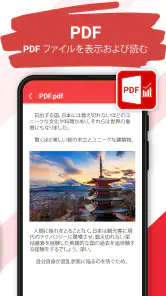
基本的なPDF閲覧では、ページの拡大・縮小、スクロール、ページ移動などを直感的に操作できます。ページ数の多い資料でも、サムネイル表示や検索機能が用意されていれば、目的の場所を見つけやすくなります。ただし、複雑なレイアウト、画像中心のPDF、容量の大きいファイルでは読み込みに時間がかかることがあるため、端末の性能も使用感に影響します。
ドキュメントリーダー:PDFリーダーはオフラインでも利用できますか?
端末に保存されているPDFを開く場合、多くの基本機能はインターネット接続なしで利用できます。移動中や通信量を節約したい場面でも、あらかじめファイルをダウンロードしておけば閲覧しやすいでしょう。一方、オンラインストレージとの同期、広告の表示、追加機能の取得などには通信が必要になる場合があります。利用環境に応じて事前に確認してください。
メリット
- PDFやWordなど複数形式の文書を1つのアプリで確認できる
- ページ移動や検索がスムーズで、長い文書も扱いやすい
- 重要なファイルを端末内で整理しやすい
- 外出先でもオフラインで文書を閲覧できる
- シンプルな画面で初めてでも操作を覚えやすい
デメリット
- 一部の高度な編集機能は有料の場合がある
- 大容量PDFを開くと端末によっては動作が重くなる
- 広告表示が読書中の集中を妨げることがある
- 複雑なレイアウトの文書では表示が崩れる場合がある
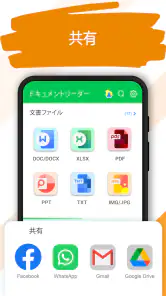
- クラウド連携や共有機能の対応範囲に制限がある
- カテゴリー
- 仕事効率化
- バージョン
- 1.5.0