CamHipro
- 69.00
- 3.2
- インストール数
- 1.00M
- 価格
- Free

スクリーンショット
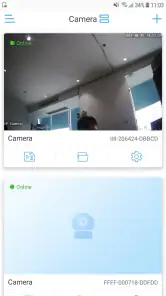
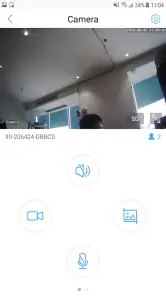

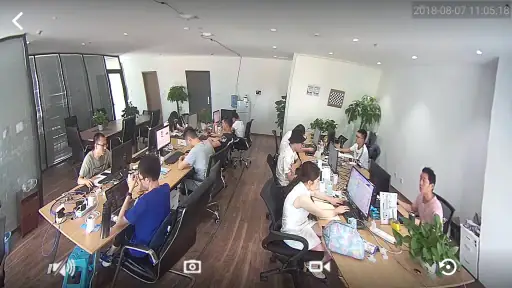
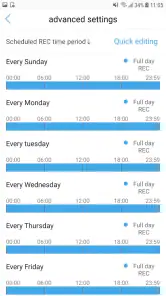
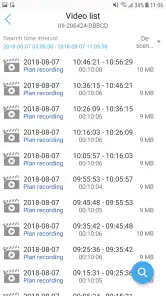
分析: Reviewed
監視カメラの映像をスマートフォンで確認したいとき、最初に気になるのは「映るかどうか」だけではありません。接続が安定するか、外出先でも迷わず見られるか、映像が止まったときにどこを確認すればよいかも大切です。CamHiproは、カメラ映像の確認を中心に使う動画プレーヤー&エディタ系のアプリで、開発元はfranckです。無料で導入でき、対象年齢は3歳以上。対応OSはAndroid 6.0以降です。
私はこのアプリを、動画を見るための一般的なプレーヤーというより、対応する監視カメラをスマートフォンから扱うための専用窓口として見るのが自然だと感じました。ストア上ではCamHiproという短い説明が使われ、強力なリアルタイム監視セキュリティアプリとして案内されています。ただし、カメラ本体や家庭内ネットワークとの組み合わせで使い勝手が大きく変わるタイプなので、インストールしただけですぐ快適になるアプリだと思うと戸惑いやすいです。
最初につまずきやすい場所を先に知っておく
この種のアプリで多いのは、アプリそのものが壊れているというより、カメラとの最初の接続条件がそろっていないケースです。カメラの電源が入っているか、スマートフォンが意図したネットワークにつながっているか、カメラ側が追加待ちの状態になっているか。この順番を飛ばして何度も登録を試すと、同じ画面を行き来することになります。
私なら、まずカメラのランプや動作音など、手元で確認できる状態を見ます。そのうえでアプリを開き、追加操作を一度ずつ進めます。登録名や接続情報を急いで入力するより、カメラを近くに置いて、スマートフォンの通信状態を安定させるほうが先です。画面が進まないときにアプリを何度も閉じるより、どの段階で止まったのかを覚えておくと原因を切り分けやすくなります。
もう一つのつまずきは、映像が表示されても操作に反応しない、または読み込み中のままになることです。ここでは「登録できた」と「現在映像を受け取れる」は別の状態だと考える必要があります。カメラが登録済みでも、電源、通信、カメラ側の状態が変わればライブ映像は止まります。アプリを再インストールする前に、別の端末やカメラ本体の状態を確認するほうが安全です。
評価は平均3.2で、評価数はおよそ8500件あります。利用者が多い一方で、環境による差が出やすいジャンルなので、数字だけで安定性を決めつけないほうがよいでしょう。私は、家庭や小規模な見守り用途で、自分の機器との相性を確かめながら使う人に向くアプリだと思います。
登録前に確認したいスマートフォン側の条件
最初の設定では、スマートフォンの通信先を確認します。自宅に複数のネットワーク名がある場合、普段使っているものとカメラが想定するものが違うだけで、登録が進まないことがあります。中継機を使っている家庭では、スマートフォンとカメラが別の機器を経由している場合もあるため、最初だけはカメラの近くで試すのがおすすめです。
ニュースデスクの記事をもっと読む






アプリの画面が暗くなったり、別のアプリへ移動したあとに接続が途切れたりするなら、スマートフォンの省電力設定も確認したいところです。特に、画面を消した状態でも監視を続けたい人は、端末側がバックグラウンド動作を制限していないかを見ます。ここはCamHiproの設定だけで解決できる問題ではなく、端末メーカーごとの電池管理が影響します。
通知や音を期待している場合も、アプリ内だけでなくスマートフォンの通知設定を確認します。通知が来ないからといって、映像そのものが見られないとは限りません。反対に、映像は見えるのに通知だけ届かないこともあります。この二つを分けて確認すると、不要な初期化を避けられます。
カメラ側の準備を先に整える
カメラの電源を入れた直後は、起動や通信の準備に時間が必要なことがあります。すぐに登録を繰り返すより、カメラが通常の待機状態になってから操作したほうが、入力ミスとの区別がつきます。カメラの位置を変えた直後も、電源ケーブルがわずかに緩んでいないかを確認します。
家庭で使うなら、最初の登録はカメラを無理に高い場所へ設置する前に行うのが実用的です。床や机の上で接続を確認し、映像が見えることを確かめてから本来の場所へ移します。これだけで、脚立に上ったままスマートフォンを操作する不便や、配線を疑いながら設定する混乱を減らせます。
登録情報を入力するときは、似た名前のカメラを間違えないようにします。複数台を扱う場合、部屋名や用途が分かる名前にしておくと、後で映像を開くときの判断が速くなります。名前を整える作業は目立ちませんが、日常的に使うほど効果を感じる部分です。
映像が出ないときの切り分け方
映像が表示されない場合、私は次の順番で確認します。
- カメラの電源と本体の状態を確認する
- スマートフォンの通信が安定しているかを見る
- アプリを一度閉じて、再び開く
- 別のネットワーク環境で同じ症状が出るかを確認する
- 最後に、登録をやり直す必要があるか判断する
この順番の利点は、設定を消してしまう前に原因を絞れることです。登録を最初からやり直すと、一時的に直ったように見えても、同じ条件で再発する可能性があります。特にカメラが高所や屋外にある場合は、アプリの再設定より先に電源と通信経路を確認したほうが手間を抑えられます。
普段の見守りで使いやすくする工夫
CamHiproを毎日の確認に使うなら、見る時間帯と目的を決めておくと便利です。たとえば外出前に玄関周辺を確認し、帰宅前に室内の様子を見るというように、必要な場面だけ開く使い方です。常時画面を表示し続けるより、スマートフォンの電池や通信への負担を抑えやすくなります。
ペットや家族の見守りでは、映像が止まったときに慌てないための手順を家族で共有しておくと安心です。まずカメラの電源を見る、次にスマートフォンの通信を見る、それでも駄目ならアプリを再起動する。この三段階を決めておけば、誰か一人だけが設定を把握している状態を避けられます。
複数のカメラを使う場合は、必要な映像だけを先に確認する運用が向いています。すべてを同時に見ようとすると、画面の情報量が増え、異常があった場所を見落としやすくなります。CamHiproを監視の入口として使い、確認したい場所を順番に開くほうが、実際の生活では扱いやすいでしょう。
接続が戻らないときの復旧手順と見極め
一度使えていたのに映像が見られなくなった場合は、直前に何が変わったかを考えます。ルーターを再起動した、カメラの電源を抜いた、スマートフォンを買い替えた、場所を移動した。このような変化があると、アプリの不具合に見えても、通信経路や登録状態が変わっていることがあります。
まずアプリを閉じて開き直します。それでも変わらなければ、スマートフォンの通信を切り替えて確認します。自宅で見られないのか、外出先で見られないのかを分けるだけでも、家庭内ネットワークの問題か、外部からの接続条件の問題かを考えやすくなります。むやみに設定を削除しないことが、復旧を早めるコツです。
カメラが一覧に残っているのに映像だけが出ない場合と、カメラ自体が一覧から消えている場合では、対応が違います。前者なら電源や通信の確認から始め、後者なら登録状態や端末変更の影響を疑います。画面に表示される文言を覚えておくと、サポートや検索で状況を伝えやすくなります。
再設定をする前に残しておきたい情報
再設定が必要になりそうなときは、現在のカメラ名や接続先、使っていた端末をメモしておきます。複数台ある場合は、どのカメラだけが見えないのかも記録します。全台が見えないなら通信やアプリ側を、特定の一台だけならそのカメラや電源を重点的に確認できます。
アプリを消して入れ直す操作は、最後の手段として考えたいです。再インストールで画面の一時的な不調が直ることはありますが、カメラ側の電源やネットワークが原因なら、同じ問題が戻ります。登録に使った情報を確認できる状態で行うほうが、復旧後に困りません。
アプリの更新を確認することも大切です。現在のバージョンは3.1.99で、対応環境はAndroid 6.0以降です。古い端末で使う場合は、OSの状態や端末メーカーの制限が影響することがあります。新しい端末でも、空き容量や通信制限が原因になる場合があるため、バージョンだけで判断しないようにします。
アプリではなく環境が原因になる場面
自宅のWi-Fiが不安定なら、どの監視アプリを選んでも映像は途切れます。動画配信サービスが同時に止まる、ほかの端末も通信できないという症状があるなら、CamHiproだけを疑う必要はありません。ルーターの状態や設置場所を見直すほうが、根本的な改善につながります。
カメラの電源アダプターやケーブルに問題がある場合も、アプリには直せません。昼間は見えるのに特定の時間帯だけ切れるなら、電源タップの使い方や周辺機器の動作、ネットワークの混雑など、時間に関係する要因を考えます。アプリを何度も再起動するより、症状が起きる条件を記録するほうが有効です。
外出先だけで見られない場合は、スマートフォン側のモバイル通信制限や、利用しているネットワークの制限も候補になります。自宅のWi-Fiでは見えるなら、カメラ本体が完全に故障しているとは限りません。この切り分けをせずにカメラを初期化すると、再登録の手間だけが増えてしまいます。
料金と導入前に考えたいこと
アプリ自体は無料で入手できますが、アプリ内購入はアイテムごとに七百円から一万七千七百円まであります。必要な機能や購入条件を確認せずに進めるのではなく、自分が欲しいのは基本的な映像確認なのか、追加の仕組みなのかを先に整理したいところです。無料で始められることと、すべての利用が無料で完結することは同じではありません。
監視用途では、費用だけでなく、設定を維持する手間も選択基準になります。カメラを一台だけ短時間確認したい人なら、専用アプリの導入は合理的です。一方で、複数メーカーのカメラを一つの画面で管理したい人や、高度な録画整理を重視する人は、対応機器を広く扱える別の監視ソリューションのほうが合う可能性があります。
一般的な動画プレーヤーと比べると、CamHiproの価値は保存した動画を幅広く再生することではなく、対応するカメラの映像へアクセスしやすくすることにあります。動画編集アプリのような加工を目的にする人には向きません。用途を取り違えず、「カメラを見るためのアプリ」と割り切ると、評価しやすくなります。
どんな人なら使いやすいか
私は、対応するカメラをすでに持っていて、スマートフォンから自宅や店舗の様子を確認したい人にすすめやすいと感じました。高齢の家族の見守り、留守中のペット確認、玄関や作業場所の様子を見るといった、目的がはっきりした使い方と相性がよいです。操作を家族と共有するなら、最初に接続確認と復旧手順を一緒に済ませておくと安心です。
反対に、カメラをまだ持っておらず、アプリだけで監視環境が完成すると考えている人には向きません。映像品質や接続の安定性は、カメラ本体とネットワークにも左右されます。また、複雑な録画管理、専門的な監視機能、メーカーをまたいだ一括管理を最優先する人は、導入前に別の選択肢と比べるべきです。
年齢制限は3歳以上ですが、実際の運用では小さな子どもだけに設定を任せるより、大人がカメラの設置とアカウント管理を担当するほうが安全です。見守り映像を扱うアプリだからこそ、誰が見られる状態なのか、スマートフォンを誰と共有するのかを家庭内で決めておくことが重要です。
使い続ける前に確認したいプライバシーの習慣
監視カメラの映像は、便利である一方、生活の一部を映します。カメラの向きや設置場所を定期的に見直し、必要以上に私的な場所を映さないようにします。家族や訪問者が映る場所で使うなら、用途を説明しておくことも大切です。
スマートフォンを他人に貸すことがあるなら、アプリを開いたままにしない習慣をつけます。通知の内容がロック画面に表示される設定も、家族構成や生活パターンを知られるきっかけになり得ます。CamHiproの操作だけでなく、端末全体のロックと通知設定を合わせて見直すべきです。
また、映像が一時的に止まったときに、監視できているつもりにならないことも重要です。アプリを開いているだけでは、必ずしも最新の状態を確認できているとは限りません。画面の更新や接続状態を確認し、重要な見守りを一つのアプリだけに任せない運用が現実的です。
実用面での結論
CamHiproは、対応する監視カメラをスマートフォンで確認したい人にとって、目的が明確な無料アプリです。すでに機器を持っているなら、まず試して接続の相性を確かめる価値があります。導入後は、カメラの電源、スマートフォンの通信、アプリの状態を分けて確認するだけで、よくある復旧作業をかなり整理できます。
一方で、接続トラブルをすべてアプリの責任だと考えると、使いにくさが先に立ちます。映像が見えないときは、再インストールや初期化より、どの環境で、どのカメラが、どの段階で止まるのかを確認してください。ここを押さえれば、アプリ側の問題と、カメラやネットワーク側の問題を落ち着いて分けられます。
リリースは2018年8月7日で、インストール数は100万以上に達しています。長く使われている一方、平均評価は3.2なので、誰にでも無条件で合うアプリとは言いません。私の結論は、対応カメラを持ち、必要な場所を手早く確認したい人には試す価値があるが、専門的な監視管理や幅広い機器対応を求める人は別の選択肢も比較したいというものです。
日常の見守りでは、機能の多さより「困ったときに戻せるか」が使いやすさを左右します。CamHiproを選ぶなら、最初に机の上で接続を済ませ、カメラ名を分かりやすく整え、映像が止まったときの確認順を家族と共有しておく。この準備をしておけば、単にインストールしただけの状態より、ずっと現実的に活用できます。
CamHipro よくある質問
CamHiproは無料でダウンロードできますか?
CamHiproは無料でダウンロードできる動画プレーヤー&エディタ系アプリです。一方で、アプリ内購入も用意されており、購入項目によって金額が異なります。まずは無料で使い始め、必要な機能や購入内容をアプリ内で確認してから判断するとよいでしょう。カメラとの接続や利用できる機能は、対応機器によって変わる場合があります。
CamHiproはどのスマートフォンで使えますか?
CamHiproはAndroidとiPhoneで利用できるアプリです。Android版はAndroid 6.0以上が必要となるため、インストール前に端末のOSバージョンを確認してください。対応するOSや端末の条件は、アプリの更新によって変わる可能性があります。カメラを使う予定なら、スマートフォンだけでなく接続するカメラの対応状況もあわせて確かめておくと安心です。
CamHiproとはどのようなアプリですか?
CamHiproは、対応するネットワークカメラや監視カメラをスマートフォンから確認・管理するためのアプリです。カメラ映像のライブ視聴、録画映像の再生、スナップショット撮影、音声機能などを利用できます。利用できる機能は接続するカメラの機種やファームウェアによって異なるため、ダウンロード前に対応機器を確認することをおすすめします。
CamHiproでカメラを接続するには何が必要ですか?
カメラ本体、安定したWi-Fiまたはインターネット接続、そしてCamHiproをインストールしたAndroidまたはiPhoneが必要です。初回設定では、カメラをアプリに追加し、QRコードの読み取りやデバイスID、Wi-Fi情報の入力を行う場合があります。カメラによって設定方法が違うため、付属マニュアルも手元に用意しておくとスムーズです。
CamHiproは外出先からでも映像を確認できますか?
対応カメラがインターネットに接続され、正しく登録されていれば、外出先からスマートフォンでライブ映像を確認できる場合があります。ただし、利用するネットワークの状態やカメラの設定、メーカー側の接続方式によって動作は変わります。モバイル通信で視聴するとデータ通信量が増えるため、長時間利用する際は注意してください。
メリット
- 複数台のカメラ映像を一つのアプリで管理できる
- パン・チルト対応カメラなら遠隔で視点を調整できる
- 動体検知時の通知で異常を早く確認しやすい
- 録画映像をスマホから確認・保存できる
- 音声通話対応機器では遠隔で会話できる
デメリット
- カメラの機種によって利用できる機能に差がある
- 初期設定やネットワーク接続に手間取る場合がある
- 常時映像を確認するとスマホの通信量が増えやすい
- 通知が多い環境では誤検知が気になることがある
- 利用には対応する監視カメラ機器が必要になる
- カテゴリー
- 動画プレーヤー&エディタ
- バージョン
- 3.1.99











