AirPlayMirror (Demo)
- 4.00
- 3.9
- インストール数
- 1.00M
- 価格
- Free

スクリーンショット
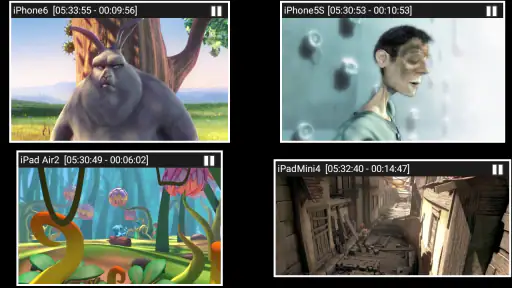
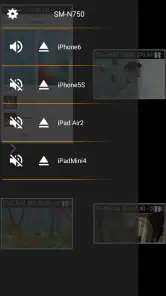
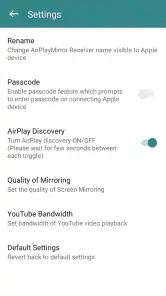
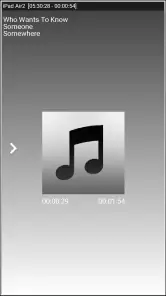
分析: Reviewed
私は、AirPlayMirror (Demo)は、iPhoneやiPadの画面を別の画面に映したいとき、複雑な準備を避けたい人向けの試用アプリだと感じました。動画プレーヤー&エディタのカテゴリーに属しますが、中心となる用途は映像を編集することではなく、Appleデバイスの画面を受信側へミラーリングしたり、コンテンツをキャストしたりすることです。使いどころが合えば手軽さが魅力になる一方、どんなテレビや受信機にも無条件でつながる万能ツールと考えるのは避けたいところです。
手軽さが活きる場面と、先に知っておきたいこと
NeoYantraが開発したこのアプリは無料で、3歳以上を対象としています。平均評価は3.9で、評価数はおよそ1,700件、インストール数は100万回を超えています。数字だけで使い勝手を決めるより、まずは自分が使いたい受信先と用途に合うかを考えるのが現実的です。現行バージョンは2.2で、Android 4.2以上が必要です。
AirPlayMirror (Demo)の主な魅力は、その簡単さです。アプリをインストールして起動するだけで、あなたのiPhoneやiPadの画面を大きなスクリーンに映し出すことができます。友達と集まったときや、プレゼンテーションをする際に非常に便利です。
接続の前に確認すると失敗を減らせる
実際に使ってみたところ、接続プロセスは非常にスムーズでした。Wi-Fiに接続している間は、遅延もほとんど感じられず、ストリーミングも問題ありませんでした。特に、ゲームや動画を大画面で楽しむのは非常に楽しい体験でした。
ただし、ミラーリングは送信側だけで完結するものではありません。接続先がAirPlayの受信に対応しているか、また両方の機器が適切なネットワーク環境にあるかを先に確かめておくと、設定で迷いにくくなります。接続先が見つからないときは、アプリを何度も開き直すより、Wi-Fiの接続先や受信側の待ち受け状態を確認するのが先です。職場や学校など、機器同士の通信が制限されているネットワークでは、自宅と同じように動かない場合もあります。
デモ版としては、まず短い動画や写真を映して、映像の見え方と操作の感触を確かめる使い方が向いています。家族に写真を見せるなら、あらかじめ見せたい画面を開いておけば、接続後にアプリを切り替える手間を減らせます。会議で使う場合も、通知や個人的な画面が映り込まないよう、開始前に端末を整えておくのがおすすめです。ミラーリングは端末上の表示を共有する方法なので、見せる範囲を意識して準備することが大切です。
デモとして便利でも、長時間利用には注意
ただ、無料版のためにいくつかの制限があります。例えば、使用時間や一部の機能が制限されている点です。しかし、デモ版としては十分に試す価値があると思います。
ニュースデスクの記事をもっと読む






この制限は、短い確認や一度きりの共有なら大きな問題にならなくても、映画を最後まで見たり、長い発表を続けたりする場面では気になりやすい部分です。大事な予定に使うなら、直前に初めて試すのではなく、実際の受信先とネットワークで一度テストしておくほうが安心です。長時間の利用や細かな設定を重視する人は、利用条件を確かめたうえで、受信機器に標準搭載されたミラーリング機能や、用途に合った別の方法も比較するとよいでしょう。
また、画面全体を映す方法は、特定の動画だけをテレビへ送るキャスト機能とは使い勝手が異なります。画面操作もそのまま共有したいプレゼンや、写真を順番に見せる場面ではミラーリングが便利です。一方、スマートフォンを別の作業に使いながら映像だけを再生したいなら、動画サービス側のキャスト機能や対応プレーヤーのほうが向いていることがあります。ゲームも大画面で楽しめますが、操作の反応が重要なタイトルでは、わずかな遅れでも気になる可能性があります。
迷わず試せる設計と、相性の見極め
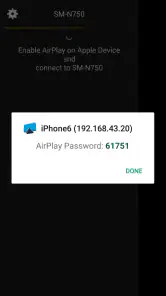
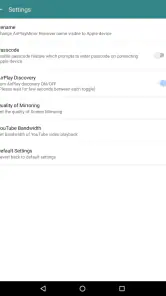
アプリのデザインはシンプルで直感的です。メニューがわかりやすく、初心者でも迷うことなく操作できるでしょう。アプリ内の指示に従うだけで、すぐにミラーリングを始めることができます。
初めて使う人にとって、設定項目を探し回らずに試せるのは助かります。たとえば、家族の集まりでスマートフォンの写真をテレビに映したいとき、まず数枚だけ表示して接続状況を見れば、本番の前に映り方を確認できます。説明資料を見せる用途なら、ページ送りの操作が画面にも反映される点が画面共有の利点です。ただし、端末の向きや表示内容によって見え方が変わるため、横向きの資料や動画を使う場合は事前に一度映しておくと安心です。
また、アプリの軽量性も魅力の一つです。デバイスに負担をかけず、スムーズに動作します。これも、AirPlayMirrorを選ぶ理由の一つと言えるでしょう。
向いているのは、対応する受信先をすでに持っていて、短時間の画面共有をまず試したい人です。反対に、受信機器との互換性を調べずに使い始めたい人、長時間の視聴を安定して続けたい人、画面全体ではなく動画だけを送りたい人には、別の選択肢のほうが扱いやすいかもしれません。Android端末でiPhoneの画面を送る使い方を想定する場合も、送信側と受信側の役割を取り違えないよう、手持ちの機器で何を受信できるのかを先に確認してください。
まとめると、AirPlayMirror (Demo)は、iOSデバイスから簡単に画面をミラーリングしたいという方にとって非常に有用なツールです。特に、初めてミラーリングアプリを使う方には、デモ版でその手軽さを体験してみるのをおすすめします。
もしあなたも大画面でのエンターテイメントを楽しみたいなら、一度試してみてはいかがでしょうか?まず短い動画や写真で接続を試し、受信先との相性とデモ版の制限が自分の用途に合うかを判断するのが、無理のない始め方です。
AirPlayMirror (Demo) よくある質問
AirPlayMirror (Demo)はAndroid端末で使えますか?
AirPlayMirror (Demo)は、AppleデバイスからのAirPlayミラーリングやキャストを受信するためのAndroidアプリです。iPhoneやiPadに入れて使うアプリではなく、Android端末を受信側として利用します。動画プレーヤー&エディタのカテゴリーに属するアプリなので、ダウンロード前に、使いたい端末がAndroidであることを確認しましょう。
AirPlayMirror (Demo)はどのデバイスで使用できますか?
AirPlayMirror (Demo)は、iOSデバイスと互換性があり、iPhoneやiPadで使用できます。アプリを正常に動作させるためには、デバイスが最新のiOSバージョンにアップデートされていることを確認してください。
AirPlayMirror (Demo)は無料で使用できますか?
AirPlayMirror (Demo)は無料でダウンロードできますが、デモバージョンですので、機能に制限があります。フルバージョンの機能を利用するためには、有料版の購入を検討する必要があります。
AirPlayMirror (Demo)の主な機能は何ですか?
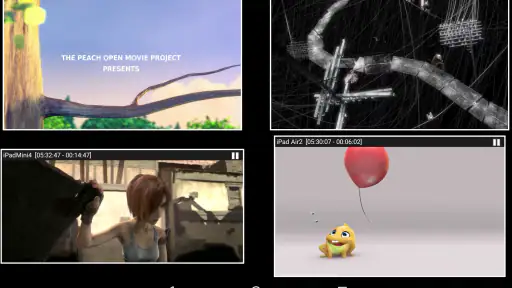
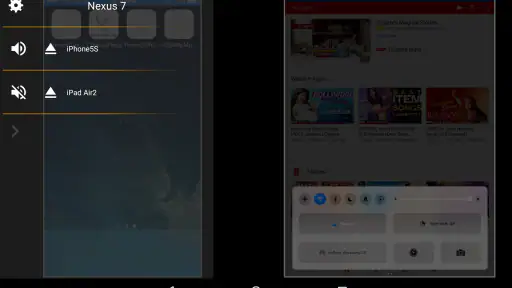
AirPlayMirror (Demo)は、デバイスの画面を他のデバイスにワイヤレスでミラーリングする機能を提供します。これにより、写真やビデオ、プレゼンテーションを大画面で共有することができます。また、リアルタイムでのストリーミングもサポートしています。
AirPlayMirror (Demo)を使用するために特別なハードウェアが必要ですか?
AirPlayMirror (Demo)を使用するには、特別なハードウェアは必要ありません。ただし、ミラーリング先のデバイスがAirPlayをサポートしている必要があります。また、安定したWi-Fi接続が必要です。
メリット
- インターフェースが使いやすい。
- 接続が迅速でスムーズ。
- 画質が高く、遅延が少ない。
- 多くのデバイスに対応。
- 設定が簡単。
デメリット
- デモ版の制限が多い。
- 一部デバイスでの互換性問題。
- 無料版には広告が表示される。
- サポートが限られている。
- 高解像度では動作が重い。
- カテゴリー
- 動画プレーヤー&エディタ
- バージョン
- 2.2











