AirPlayでiPhoneをテレビにミラーリング
- 6.00
- 3.7
- インストール数
- 500.00K
- 価格
- Free
スクリーンショット
分析: Reviewed
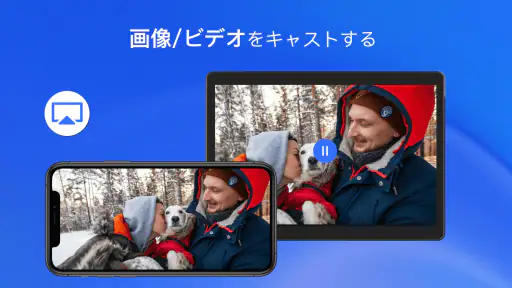
iPhoneの写真や動画をAndroid TVの大画面で見たいとき、端末同士の仕組みの違いが壁になりがちです。AirPlayでiPhoneをテレビにミラーリングは、その橋渡しを目的にした動画プレーヤー・編集系のアプリ。私なら、家族に写真を見せたり、手元の映像をテレビへ映したりする場面で候補にします。ただし、ミラーリングはネットワークや機器の組み合わせに左右されるため、入れれば必ず滑らかに映ると考えるのではなく、使う環境との相性も含めて判断したいアプリです。
速さはアプリだけで決まらない
この節では、接続が始まるまでの待ち時間と、映像が動きに追いつくかを分けて考えます。私なら、まず写真を映して接続先や表示の具合を確かめ、次に短い動画で反応を見ます。こうすれば、つまずきが接続時なのか、動きのある映像を送る段階なのかを整理しやすくなります。
最初の接続で確認したいこと
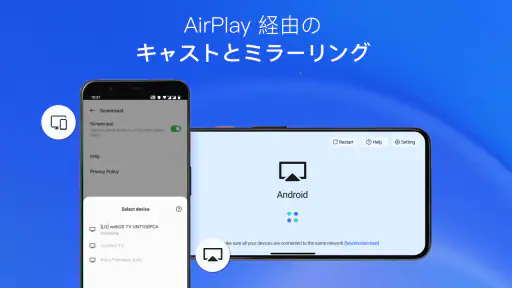
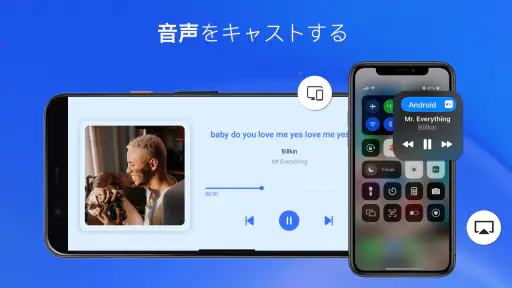
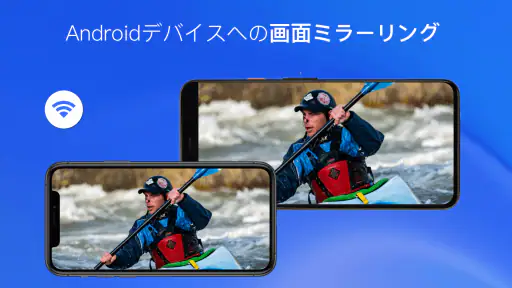
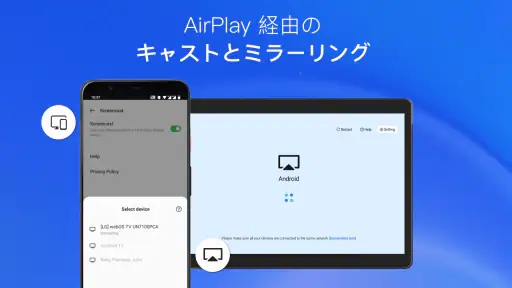
このアプリが扱うのは、iPhoneの画面をAndroid TV側へ映すことです。動画ファイルをアプリ内で編集して仕上げるというより、スマートフォンで見ているものをテレビに共有する用途が中心。テレビの前で操作する前に、両方の端末が同じ家庭内ネットワークを使っているかを確かめると、接続先を探す段階でつまずきにくくなります。
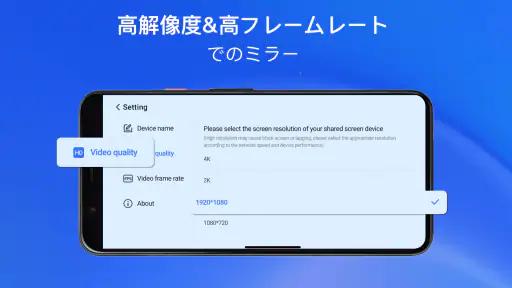
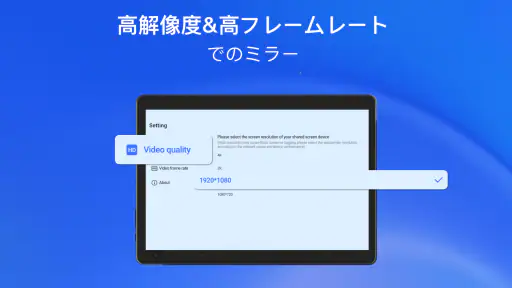
速度については、アプリ単体の性能だけを切り離して考えにくいのがミラーリングの特徴です。iPhoneとテレビの通信状態、テレビ側の処理、映す内容が一緒に影響します。静止した写真を見せる場合と、動きの多い映像を映す場合では、同じ環境でも体感が違うことがあります。操作に遅れを感じたら、まずテレビから離れすぎていないか、家庭内の通信が混み合っていないかを見直すのが現実的です。
接続の速さと映像の追従性は別の問題として考えるのも役立ちます。テレビが見つかるまでに時間がかかるなら接続環境を確認し、画面は映るのに動きがぎこちないなら、映す内容やネットワーク負荷を軽くして試す、という具合です。一度に原因を決めつけず、写真のような静かな画面から試すと、どの段階で不便が起きているか整理しやすくなります。
動きの多い映像では余裕を見て使う
旅行の動画やスポーツ映像のように画面が頻繁に変わる素材は、ミラーリングの負荷が目につきやすい場面です。私は、細かな操作や反応の速さが重要な用途より、ソファで映像を眺める使い方に向いていると考えます。音と映像のずれやカクつきが気になるときは、まず短い動画で様子を見てから長時間の視聴に移ると、見始めてから困る可能性を減らせます。
スマートフォンの画面全体を映す方式では、テレビに見せたくない通知や別のアプリ画面まで表示されることがあります。再生を始める前に通知を整理し、写真を探す操作を済ませてからテレビへ映すのが、家族や友人と見るときの小さなコツです。これは画質や速度とは別の配慮ですが、画面共有を実際に使うと意外に大切です。
ニュースデスクの記事をもっと読む






負荷がかかる場面と安定性
ここでは、長く映し続けるときやiPhoneを別の用途にも使いたいときに、何を先に試すと安心かを見ていきます。私なら本番前に短時間つなぎ、通知や画面切り替えがテレビにどう映るかも確認します。安定性を優先する場面では、ミラーリング以外の再生方法が合うこともあります。
長時間の視聴や同時作業には注意
動画を映したままiPhoneで別の作業をしたい人は、ミラーリング中にどの操作ができるかを短時間試してから本番に使うのがおすすめです。画面を共有する以上、スマートフォン側で別の画面へ移ると、テレビに映る内容も変わる可能性があります。たとえばメッセージを確認してから動画に戻る、といった流れを事前に試せば、視聴中に意図しない画面がテレビへ出るのを避けやすくなります。
長い動画を再生するなら、途中で接続が不安定になった場合にすぐ戻れるよう、iPhoneを手元に置いておくと安心です。映像が止まったときは、何度も連続して接続をやり直すより、テレビ側の接続先を確認し、必要ならアプリを開き直してから再試行するほうが状況を切り分けやすいでしょう。復旧が毎回同じ手順で済むとは限らないため、重要な発表や人に見せる映像では、事前に短く接続テストをしておくのが堅実です。
安定性を重視するなら、テレビに最初から備わっている対応アプリや、対応機器を介した再生のほうが向くケースもあります。そうした方法は、スマートフォンの画面全体を送り続ける必要がない場合があり、映像を見るだけなら操作も単純になりやすいからです。一方、写真アプリやブラウザーなど、iPhone上のいろいろな画面をそのまま共有したいなら、ミラーリングの柔軟さが利点になります。
家庭で使うときの実用的な流れ
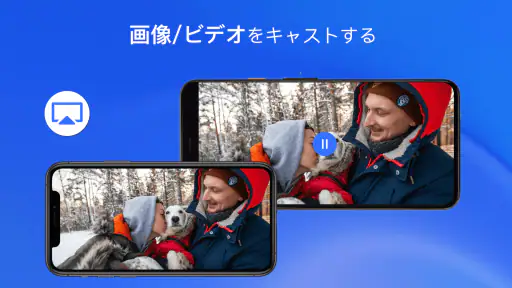
たとえば、休日に家族で旅行写真を見るなら、私は先に写真をアルバムから選び、テレビをつけて接続先を確認し、それからミラーリングを始めます。写真を探しながら接続すると、待ち時間が長く感じられたり、操作画面を見せてしまったりするためです。最初に数枚の写真を映して表示の具合を確かめ、問題がなければ動画へ進む。この順番なら、動きのある素材で不具合が出た場合も、写真表示まではできたと判断できます。
会議や授業で資料を見せる用途では、通知を切るだけでなく、画面の向きや文字の大きさも事前に確認したいところです。テレビは手元のiPhoneより離れて見るので、細かな文字は読みにくくなることがあります。資料を大画面に映すこと自体は便利でも、相手が読む必要のある内容なら、文字を拡大してから共有するか、テレビ側で直接開ける別の方法を選ぶほうがよい場合があります。
対応環境と端末の条件
iPhoneからAndroid TVへ映す用途に絞られているため、テレビで動画を見る方法を何でもまとめたい人には方向性が異なります。開発元はDelta Softwareで、アプリは無料で入手できます。アプリ内購入はアイテムごとに料金が設定されているので、無料で試し、追加購入が必要かどうかは実際の使い方に合わせて判断するのがよいでしょう。何をどこまで使いたいかを先に決めておけば、導入後に支払いの有無で迷いにくくなります。
対応する最小OSはAndroid 6.0です。これはアプリを動かすAndroid端末側の目安として確認し、実際に映すテレビの機能や接続環境も合わせて確かめてください。古いテレビでアプリを動かせるか、iPhone側でどの操作が必要かは、手元の機器によって変わります。テレビにアプリを入れる場合は、インストール先がそのテレビなのか、接続を仲介するAndroid端末なのかを取り違えないことも大切です。
対象年齢は3歳以上で、動画プレーヤー・編集カテゴリに属します。ストア上の短い説明はAirPlayという機能名を掲げていますが、選ぶときに重要なのは、自分のテレビで接続先として認識されるか、映したい内容が遅延を許容できるかです。初めて使うときは、テレビの電源を入れた状態でアプリを試し、接続候補が表示されるかから確認すると、環境の問題と操作の問題を分けやすくなります。
評価と使いどころを見極める
この節では、アプリの評価を目安として受け止めつつ、どんな使い方なら試す価値があるかをまとめます。私なら無料で試せる点を活かし、家のテレビで写真と短い動画を順に映してから、普段の視聴に使うか決めます。自分の機器で確かめることが、数字だけでは分からない相性を見極める近道です。
似た方法との違い
スマートテレビの動画アプリを使う方法は、テレビのリモコンだけで再生できる点が魅力です。見たい作品がテレビ側のアプリにあるなら、iPhoneの画面を送り続ける必要がないため、ミラーリングよりそちらが簡単なこともあります。反対に、iPhoneの写真やブラウザーなど、テレビ用アプリでは扱いにくい画面を見せるなら、このアプリの用途がはっきりします。
Apple製品同士でAirPlayを利用できる環境がすでにある人は、標準機能や手持ちの機器で目的を果たせるかを先に試すのが自然です。Android TVへiPhoneの画面を送りたい人にとっては別の選択肢として検討できますが、接続が不安定なときまでアプリだけで解決できるとは限りません。テレビに直接接続する有線方式も、対応機器を用意でき、動きの遅れをできるだけ抑えたい場合には比較対象になります。
このアプリは、テレビ側で作品を検索して再生する仕組みの代わりというより、iPhoneに表示しているものを共有するための道具として考えると、期待を合わせやすいです。ゲームを大画面で操作するような低遅延が必要な場面や、仕事の発表で接続の失敗が許されない場面では、専用の接続手段を選ぶほうが安心です。逆に、写真を見せる、短いクリップを家族と眺めるといった用途なら、少々の準備を受け入れられる人に実用性があります。
利用者の評判と私の判断
評価は平均3.7で、評価数はおよそ1,900件、レビュー数は6件です。インストール数は50万回を超えており、実際に試している人は少なくありません。ただ、平均値だけで家庭のテレビとの相性までは判断できないため、数字を「どの環境でも同じように動く保証」と受け取らないほうがよいでしょう。まず自宅で短いテストをする価値があるタイプのアプリです。
アプリの公開日は2023年12月12日で、現在のバージョンは1.3.6です。バージョンが更新されても、テレビやネットワーク側の条件は利用者ごとに違います。動作に違和感が出たら、アプリの状態だけでなく、端末の再起動やネットワークの切り替わりが起きていないかも確認してください。更新の数字だけを安定性の判断材料にせず、自分の使い方で確かめる姿勢が大切です。
私なら、まず無料で導入して、静止画、短い動画、普段見たい映像の順に試します。接続の手間が許容でき、テレビ側で安定して表示できるなら、iPhoneの内容をすぐ共有したい人には便利です。反対に、動画を高い反応速度で楽しみたい人、毎回の接続準備を避けたい人、テレビ側のアプリだけで十分な人には優先度が下がります。ミラーリングの自由さと、環境次第の手間を引き換えにするアプリだと理解して選ぶのが、いちばん納得しやすいと思います。
AirPlayでiPhoneをテレビにミラーリングは、iPhoneとAndroid TVの間をつなぎたい人に用途が明確なアプリです。Delta Softwareのこのアプリは、写真や短い映像を大画面で見せる日常使いでは魅力がありますが、接続の速さや安定性を一律には期待できません。テレビでの再生に標準アプリが使えるならそちらも比べ、画面共有そのものが必要なら自宅の環境で試す。そうした選び方なら、自分に合うかを無理なく見極められます。
AirPlayでiPhoneをテレビにミラーリング よくある質問
AirPlayでiPhoneの画面をテレビにミラーリングするには、何が必要ですか?
基本的には、AirPlayに対応したApple TVまたはテレビと、AirPlayに対応するiPhoneが必要です。多くの場合、両方の機器を同じWi‑Fiネットワークに接続してから、iPhoneのコントロールセンターで「画面ミラーリング」を選び、接続先のテレビをタップします。機器やiOSのバージョンによって表示や手順が異なるため、うまく見つからない場合はテレビの説明書も確認してください。
AirPlayを使えば、どのテレビにもiPhoneの画面を映せますか?
いいえ、すべてのテレビがAirPlayに対応しているわけではありません。AirPlay対応のスマートテレビ、Apple TVなどの受信機器が必要です。テレビが対応していない場合は、Apple TVを接続する方法や、対応する別のミラーリング機器を利用する方法があります。購入前に、テレビの型番やメーカーの公式仕様でAirPlay対応を確認しておくと、機器を接続したのに候補に表示されないといった問題を避けやすくなります。
AirPlayでミラーリングするとき、iPhoneとテレビは同じWi‑Fiに接続する必要がありますか?
通常は、iPhoneとテレビまたはApple TVを同じWi‑Fiネットワークに接続する必要があります。異なるネットワークに接続していると、テレビが画面ミラーリング先の一覧に表示されないことがあります。ルーターのゲスト用ネットワークや、ホテル・職場のネットワークでは、機器同士の通信が制限される場合もあります。接続できないときは、両方のWi‑Fi設定を確認し、必要に応じて機器を再起動してください。
AirPlayで動画を再生すると、音声や映像が遅れたり途切れたりしますか?
AirPlayの映像や音声はWi‑Fiの状態に左右されるため、電波が弱い場所やネットワークが混雑している環境では、遅延、画質の低下、再生の途切れが起きることがあります。テレビとの距離を縮める、不要な通信を減らす、ルーターを再起動すると改善する場合があります。また、画面全体をミラーリングする場合と、対応アプリから動画をAirPlay再生する場合では動作が異なることがあります。安定した再生を重視するなら、Wi‑Fi環境も確認しましょう。
AirPlayの利用にアプリのダウンロードや追加料金は必要ですか?
iPhoneに標準搭載されている画面ミラーリング機能を使う場合、通常は専用アプリをダウンロードする必要はありません。ただし、映像を配信するサービスによっては、視聴にアプリや有料会員登録が必要なことがあります。また、テレビがAirPlay非対応でApple TVなどを追加購入する場合は、機器の費用がかかります。ミラーリング自体の利用条件や対応状況は、使用するテレビ、サービス、ネットワーク環境によって異なります。
メリット
- iPhoneの画面をテレビに映し、写真や動画を大画面で見られる
- 対応テレビやApple TVがあれば、ケーブルなしで接続できる
- 家族や友人と画面を共有しやすい
- アプリやゲームの表示をテレビで楽しめる
- 接続設定が簡単で、手軽にミラーリングを始められる
デメリット
- 利用にはAirPlay対応テレビまたはApple TVが必要
- iPhoneとテレビを同じWi-Fiネットワークに接続する必要がある
- Wi-Fiの状態によって映像や音声に遅延が生じることがある
- ミラーリング中はiPhoneのバッテリー消費が増えやすい
- 一部の動画サービスでは著作権保護により再生できない場合がある
- カテゴリー
- 動画プレーヤー&エディタ
- バージョン
- 1.3.6











