AirPlay: iOS からAndroid への画面共有
- 11.00
- 4.3
- インストール数
- 1.00M
- 価格
- Free

スクリーンショット
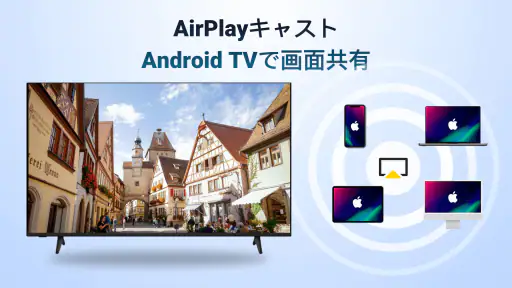
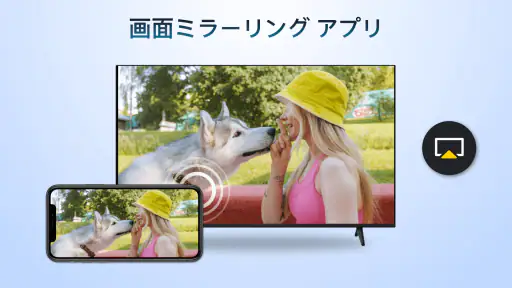
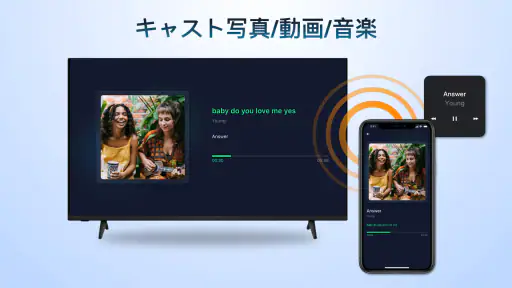
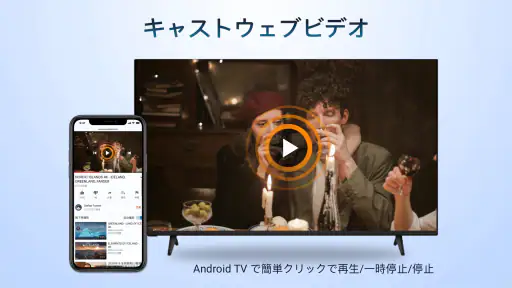
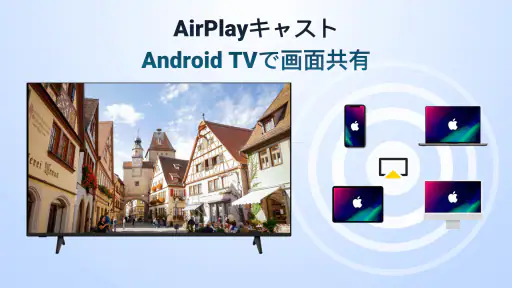

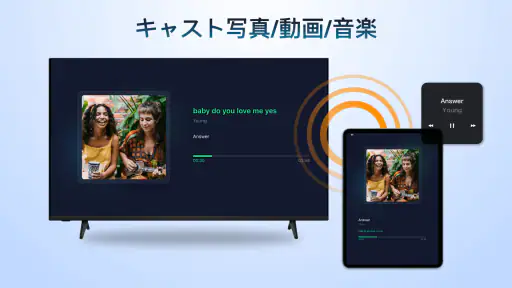
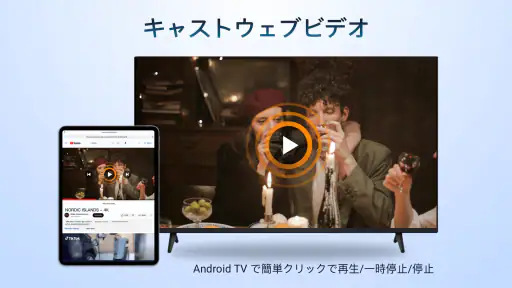
分析: Reviewed
iPhoneで見つけた写真や動画を、その場にいる人たちと大きな画面で見たい。けれど、手元にあるのはAndroid TVやAndroid端末だけ。そんな場面で試す価値があるのが、iOSの画面をAndroid側へ送る画面ミラーリングです。私がこのアプリで注目したのは、別々のOSを使う機器の間をつなぐ役割。ケーブルやファイル移動に頼らず、iPhoneで開いているものをそのまま見せたい人に向いています。
iOSの画面をAndroid側で見るという選択
このアプリは動画プレーヤー&エディタのカテゴリーにある、BoostVisionの無料アプリです。アプリ名はAirPlayで、ストア上の評価は平均4.3、評価数は約1万2,000件。インストール数は100万件を超えています。対象年齢は3歳以上で、Android 6.0以上に対応し、現在のバージョンは1.4.7です。基本利用は無料ですが、アプリ内購入は220円から1,100円まであります。
名前からiPhone専用の再生機能だけを想像するかもしれませんが、実用上の焦点は、iOSからAndroid TVへ画面を映す受信側として使えることです。写真アプリのアルバムを家族に見せたり、iPhoneで開いたページをテレビで確認したりと、操作の主体はiOS端末に置いたまま、表示先をAndroid側へ移せます。別のOS同士で共有したいときに、まず試す手段として分かりやすいのが魅力です。
実際に使うときは、接続先の準備が大切
使い始める前に、iOS端末とAndroid側が同じWi-Fi環境につながっているかを確認し、Android側を受信できる状態にしてから、iOS端末でアプリを開いて接続先を選ぶ、という流れで考えると迷いにくいです。テレビが候補に見つからないときは、まず両方のネットワークを見直すのが現実的。普段使っているWi-Fiが不安定だったり、端末が別のネットワークに接続されていたりすると、映像の滑らかさ以前に接続自体でつまずくことがあります。
使いどころとして便利なのは、動画を見せる場面だけではありません。旅行先で撮った写真を何枚も回して見せるとき、スマートフォンを一人ずつ手渡すより、テレビに映して順番に眺めるほうが会話に参加しやすくなります。友人の集まりで地図や予約画面を共有する場合も、細かな操作はiPhoneで続けながら、全員には大きな表示で確認してもらえます。なお、画面を映す方式は通知なども表示に含まれる可能性があるため、人に見せる前に通知を整理しておくのが私のおすすめです。
専用の動画配信アプリにあるキャスト機能と比べると、画面ミラーリングは特定の動画だけでなく、写真やブラウザーなど幅広い画面をそのまま見せやすい一方、操作中の画面全体が共有対象になります。動画だけをテレビで再生したいなら、配信サービス内のキャスト機能のほうが目的に合うこともあります。反対に、アプリをまたいで見せたい内容が変わるなら、都度ファイルを送らずに済むミラーリングの柔軟さが役立ちます。
向いている人と、別の方法がよい人
iPhoneを使い、家にAndroid TVがある人や、Android端末を受信側にして家族と画面を共有したい人には、試しやすい選択肢です。追加のケーブルを持ち歩きたくない人にも便利ですが、映像や音声の体感はWi-Fi環境や機器の組み合わせに左右されます。画面を映しながら操作する用途では、ゲームやタイミングが重要な映像など、遅延が気になる内容に最適とは限りません。そうした用途では有線接続や、再生先の端末で直接開ける方法のほうが安心です。
ニュースデスクの記事をもっと読む






家での使い方と、知っておきたい注意点
たとえば週末に、家族がiPhoneで撮った写真をリビングのAndroid TVで見返す場面を考えてみてください。送りたい写真を探すのはiPhone、みんなで見るのはテレビ、と役割が分かれるので、端末を回す手間を減らせます。接続がうまくいかない場合は、アプリを何度も開き直す前に、両方が同じWi-Fiにつながっているか、Android側が受信可能な状態かを確認すると切り分けやすくなります。人前で使う予定なら、事前に一度つないで画面の見え方を確かめておくと、当日の操作に余裕ができます。
私は、これをすべての映像視聴に使う万能な代替手段というより、iOSとAndroidの間にある小さな壁を越えるための道具として評価します。アプリ内購入があるため、無料で使える範囲と追加内容を確認してから判断するのも大切です。異なる機器を持つ人同士で写真や画面を共有する機会があるなら、まず自宅のWi-Fiで試し、接続のしやすさと表示の具合が自分の環境に合うかを確かめるのがよいでしょう。
使い方はとても簡単!
まず、AirPlayの素晴らしいところは、その簡単さにあります。iOSデバイスでアプリを起動し、Wi-Fi接続を確認したら、画面共有したいAndroidデバイスを選ぶだけ。まるで魔法のように、iOSの画面がAndroidに映し出されます。これなら、家族や友人と写真や動画を簡単に共有できますね。
接続の安定性
「接続が途切れたりしないの?」と心配になるかもしれませんが、心配ご無用。私が試した限りでは、接続は非常に安定していて、遅延もほとんど感じませんでした。Wi-Fi環境が安定している限り、スムーズに画面を共有できます。
互換性と柔軟性
また、このアプリは幅広いデバイスに対応しているので、古いAndroid端末でも問題なく使用できます。さらに、テレビやプロジェクターとも接続できるのは嬉しいポイントですね。これでホームパーティーやプレゼンテーションも簡単に行えます。
私の個人的な意見としては、AirPlayは非常に便利なツールです。特に、異なるプラットフォーム間での共有が必要な場面では、手放せないアプリになりそうです。
最後に一言。もしあなたがiOSユーザーで、Androidデバイスを持っている友達や家族とコンテンツを共有したいと考えているなら、AirPlayは試してみる価値があります。簡単で直感的な操作性が、きっとあなたを満足させてくれるでしょう。
AirPlay: iOS からAndroid への画面共有 よくある質問
iPhoneやiPadからAndroid TVへ画面を映すには、どのように準備すればよいですか?
このアプリは、iOSからAndroid TVへのミラーリングを行うためのAndroid用ストリーミングレシーバーです。まず、受信側のAndroidデバイスにアプリを用意し、画面に表示される案内に沿って準備します。送信側のiPhoneやiPadから接続先を選べば、写真や動画、プレゼンテーションなどを大きな画面で共有できます。
AirPlay: iOS からAndroid への画面共有はどのように機能しますか?
AirPlayはAppleのデバイス間でメディアを共有するための技術ですが、iOSからAndroidへの画面共有も可能です。このアプリは、iOSデバイスの画面をAndroidにミラーリングすることで、写真、ビデオ、プレゼンテーションをより大きなスクリーンで楽しむことができます。設定は簡単で、数ステップで接続可能です。
AirPlayは全てのAndroidデバイスで動作しますか?
AirPlayのiOSからAndroidへの画面共有は、多くのAndroidデバイスでサポートされていますが、一部の古いモデルや特定のカスタムROMを使用しているデバイスでは制限がある場合があります。ダウンロードする前に、デバイスの互換性を確認することをお勧めします。Android向けのアプリで、対象端末のOS要件も確認してから導入すると安心です。
使用するために必要なインターネット接続は?
AirPlayを使用するには、安定したWi-Fi接続が必要です。アプリはiOSデバイスとAndroidデバイスが同じネットワークに接続されていることを前提としています。モバイルデータを使用した接続は推奨されておらず、遅延が発生する可能性があります。映像が途切れる場合は、両方の端末のWi-Fi接続を確認してください。
プライバシーとセキュリティはどのように保護されますか?
このアプリは、データの送受信を暗号化することにより、プライバシーとセキュリティを保護します。ユーザーの許可なしにデータが第三者に共有されることはありません。また、接続は常に安全であることを確認するために、最新のセキュリティプロトコルが使用されています。画面共有を始める前に、映したくない通知や個人情報が画面に表示されないよう確認しておくとよいでしょう。
メリット
- シンプルなインターフェースで使いやすい
- 高品質の画面共有が可能
- iOSデバイスとの互換性が高い
- ラグが少なくスムーズな操作
- 多様なデバイスで利用可能
デメリット
- Android版は機能が制限される場合がある
- 一部のデバイスで接続が不安定
- 無料版は広告が多い
- インターネット接続が必須
- バッテリー消耗が速い
- カテゴリー
- 動画プレーヤー&エディタ
- バージョン
- 1.4.7












