AidPDF-Edit
- 2.00
- 3.5
- インストール数
- 50.00K
- 価格
- Free
スクリーンショット
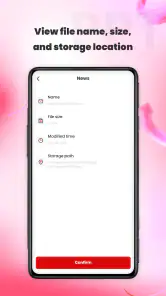
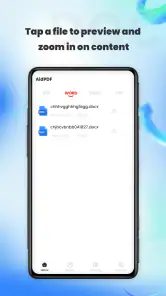
分析者 Reviewed
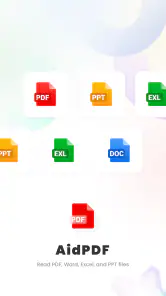
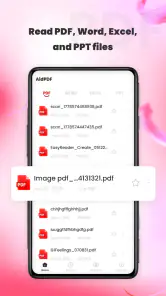
PDFを読むだけなら無料の閲覧アプリで足りますが、ページの修正や形式変換、文字の読み取りまで一つの作業にまとめたい場面では、選ぶアプリによって手間が変わります。私がAidPDF-Editを評価するときの軸は、機能の数よりも「普段の書類仕事の流れをどこまで簡潔にできるか」です。PDFを扱うビジネス向けアプリとして、編集、変換、OCR、管理をまとめて扱う方向性は明快です。
ただし、PDF関連の作業を何でも任せられる万能ツールと考えるのは早計です。書類を整える頻度が高い人には試す価値がありますが、細かなレイアウトを厳密に維持したい人や、閲覧だけが目的の人には別の選択肢のほうが合うこともあります。ここでは、どんな作業で便利さが出るのか、導入前に何を見極めたいのかを、実用面から整理します。
選ぶ前に考えたい、PDF作業の優先順位
編集・変換・OCRのどれをよく使うか
最初に考えたいのは、PDFを扱う目的です。内容を確認するだけなら、専用の閲覧アプリのほうが画面や操作がすっきりしている場合があります。一方で、書類を編集したり別形式に変換したり、紙から取り込んだ文書の文字を扱ったりするなら、作業ごとにアプリを切り替える負担が気になってきます。
このアプリは、その複数の作業をまとめて扱いたい人に向いた設計です。たとえば会議資料を確認し、必要箇所を直し、別の形式にして共有するような流れでは、ツールを分けずに済む可能性があります。機能が一か所に集まること自体が利点ですが、実際に使いやすいかどうかは、自分が必要とする操作を短い手順で完了できるかで判断したいところです。
PDFの見た目を守る必要性も判断材料
PDF編集では、文章を変えられることだけでなく、完成後の見た目が保たれるかが重要です。特に契約関連の書類や、表・段組み・細かな配置を含む資料は、編集や形式変換のあとに改行や位置が変わると、確認と修正に余計な時間がかかります。私は、変換結果をそのまま提出できると決めつけず、重要な文書ほど出力後にページ全体を見直す使い方を勧めます。
また、OCRは画像として保存された文字を扱うときに役立ちますが、読み取り後の文面をそのまま正確なテキストとして使えるとは限りません。数字、固有名詞、似た形の文字は、特に慎重な確認が必要です。検索や下書きのための入口として利用し、正式な内容に反映する前に原本と照らし合わせるのが現実的です。
基本情報から見る試しやすさ
ビジネスカテゴリのアプリで、開発元はupstreamstudioです。無料で利用でき、対象年齢は3歳以上。現在の版は1.2.5で、Android 8.0以降に対応しています。料金をかけずにPDF関連の作業を試せるのは、まず手持ちの書類で操作感を確かめたい人にとって入りやすい点です。
ニュースデスクの記事をもっと見る






利用規模は50K以上のインストールで、平均評価は3.5、評価件数は約460件です。数字だけで使い勝手を決めるより、自分の端末と書類で編集・変換・OCRの結果を確認するのが確実です。評価が分かれるアプリは、操作の相性や期待する用途の違いが表れやすいため、最初は重要度の低い文書で試すのが無難です。
一つの作業場所にまとめたい人には魅力がある
書類を受け取ってから共有するまでの流れ
たとえば、取引先から届いたPDFをスマートフォンで確認し、軽い修正を加えて、別形式が必要な相手に渡す場面を考えてみてください。普段なら閲覧用、編集用、変換用と複数のアプリを行き来することがあります。このアプリの価値は、そうした作業の入口をまとめ、書類処理のためにアプリを探し直す手間を減らせる可能性にあります。
ここで役立つのは、必ずしも複雑な編集ではありません。移動中に資料を確認して、必要な箇所だけ整え、あとでパソコンを開いたときに再作業する範囲を減らす、といった使い方です。スマートフォンで完結させることにこだわるより、急ぎの確認や簡単な調整を先に済ませる補助役として捉えると、向き不向きを見極めやすくなります。
紙の資料を検索しやすくする一歩目
もう一つの具体的な使いどころは、紙資料を画像として保存したあとに、その内容を文字として扱いたい場合です。OCRを使えば、画像のままでは探しにくい文書を、検索や整理につなげるきっかけになります。たとえば、会議で配られた紙の資料をあとから見返したいとき、ページ画像を一枚ずつ目で追うより、文字情報を取り出せるほうが目的の箇所に近づきやすくなります。
ただし、読み取った文章をそのまま記録として確定するのではなく、重要な数字や人名、日付は原本と照合してください。私なら、OCR結果を検索用・下書き用として活用し、正式な報告や外部共有に使う前に校正します。読み取りの省力化と、内容の正確性を確かめる作業は別物と考えるのが、この機能をうまく使うコツです。
ファイル整理まで考えて使う
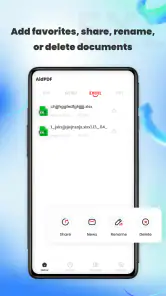
PDFの作業は、編集を終えたあとにファイルを見失うと台無しです。管理機能があるアプリを使う場合も、最初に自分なりの保存ルールを決めておくと、後から探す時間を抑えられます。たとえば、作業中の原本と編集後のファイルを区別できる名前にし、共有前にはどちらを送るのか確認する習慣をつける方法があります。
これは目立たない工夫ですが、複数の書類を続けて処理する人ほど効果があります。特に、編集前の資料を残したい場合は、上書きしたつもりがないか、出力後にファイルを開いて確認するのがおすすめです。アプリに整理を任せきりにせず、保存先やファイル名を自分でも意識することで、誤送信や再作業を避けやすくなります。
無料で試せることと、仕事で使うことは別
無料で使える点は、導入のハードルを下げます。まずは個人用の資料や、内容を失っても困らないコピーで、編集のしやすさ、変換後の見た目、OCR結果の確認しやすさを試すとよいでしょう。実際の業務書類を扱う前に一通り操作するだけでも、自分の作業に合うか判断しやすくなります。
一方、機密性の高い書類を扱う人は、使い始める前に組織のルールや端末の管理方針を確認してください。無料かどうかと、社内で利用してよいかどうかは別の判断です。契約書や個人情報を含む資料を扱うなら、会社が認めた方法を優先するのが適切です。
専用アプリと比べたときの向き不向き
軽い閲覧だけなら専用ビューアも候補
PDFを開いて読むだけなら、編集やOCRを含む多機能アプリを選ぶ必要はありません。閲覧中心の人には、表示の見やすさやページ移動の簡単さに絞ったアプリのほうが、迷いなく使える場合があります。毎日の作業が「受け取った資料を読む」だけなら、機能が多いことより、必要な操作がすぐ見つかることを優先して選ぶのがよいでしょう。
反対に、読むだけでなく書類を直す、変換する、紙の情報を検索可能にしたいという人には、複数の専用アプリを使い分けるより、このアプリのように役割を集めた選択肢が合う可能性があります。自分の中心作業が何かを先に決めると、機能の多さに惑わされずに済みます。
精密な編集が必要ならパソコンも視野に
スマートフォンでのPDF編集は、外出先の簡単な修正や確認には便利でも、長い文書の細かな配置調整には向かないことがあります。文字の位置やページ構成を厳密にそろえる必要がある場合は、画面の広いパソコン用ソフトや、編集専用の環境を選ぶほうが作業しやすいでしょう。複雑な書式の文書を変換する場合も、結果を確認する時間を見込んでおくべきです。
つまり、AidPDF-Editは大きな編集環境の完全な代替というより、日常のPDF処理をまとめる選択肢として考えるのが自然です。頻繁に使う作業が簡単な修正や変換なら候補になりますが、レイアウトの精密さや大量の文書を扱う効率が最優先なら、専用ソフトとの比較を続ける価値があります。
乗り換え前に小さく試す
すでに別のPDFアプリを使っている人は、最初からすべての書類を移す必要はありません。まず、コピーした資料を一つ選び、編集、変換、OCRのうち実際に使う操作を試してください。操作にかかる手間だけでなく、保存後にファイルを見つけやすいか、出力結果を自分で確認しやすいかも見ます。
この比較では、単に機能があるかどうかではなく、今のやり方より迷いが減るかが重要です。たとえば、複数アプリを切り替える時間が悩みなら統合された作業環境が助けになりますが、既存アプリで不満なく編集できているなら、乗り換えによる利益は小さいかもしれません。使い慣れた保存先や手順を変えるコストも、選択の一部です。
私ならこういう人に勧める
私は、仕事や学習でPDFを受け取り、時折手を加えたり、形式を変えたり、紙資料の文字を探したりする人に、まず試してみる候補として勧めます。特に、専用アプリを何本も使い分けるのが面倒で、無料の範囲で自分の作業との相性を確かめたい人には検討しやすい選択肢です。50K以上のインストールがあり、平均評価は3.5なので、評判だけで即決するより、自分の書類で確かめる姿勢が合っています。
一方、PDFを読むだけの人、配置をミリ単位で整えたい人、または機密文書を扱う際に組織指定の環境がある人には、別の方法を優先してほしいです。AidPDF-Editを選ぶ理由は、何でもできると期待することではなく、普段のPDF作業をどれだけまとめられるかにあります。まず重要度の低い文書で試し、編集後の見た目とOCRの正確さを自分で確認する。その結果、切り替えの手間が減ると感じたなら、日常の書類仕事に取り入れる価値があります。
AidPDF-Edit よくある質問
AidPDF-Editとはどのようなアプリですか?
AidPDF-Editは、PDFファイルの編集や管理に使うアプリです。PDF内の文字やページを扱いたいときに便利ですが、利用できる機能や操作方法は、アプリのバージョンや対応環境によって異なる場合があります。ダウンロード前に、公式のアプリ説明で編集、注釈、変換など必要な機能が含まれているか確認しましょう。
AidPDF-EditではPDFのどのような編集ができますか?
編集できる内容は、提供されている機能やファイルの状態によって異なります。テキストの修正、注釈の追加、ページの並べ替えといった作業に対応しているかは、アプリの機能一覧や実際の操作画面で確認してください。複雑なレイアウトやスキャン画像を含むPDFでは、編集結果が元の見た目と異なることもあるため、重要なファイルは複製を作ってから試すと安心です。
AidPDF-Editは無料で使えますか?追加料金はかかりますか?
無料でダウンロードできる場合でも、すべての編集機能を無料で使えるとは限りません。高度な機能、利用回数の制限解除、広告の削除などがアプリ内購入や有料プランの対象になっている可能性があります。料金や無料トライアルの条件は変更されることがあるため、インストール前にストアの価格表示とアプリ内の購入条件を確認し、定期購入の場合は更新・解約方法にも目を通してください。
AidPDF-Editで編集したPDFの安全性やプライバシーは大丈夫ですか?
契約書や本人確認書類など、機密情報を含むPDFを扱う前に、アプリのプライバシーポリシーとデータ処理方法を確認してください。ファイルが端末内で処理されるのか、オンラインサービスへ送信されるのかは、アプリの仕様によって異なります。不要な権限を求められた場合は慎重に判断し、共有機能を使う際も送信先や公開範囲を確認してから操作しましょう。
AidPDF-Editは自分の端末やPDFファイル形式に対応していますか?
対応するOSのバージョン、端末、ファイル形式は、ダウンロード先のストアに掲載された最新の要件で確認してください。PDFでも、パスワードで保護されたファイル、破損したファイル、大容量ファイル、スキャン画像中心のファイルは、編集できなかったり動作が遅くなったりすることがあります。インストール後は、まず重要でない小さなPDFで開く・編集する・保存する操作を試すと、端末との相性を確かめやすくなります。
メリット
- PDFを編集する作業をスマートフォンで完結できる
- 外出先でも書類を確認・修正しやすい
- 専用ソフトを用意せずにPDFを扱える
- 書類の修正や共有を手早く進められる
- 紙に印刷せずデータのまま編集できる
デメリット
- 無料で利用できる機能には制限がある場合がある
- 複雑なレイアウトの編集は崩れることがある
- 細かな操作はスマートフォンの画面では難しい
- PDFのアップロードに通信環境が必要な場合がある
- 機密性の高い書類は取り扱いに注意が必要

- カテゴリー
- ビジネス
- バージョン
- 1.2.5











