画面録画、 画面収録、録画アプリ
- 95.00
- 4.0
- インストール数
- 5.00M
- 価格
- Free

スクリーンショット


分析: Reviewed
スマホの画面を残したい場面は、ゲームの手順を友人に見せたいときや、設定方法をあとで見返したいときなど、思ったより身近にあります。私は、録画アプリを選ぶなら操作の手軽さだけでなく、録る前に何が映り込むか、録画後にどこへ渡すかも考えておきたいです。画面録画、画面収録、録画アプリは、画面を動画として記録するためのアプリで、Kevin's Labが開発しています。無料で始められ、評価は平均4.0、インストール数は500万回を超えています。
録画を始める前に考えたいこと
画面録画は、見ている内容をそのまま動画にできる反面、通知や個人情報まで一緒に映ることがあります。たとえば操作説明を撮るなら、先に通知を整理し、録画したくないアプリや画面を開かないようにしておくと、あとからの切り直しを減らせます。私は、録画ボタンを押す前に一度画面を見渡す習慣をつけるのが、画質設定以上に役立つと思います。
音声を含める録画では、周囲の会話や相手の声が入る場合も意識したいところです。会議や通話を記録する用途なら、録画の可否や共有相手への配慮を先に確認しておくのが安心です。アプリがどの情報を扱うかを推測するのではなく、実際に表示される許可画面や設定を読み、自分が理解できる範囲で操作する姿勢が大切です。
自分で確かめながら使う
初回起動時や録画開始時に確認画面が出たら、用途を理解してから選ぶのがおすすめです。画面録画では、OS側の確認操作が必要になることもあります。何を許可するか迷ったら、その場で進めず、許可の説明を読み直してから判断できます。アカウントや共有に関する選択肢が表示された場合も、必要なものだけを選ぶのが無難です。
録画後は、動画をすぐ共有する前に再生して、音声や通知、映り込みを確認しましょう。誰かに送る説明動画なら、必要な場面だけに絞ると見やすくなり、見せたくない情報が残る可能性も抑えられます。保存先や共有先は操作時に画面で確かめ、自分の意図と違う場所に残していないかを確認する。このひと手間が、気軽さと慎重さを両立させます。
機能と使いやすさ
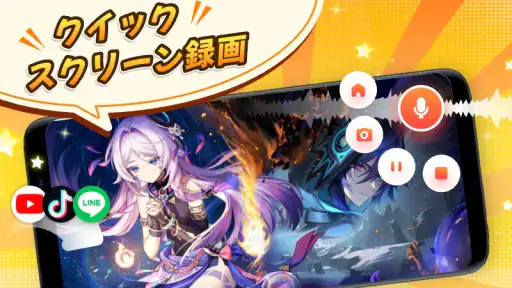
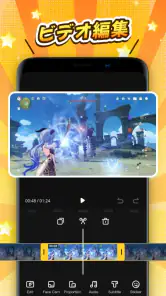
まずは、この画面録画、画面収録、録画アプリの機能についてちょっとお話ししましょう。このアプリは、ボタン一つで画面を録画できるので、初心者でも簡単に使えます。操作がシンプルなのが嬉しいですね。しかも、録画した動画はすぐにギャラリーに保存されるので、編集アプリに取り込んでサクッと編集することも可能です。
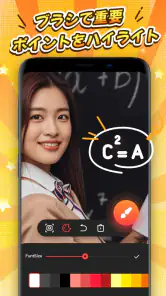
また、このアプリは音声も一緒に録音できるので、ゲーム実況やオンライン会議の記録にもぴったりです。そして、録画中に画面にメモを取ることができる機能もついているので、重要なポイントをすぐに記録できます。
ニュースデスクの記事をもっと読む






毎日の使い方と録画の工夫
私なら、家族にスマホの設定手順を説明するときに、画面を録って短い動画にします。文字で説明しにくい画面遷移も、操作の順番ごと見せられるからです。撮影後はそのまま送るのではなく、冒頭の待ち時間や不要な操作を編集アプリで切り、見てほしい部分だけ残すと、受け取る側も迷いません。
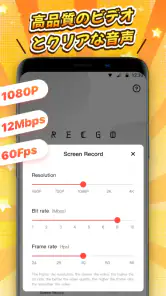
ゲームの録画では、プレイ前に通知を片づけ、音が必要かを決めておくと失敗が減ります。内部音を残したい場合でも、録画前に短く試して音量や映り方を確認するのが実用的です。長いプレイをいきなり録るより、短いテストを挟むほうが、保存容量や音声の問題に気づきやすくなります。高解像度で残す価値がある場面と、共有しやすさを優先して短くまとめる場面を分けるのもコツです。
標準機能や編集アプリとの使い分け
Androidには端末によって標準の画面録画機能があり、たまに一度だけ録るなら、追加アプリを入れずに済む標準機能のほうが手軽なこともあります。一方、ゲームや説明動画を何度も撮り、録画後に編集アプリへ渡す流れを作りたい人には、録画専用アプリを試す意味があります。編集アプリは撮影後のカットや字幕づけに強くても、画面を記録する役割は別です。録画と編集のどちらを重視するかで選ぶと、用途がぶれません。
このアプリはAndroid向けで、Android 6.0以降に対応しています。iOSでも使えるという説明は正しくありません。現行バージョンは1.3.10で、年齢区分は3歳以上です。基本は無料ですが、アプリ内購入はアイテムごとに580円から2,720円まであります。無料で試し、継続利用に必要な機能があるかを確かめてから購入を考えるのがよいでしょう。
動作の印象と向かない人
次に、パフォーマンスについてですが、このアプリは本当にスムーズに動作します。録画中に他のアプリを開いても、ラグが発生することはほとんどありませんでした。そして、iOSとAndroidの両方に対応しているので、どのデバイスでも問題なく使えます。
ただし、画面録画は端末の負荷や録画する内容によって結果が変わるため、重要な撮影では先に短いテストをするのがおすすめです。動作の軽さや長時間録画を最優先する人、編集まで一つのアプリで完結させたい人は、端末標準機能や編集機能が充実した別の選択肢も比べてみてください。無料でダウンロードできる一方、広告が表示されることもあるため、広告のない環境を重視する人には煩わしく感じるかもしれません。
使う人を選ぶ、率直な評価
最後に、この画面録画、画面収録、録画アプリは本当に便利で、使いやすいアプリだと感じました。特に、スマホで画面を録画したいという方にはぜひ試していただきたいです。機能が豊富でありながら、操作が簡単なので、どんなシーンでも活躍すること間違いなしです。
私が向いていると思うのは、ゲームの短い場面を残したい人、操作手順を動画で共有したい人、録画したものを別の編集アプリで整える人です。反対に、録画のたびに細かな編集や高度な管理まで一つの場所で済ませたい人には、少し物足りない可能性があります。インストール後は、まず短い録画で操作と保存の流れを確かめ、自分の端末や用途に合うか判断してください。
というわけで、今回のレビューはここまでです。皆さんもぜひこのアプリを試してみてください。きっと日常が少し便利になることでしょう!
画面録画、 画面収録、録画アプリ よくある質問
このアプリはどのAndroid端末で使えますか?
インストール前に、端末のAndroidバージョンが対応条件を満たしているか確認しましょう。この画面録画アプリはAndroid 6.0以上に対応しており、3歳以上を対象としています。画面を録画するには、録画中の映像や音声を保存できる空き容量も必要です。
録画した動画に端末内部の音声も入れられますか?
はい。ゲーム動画などを画面の映像とあわせて、端末内部の音声付きで録画できるのが特徴です。音声も記録したい場合は、録画を始める前に必要な権限を許可し、録画設定を確認しておくとスムーズです。アプリの説明では高解像度の音声付きビデオ録画が案内されているため、画面だけでなく音も残したい人に向いています。
画面録画アプリは無料で利用できますか?
多くの画面録画アプリは基本的な機能を無料で提供していますが、高度な機能や広告の削除などを含むプレミアムバージョンを購入する必要がある場合があります。無料版でも十分な機能が利用できますが、全ての機能を活用したい場合は、プレミアムオプションを検討すると良いでしょう。アプリ自体は無料で始められ、アプリ内購入も用意されています。購入する前に、必要な機能が無料で使えるかを確認しておくと安心です。
画面録画アプリはどのような機能を提供していますか?
通常、画面録画アプリは高品質のビデオ録画、音声録音、編集機能、そして録画したコンテンツをソーシャルメディアで共有する機能を提供しています。一部のアプリでは、ライブストリーミングや顔のカメラを追加する機能もあります。選ぶ際には、自分のニーズに合った機能を提供しているか確認しましょう。このアプリは画面やゲーム動画を録画し、内部音声を含む高解像度の動画を撮影する用途に適しています。
録画したビデオの保存先はどこですか?
録画したビデオは通常、デバイスの内部ストレージまたはSDカードに保存されます。また、いくつかのアプリはクラウドストレージへの保存機能を提供しており、データの保護や管理が容易です。アプリの設定で保存先を変更できる場合もありますので、確認してみてください。録画後は動画が端末内に保存されているか確認し、長時間の録画を行う前に空き容量を確保しておくと管理しやすくなります。
メリット
- 簡単な操作性
- 高品質な録画
- 多様な出力形式
- 編集機能付き
- クラウド保存
デメリット
- 広告が多い
- 無料機能が制限
- バッテリー消耗が激しい
- エラーメッセージが多い
- プライバシーの懸念
- カテゴリー
- 動画プレーヤー&エディタ
- バージョン
- 1.3.10











