画面録画 内部音声、録画アプリ、スクリーンレコーダー
- 352.00
- 4.2
- インストール数
- 10.00M
- 価格
- Free

スクリーンショット
分析: Reviewed
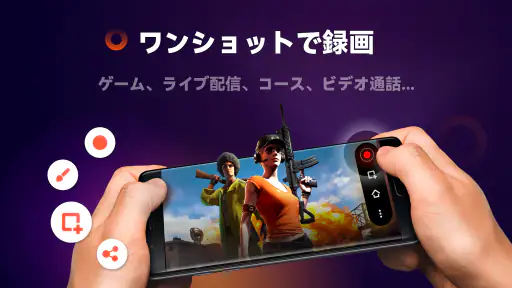
スマホで面白い瞬間を逃さずにキャッチしたいと思ったことはありませんか?そんな時に頼りになるのが、画面録画 内部音声、録画アプリ、スクリーンレコーダーです。このアプリは、ゲームプレイやビデオ通話、アプリの使い方を他の人にシェアするのに最適なツールです。
録画を始める前に決めておきたいこと
この画面録画アプリは、Video Recorder & Photo Collageが開発した無料の動画プレーヤー・編集系アプリです。評価は平均4.2で、利用者は多く、年齢区分は3歳以上。Android 6.0以降に対応し、現行版は2.2.2.6です。アプリ内購入はアイテムごとに用意されていますが、まずは無料で録画を試し、自分の使い方に合うか見極められます。
録画前に考えたいのは、何を残したいかです。ゲームの効果音だけを記録するのか、自分の説明も添えるのかで、音声の選択は変わります。操作手順を家族に伝えるなら画面の動きが主役なので、録画を始める前に通知を整理し、見せたくない表示が映り込まない状態にしておくと、撮り直しを減らせます。
使いやすさと機能性
まず最初に、このスクリーンレコーダーの使いやすさに感動しました。アプリを立ち上げると、シンプルで直感的なインターフェースが目に飛び込んできます。特にテクノロジーに詳しくない人でも、すぐに操作を始められるのが嬉しいポイントです。
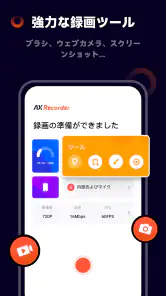
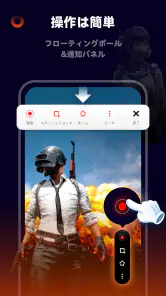
録画を始めるのも簡単で、ワンタップで開始できます。録画中にポーズをかけたり再開したりできるので、編集作業がスムーズです。また、内部音声もキャプチャできるので、ゲームの音やビデオ通話の声などもきちんと録音されます。
普段使いで役立つ録画の組み立て方
たとえば、設定画面の操作を説明する短い動画なら、必要な手順を頭の中で整理してから録画し、途中で画面を探す時間ができたら一時停止するのが実用的です。完成した動画を見返すと、説明に不要な待ち時間や個人情報が映っていないかも確認できます。録画をそのまま送るより、見せる部分を選んでから共有する方が、受け取る側にも親切です。
ゲームの記録では、長時間のプレイを全部残すより、見どころの前に録画を始め、終わったら止める習慣が扱いやすさにつながります。保存時間に制限がないことは長い場面にも便利ですが、動画が増えるほど探す手間や端末の空き容量への配慮が必要です。必要なクリップを早めに整理するのが、後から困らないコツです。
ニュースデスクの記事をもっと読む






高品質な録画
次に驚いたのは、録画の品質です。このアプリは1080pの高解像度で録画が可能で、滑らかなフレームレートを保ちます。これにより、特にゲームプレイを録画する際に、画面がカクカクしたりせず、見ていてストレスがありません。
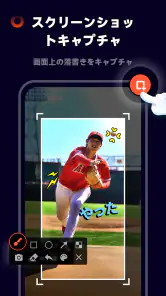
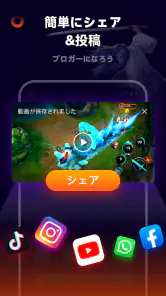
また、録画した動画はすぐにギャラリーに保存され、簡単に共有したり編集したりできるのも便利です。SNSにシェアするのも一瞬でできるので、友達に自慢のプレイを見せたい時にもぴったりです。
設定と共有で気をつけたい点
高画質を選ぶほど、動画を見せる相手には細部が伝わりやすくなります。一方で、共有先によっては大きな動画が扱いにくいこともあります。短い説明や動作確認なら、必要以上に高い設定にせず、再生の見やすさとファイルの扱いやすさを両立させる考え方が向いています。録画後に一度再生し、音量と画面の見え方を確かめてから送ると安心です。
普段の端末標準機能と比べると、標準の画面録画は手早く始めたい人に便利です。このアプリは、音声の選択や録画設定を使い分けたい人に検討する価値があります。ただし、短い記録をたまに撮るだけなら標準機能で十分な場合もあり、細かな編集まで一つのアプリで完結させたい人には、専用編集ソフトの方が合うこともあります。
カスタマイズ機能
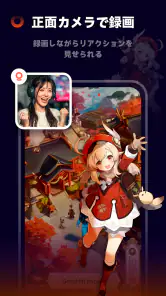
このアプリのもう一つのお気に入りポイントは、豊富なカスタマイズ機能です。録画の解像度やフレームレートを自由に設定できるほか、録画時にフロントカメラを使って自分のリアクションを同時に撮影することもできます。これにより、実況動画を作成したい方にもおすすめです。
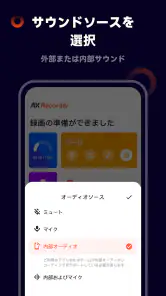
さらに、録音する音声の選択肢も豊富で、マイク音声とシステム音声のどちらか、または両方を選べます。これにより、用途に合わせた柔軟な録画が可能になります。
向いている人、別の方法がよい人
ゲームの見どころを共有する人、スマホ操作を家族や同僚に説明する人、画面と自分の反応を一緒に残したい人には使い道があります。内部音声を残したい場面では、音声設定を録画前に選ぶ習慣が特に大切です。反対に、録画後の細かなカットや字幕、凝った演出を重視するなら、編集機能を中心に選んだ別のアプリと組み合わせる方が効率的です。
ビデオ通話を録画する場合は、相手の声が入るかだけで判断せず、相手の同意やプライバシーにも気を配りたいところです。また、内部音声とマイクの扱いは端末や状況で期待どおりにならないこともあるため、大切な録画の前に短いテストをしておくと失敗を避けやすくなります。設定を一度決めたら、用途ごとに録画前の確認を繰り返すのが安心です。
全体的に見て、この画面録画 内部音声、録画アプリ、スクリーンレコーダーは、多機能でありながら使いやすく、幅広いユーザーに対応できる優れたアプリです。録画設定を調整し、撮影後に動画を確認する手間まで含めて使える人ほど、便利さを実感しやすいと思います。まず短い録画で音声と画質を試し、自分の共有方法に合うか確かめてみてください。
画面録画 内部音声、録画アプリ、スクリーンレコーダー よくある質問
インストール前に、対応するAndroidの条件を確認できますか?
このアプリはAndroid向けで、利用にはAndroid 6.0以降が必要です。対象年齢は3歳以上とされています。インストール前に端末のOSバージョンを確認しておくと、対応条件を満たすか判断しやすくなります。なお、アプリの種類は動画プレーヤー・編集アプリで、画面録画を中心に使いたい人向けです。
このアプリは無料で使えますか?追加料金についても知りたいです。
アプリは無料でダウンロードでき、画面録画を試せます。一方、アプリ内購入もあり、アイテムの価格は¥2,440です。無料で利用できる範囲と購入対象は、使い始める前にアプリ内で確認しておくと安心です。購入が必要な機能を使う予定がある場合は、内容と価格を確かめてから進めましょう。
このアプリでどのように画面録画を始めることができますか?
画面録画を始めるには、アプリを開いて、画面録画ボタンをタップするだけです。録画したい画面を選択し、録画を開始するだけで、内部音声も記録されます。使いやすいインターフェイスで初心者でも簡単に操作できます。ストアでは内部音声のみの録画や、時間制限なく保存できる点も紹介されています。
録画した動画の画質はどのくらいですか?
このアプリでは、高画質での録画が可能です。ユーザーは、解像度やフレームレートを調整して、必要に応じたクオリティで録画することができます。特にゲームやプレゼンテーションの録画に最適です。画面の動きや見せたい内容に合わせて録画設定を選ぶと、目的に合った動画を作りやすくなります。
録画したファイルはどこに保存されますか?
録画した動画ファイルは、アプリ内の専用フォルダか、デバイスのギャラリーに自動的に保存されます。保存先は設定で変更可能で、クラウドストレージに直接アップロードすることもできます。録画後に動画を見返したり共有したりする場合は、設定した保存先を把握しておくと、ファイルを探しやすくなります。
メリット
- 高解像度で録画可能。
- 内部音声もキャプチャ。
- 直感的なUIで操作簡単。
- 多様な出力フォーマット対応。
- 無料で使用可能。
デメリット
- 広告が多く表示される。
- 一部機能が有料。
- 高負荷でデバイスが遅くなる。
- 長時間録画でバッテリー消耗。
- 一部端末で互換性に問題。
- カテゴリー
- 動画プレーヤー&エディタ
- バージョン
- 2.2.2.6











