画面録画、録画アプリ、スクリーンショット:XRecorder
- 6.67K
- 4.6
- インストール数
- 100.00M
- 価格
- Free

スクリーンショット
分析: Reviewed
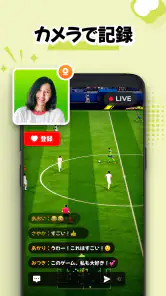
画面の操作を短い動画に残したい場面では、録画を始めるまでに手間取ると、見せたい瞬間を逃してしまいます。私が画面録画、録画アプリ、スクリーンショット:XRecorderを使って感じたのは、動画とスクリーンショットをひとつのアプリで扱える気軽さです。操作説明を作る人や、ゲームのプレイ画面を見返したい人には便利ですが、長時間の撮影では保存容量や端末の余力も考えておきたいところです。
録画の速さと、使い始めるまでの手軽さ
アプリを開いて画面を記録するまでの流れは分かりやすく、初めて録画アプリを使う人にも入りやすい印象です。短い操作手順を動画にしたり、あとで確認したい画面の動きを記録したりする用途なら、専用の編集ソフトを先に用意しなくても始められます。私は、アプリの設定方法を家族に説明するときのように、文章だけでは伝わりにくい手順を残す使い方が合うと感じます。
このアプリはInShot Inc.が提供する動画プレーヤー・編集系のアプリで、無料で使い始められます。評価は平均4.6で、評価件数は約750万件、インストール数は1億回以上。画面録画を一度試したい人にとって、広く使われている選択肢のひとつです。対象年齢は3歳以上で、アプリ内購入はアイテムごとに160円から7,400円です。現行バージョンは2.4.6.7で、Android 8.0以降が必要です。
短い録画と編集で気をつけたいこと
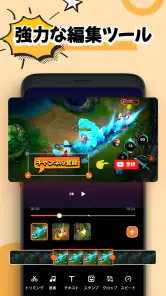
録画した動画は不要な部分をカットしたり、テキストやスタンプを加えたりできるため、撮影後に別のアプリへ移す回数を減らせます。たとえば、操作を見せる動画なら、説明に関係のない待ち時間を切ってから注釈を加えると、見る側が要点を追いやすくなります。一方で、編集を重ねるほど完成までの手数は増えます。凝った映像作品を作る目的なら、細かな編集に強い動画編集アプリを使うほうが向いています。
録画の速度を優先したいときは、先に見せる手順を決め、短い単位で撮影するのがおすすめです。ひと続きの長い動画をあとから整えるより、場面ごとに記録して必要なクリップを選ぶほうが、編集箇所を見つけやすくなります。家族に設定手順を送る場合も、ひとつの操作にひとつの短い動画を割り当てれば、相手が該当箇所を探す負担を減らせます。撮影を急ぐ場面ほど、録画後の整理まで考えて区切るのが実用的です。
ゲームや長めの撮影で負荷を抑える
ゲームの録画では、プレイ前に通知を整理し、必要な場面だけを撮るようにすると、あとから見返す動画を扱いやすくできます。長いプレイを丸ごと残す場合は、録画時間だけでなく端末の空き容量や発熱にも気を配りたいところです。録画中の負荷は端末やアプリの状態で変わるため、重要な場面を撮る前に短いテストをして、映像と音声が意図どおり残るか確かめておくと安心です。
たとえば、ゲームで難しい場面に挑戦する日は、始める前に空き容量を確認し、通知が画面に出ないように整えてから、まず短い試し録画をします。映像だけでなく音声も確認しておけば、あとから解説を付ける予定だったのに必要な音が入っていなかった、という失敗を避けやすくなります。長時間の一本撮りは見返すのにも時間がかかるので、攻略の要点や成功した場面を中心に撮るほうが、保存と共有の両面で扱いやすいです。
ニュースデスクの記事をもっと読む






録画中に端末が熱くなったり、操作が重く感じられたりする場合は、録画を続けることにこだわらず、いったん止めて端末を落ち着かせるのが無難です。画面録画は端末の画面表示と記録処理を同時に行うため、ゲーム自体が重い場面では負荷が増すことがあります。どの端末でも常に同じ軽さで動くと考えず、よく使うゲームやアプリで事前に試すのが現実的です。
スクリーンショットを説明に活用する
スクリーンショットは撮影後にトリミングや注釈を加えられ、簡単な案内画像を作るときに役立ちます。設定画面のどこを押せばよいか伝えたいなら、画面全体を送るより、必要な範囲を切り出して印を付けるほうが親切です。画像はSNSやメールで共有できるので、相手が動画を再生しにくい状況では、静止画で要点だけ伝える使い分けもできます。
ここで便利なのは、動画にするほどではない情報を静止画に切り替えられることです。たとえば、設定値をひとつ確認してもらうだけなら、画面を録画して相手に再生してもらうより、必要な部分を切り出して注釈を添えるほうが早く伝わります。反対に、画面遷移やタップする順序が重要なら、静止画一枚では流れが分かりにくくなるため、短い録画が向いています。伝えたい内容を基準に形式を選べるのは、録画と画像を同じアプリで扱う利点です。
標準機能や編集アプリとの使い分け
標準搭載の画面録画機能と比べると、XRecorderは録画に加えて簡単な編集や画像への注釈までまとめて扱いたい人に向きます。反対に、短い録画を一度だけ撮るだけなら、端末に標準機能がある場合はそれで十分かもしれません。編集の自由度や細かな音声調整を重視する人も、用途に合わせて専用ソフトを選ぶほうが納得しやすいでしょう。
私なら、スマートフォンの操作をすぐ記録して、その場で不要な部分を切り、簡単な説明を付けて共有したいときにこのアプリを選びます。標準機能は追加アプリを使わずに済む点が魅力ですが、撮ったあとに画像や動画を整える工程までまとめたい人には、専用アプリのほうが便利です。一方、作品として見せる動画を作るなら、編集の細かさや音声調整を優先して、編集に特化したアプリへ移るほうが結果に満足しやすいと思います。
操作の分かりやすさと、機能を使い切るコツ
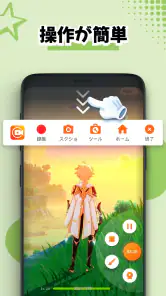
まず、インストールして驚いたのはその使いやすさです。インターフェースが直感的で、複雑な操作をすることなく、すぐに使い始めることができます。初めて画面録画アプリを使う人でも、迷うことなく操作できる仕様になっているのは大きな魅力ですね。
XRecorderは、ただの画面録画アプリではありません。録画中に音声を追加することができたり、録画した動画を簡単に編集できたりします。例えば、録画した動画の不要な部分をカットしたり、テキストやスタンプを追加したりと、様々な編集機能が備わっています。
使い始めは、録画、編集、共有を一度に全部試すより、まず短いテスト動画を一本作ると流れをつかみやすいです。録画後にどこまで整えたいのかを確認してから、カットやテキスト追加を使えば、必要な機能を探す時間も抑えられます。説明用の動画なら、注釈を増やしすぎると画面が見づらくなることもあるので、押す場所や注意点など、相手が迷いそうな箇所だけに絞るのがコツです。
スクリーンショットで要点を伝える
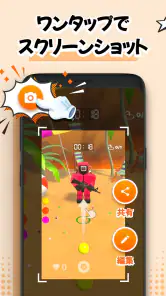
スクリーンショット機能も非常に便利です。ワンタップでスクリーンショットが撮れるのはもちろん、そのまま編集モードに移行して、スクリーンショットに注釈をつけたり、トリミングしたりすることができます。特に、簡単なチュートリアルやガイドを作成する際には大いに役立ちます。
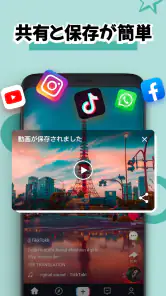
また、スクリーンショットを直接SNSやメールで共有する機能もあり、友達や同僚と瞬時に情報を共有することができるのもポイントです。
向いている人と、別の方法がよい人
このアプリが特に合うのは、ゲームの記録だけでなく、アプリの使い方を家族や同僚に教えたり、画面上の手順を後から確認したりする人です。動画に簡単な編集を加え、必要なら画像も共有するという一連の作業を、ひとつの場所で済ませたい人には使い道があります。録画そのものをたまにしか使わず、切り取りや注釈も不要なら、まず端末の標準録画機能で足りるか試すのが合理的です。
反対に、細かな音声調整や複雑な編集を中心に考えている人には、画面録画アプリだけで作業を完結させようとすると物足りないかもしれません。また、空き容量に余裕がない端末で長時間のゲームを頻繁に撮る用途にも、あまり向きません。無料で始められますが、アプリ内購入の項目もあるため、追加機能を検討する場合は購入前に内容と金額を確認して、自分の使い方に必要か判断したいところです。
使い続けるうえでの安定性と端末選び
私の感覚では、短い操作説明やスクリーンショットの加工のような軽めの使い方なら、気負わず日常に取り入れやすいアプリです。ただし、録画の安定性や動作の軽さは端末の状態、記録する内容、空き容量などにも左右されます。大事な会議の説明やゲームの決定的な場面を撮るなら、直前に本番を始めるのではなく、同じアプリや画面で短く試して保存まで確認しておくのが安心です。
Android 8.0以降に対応していますが、対応していることと、どの端末でも同じ余裕をもって動くことは別です。古い端末や保存領域が少ない端末では、長い動画を撮る前に空き容量を確認し、必要な素材を整理しておくとトラブルを減らせます。録画を止めたあともファイルが保存されたか確認する習慣をつければ、撮影の失敗に気づかないまま共有しようとする事態を避けやすくなります。
日常で役立つ場面と、私の結論
総じて、画面録画、録画アプリ、スクリーンショット:XRecorderは、日常の中で役立つ機能が満載のアプリです。録画もスクリーンショットもストレスなく簡単に行えるので、忙しい日常の中で時間を有効に使いたい方にはぜひおすすめしたいです。もしまだ試していないなら、一度インストールしてみる価値はありますよ。自分のスマホライフがより便利になること間違いなしです。
たとえば、家族からスマートフォンの設定について質問されたとき、操作を短く録画して、迷いやすい画面には画像の注釈を添えて送れば、電話で一つずつ説明するより伝わりやすいことがあります。相手が動画を見にくいなら画像だけにするなど、状況に応じて方法を変えられるのも実用的です。私なら、日常の手順共有や短いゲームクリップを中心に使い、長時間の撮影や本格的な編集は別の方法も含めて選びます。
性能面では、録画をすぐ始めやすい手軽さが魅力ですが、長時間の記録では端末の熱や空き容量を意識し、事前の試し撮りを習慣にしたいアプリです。録画、簡単な編集、スクリーンショットの注釈をひと続きで行いたい人には有力な選択肢になります。一方、単発の撮影なら標準機能、仕上がりを細かく作り込みたいなら専用編集アプリが向く場合もあります。自分が残したいのが操作の流れなのか、一枚の要点なのかを考えて使い分けると、便利さをより実感できるはずです。
画面録画、録画アプリ、スクリーンショット:XRecorder よくある質問
XRecorderはiPhoneでも使えますか?
XRecorderはAndroid向けの画面録画アプリです。スマートフォンで利用する場合は、Android端末を対象に検討してください。iPhoneやiPadで画面録画をしたい場合は、iOSに対応した別の方法を探す必要があります。ダウンロード前に、利用する端末の種類と対応OSを確認しておくと、インストール後に使えないという行き違いを避けられます。
XRecorderを作っているのはどの会社ですか?
XRecorderの開発元はInShot Inc.です。同社のアプリを探している人や、開発元を確認してからインストールしたい人にとって、ダウンロードページで名称をチェックするのは簡単な確認方法です。画面録画やスクリーンショットを撮るアプリとして検討する際は、アプリ名と開発元をあわせて見ておくと、目的のアプリを選びやすくなります。
XRecorderはどのようなアプリですか?
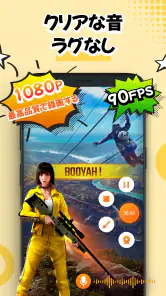
XRecorderは、スマートフォンの画面を録画したり、スクリーンショットを撮ったりできるアプリです。ライブ映像や画面上の操作を記録したいときに役立ち、動画プレーヤー&エディタのカテゴリーに属しています。開発元はInShot Inc.で、画面録画を始めたい人が検討しやすいアプリです。アプリの説明にも、ライブ動画やスクリーンショットを高品質で撮影できることが掲げられています。
録画した動画やスクリーンショットは、どんな用途に向いていますか?
ゲームのプレイ記録や、スマートフォンの操作を説明するチュートリアルなど、画面上で起きていることを残したい場面に向いています。スクリーンショットなら一瞬の画面を画像として保存でき、録画なら操作の流れを動画で伝えられます。撮影した内容を誰かに見せたり、あとから見返したりしたい人に便利な選択肢です。
XRecorderは無料で使用できますか?
XRecorderは基本的に無料で使用できますが、一部の高度な機能や広告の非表示化を希望する場合には、アプリ内購入が必要です。無料版でも十分に多くの機能を利用することができますが、プロバージョンではさらに快適なユーザー体験を提供します。アプリ内購入はアイテムごとに価格が異なります。購入を検討する場合は、アプリ内で表示される内容を確認してから選ぶとよいでしょう。
メリット
- 高画質録画が可能。
- 広告が少なく使いやすい。
- インターフェースが直感的。
- 豊富な編集機能を搭載。
- 無料で多機能を提供。
デメリット
- 一部機能は有料です。
- 録画中に遅延が発生する場合がある。
- 長時間録画でバッテリー消費が激しい。
- プライバシー設定が不十分。
- サポートが英語のみ。
- カテゴリー
- 動画プレーヤー&エディタ
- バージョン
- 2.4.6.7













