ビデオコンプレッサー - 高速圧縮ビデオ&写真
- 262.00
- 4.2
- インストール数
- 10.00M
- 価格
- Free

スクリーンショット
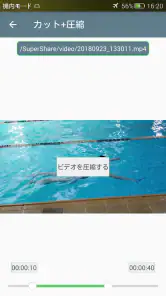
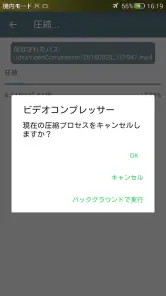
分析: Reviewed
家族でスマホを使っていると、旅行の動画や行事の写真がいつの間にか増え、空き容量が気になり始めます。そんなときに私が試したのが「ビデオコンプレッサー - 高速圧縮ビデオ&写真」です。動画や写真を小さくして、保存や共有をしやすくするためのアプリで、特に撮影したファイルを整理する前のひと手間に向いています。
家族の動画を整理するときに便利
たとえば、家族の集まりで撮った動画を親戚に送るとき、ファイルが大きいと共有に手間取ることがあります。先に圧縮しておけば、送信や保管の負担を抑えやすくなります。撮影したままの動画をすべて残すのではなく、よく見返すものだけを端末に置き、圧縮版を共有用に使う、といった分け方にも役立ちます。
写真を複数まとめて扱えるのも、日々の整理では実用的です。旅行の写真を一枚ずつ処理する代わりに、まとめて圧縮する流れなら作業を進めやすくなります。ただし、家族で端末を共有している場合は、誰の写真を選んだのか、圧縮後のファイルをどこに保存するのかを確認してから進めるのがおすすめです。大切な原本を誤って置き換えないよう、まず少数のファイルで試すと安心です。
保存前に決めておきたいこと
圧縮は、容量を節約したいときに便利な一方、元の画質をそのまま保つ作業ではありません。思い出として長く残したい映像や、あとで編集する予定の素材は、元ファイルを別に保管してから圧縮版を作るほうが無難です。反対に、共有用や一時的な確認用なら、多少サイズを抑えるメリットが大きい場合があります。
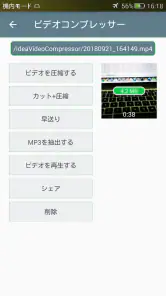
動画をMP4に変換できる点は、相手の端末で再生しやすくしたいときにも便利です。とはいえ、変換後に画質や音声がどう見えるかは、送る前に自分で再生して確認したいところです。圧縮率を選べる場合も、最初から強く圧縮するより、用途に合う設定を小さなテストで見極めるほうが失敗を避けられます。作業後にファイルサイズだけでなく、必要な場面がきちんと見えるかも確認してください。
共有端末での使い方と年齢の目安
このアプリはMobileIdea Studioが開発した動画編集系のアプリで、動画圧縮に加えて写真の一括圧縮も扱えます。無料で使い始められ、アプリ内購入はアイテムごとにおよそ160円から1,100円です。年齢区分は3歳以上ですが、これは家族向けの管理機能があるという意味ではありません。共有端末では、誰がファイルを選び、どの版を残すかを大人が確認するなど、家庭内でルールを決めておくと使いやすくなります。
評価は平均4.2で、評価件数は11万件ほど、インストール数は1,000万回を超えています。こうした利用の広がりは参考になりますが、自分の端末での操作感や、圧縮後に必要な品質が保てるかは別に確かめるべきです。アプリのバージョンは2.0.14で、Android 6.0以降に対応しています。複数人で使うなら、作業前に元動画の持ち主へ確認することも、思い出を上書きや削除から守る助けになります。
ニュースデスクの記事をもっと読む






使いやすさと機能性
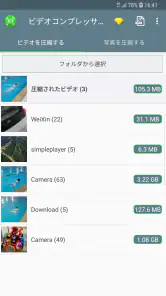
まず、このアプリの使いやすさについてですが、非常に直感的なインターフェースで、どなたでも簡単に操作できます。アプリを開くと、すぐに圧縮したいファイルを選ぶことができ、数回タップするだけで圧縮が完了します。本当に簡単なんです!
圧縮スピード
「ビデオコンプレッサー - 高速圧縮ビデオ&写真」の一番の魅力は、その名の通り圧縮スピードの速さです。試しに5分程度の動画を圧縮してみたところ、数十秒で完了しました。忙しい日常でも、ストレスなく使えるのは嬉しいポイントですね。
アプリの実際の立ち位置は、細かな編集を行う動画編集アプリというより、容量を減らして共有や保存に備えるための道具です。編集アプリを開いて不要な場面をカットするほうが効果的な動画もありますが、残したい場面が多く、全体を小さくしたいときは圧縮のほうが手早く済みます。メールやメッセージで送る前、端末の空きを作りたいときなど、目的を決めて使うと便利さがはっきりします。
画質のクオリティ
圧縮後の画質も気になるところですが、驚くほど高品質を維持しています。もちろん、圧縮率によって多少の画質低下はあるものの、一般的な用途では全く問題ありません。SNSにアップロードする際にも、画質の劣化を心配する必要がないのは素晴らしいです。
ただ、細部まで見たい映像や大画面で再生する動画では、圧縮による変化が目につくことがあります。共有先での見え方を重視するなら、圧縮版を実際に再生し、顔や文字、動きの多い場面を確認してから送るのが現実的です。端末の容量を急いで空けたい場合でも、元ファイルを残すかどうかを先に決めておけば、あとで必要な映像を失う心配を減らせます。
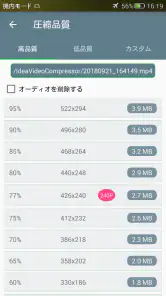
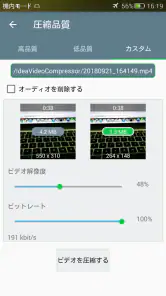
また、圧縮率を自由に設定できるので、用途に応じて最適なバランスを見つけることができます。これもまた、ユーザーにとって大変便利な機能です。
一度に複数の写真を扱うときは、すべてを同じ目的で圧縮するのではなく、共有用と保存用を分けて考えるのがコツです。たとえば、家族に送る写真だけを選び、原本は手元に残す運用なら、画質を優先したい写真と容量を抑えたい写真を混同しにくくなります。まとめて処理する前に選択内容を見直す習慣も、共有端末では特に役立ちます。
家庭での使いどころ
このアプリが合うのは、撮影した動画を頻繁に共有する人や、保存容量をこまめに管理したい人です。操作をシンプルに済ませたい場合にも選びやすい一方、編集、色調整、字幕追加まで一つのアプリで完結させたい人には物足りないでしょう。写真や動画を元の品質のまま保管することが最優先なら、圧縮を主目的にせず、保存方法を見直すほうが向いています。
家庭内で使うときは、誰かが作った圧縮版を別の人が原本だと思い込まないよう、ファイル名や保存場所を分けると整理しやすくなります。親が共有用の動画を準備し、子どもは再生や共有を手伝う、といった役割分担もできますが、アプリ自体に家族アカウントや利用制限がある前提で考えないことが大切です。無料で始められるので、まず普段送る短い動画や少数の写真で試し、必要ならアプリ内購入の内容を確認して判断するのがよいでしょう。
まとめ
総じて、「ビデオコンプレッサー - 高速圧縮ビデオ&写真」は、スマホのストレージを効率よく管理したい方におすすめのアプリです。高速かつ高品質の圧縮ができるので、ストレスなく使うことができます。私もこれからも手放せないアプリになりそうです!皆さんもぜひ試してみてくださいね。
私なら、まず共有したいファイルを少数だけ選び、圧縮後に再生と保存先を確認してから、残りを処理します。手軽さを優先する人には頼れる補助ツールですが、編集の自由度や原本の完全な維持を求める人には別の方法が合うこともあります。家族で使うなら、圧縮版と元データの区別を決めておくことが、容量節約と大切な記録の両方を守る近道です。
ビデオコンプレッサー - 高速圧縮ビデオ&写真 よくある質問
複数の写真をまとめて圧縮できますか?
はい、写真を一枚ずつ処理するだけでなく、複数の写真をまとめて圧縮するバッチ処理に対応しています。写真の容量をまとめて小さくしたいときに便利で、共有や保存の前に手間を減らせます。動画の圧縮に加えて写真にも使えるため、端末内のメディアを整理したい人にも向いています。
このアプリはどの端末で使えますか?
Android向けのアプリで、Android 6.0以降の端末が対象です。動画プレーヤー&エディタのカテゴリに属し、動画や写真の圧縮を手軽に行いたい人に適しています。ダウンロード前には、利用する端末のAndroidバージョンが条件を満たしているか確認しておくと、インストール時の行き違いを避けやすくなります。
ビデオコンプレッサーはどのように機能しますか?
ビデオコンプレッサーは、ビデオや写真のサイズを縮小することで、ストレージスペースを節約するためのツールです。圧縮アルゴリズムを使用して、画質を最小限に損なうことなくファイルサイズを削減します。ユーザーは圧縮レベルを選択でき、必要に応じて出力形式を変更することも可能です。動画をMP4に変換する機能もあり、容量を抑えながら扱いやすい形式に整えたい場合にも役立ちます。
アプリはどのフォーマットのビデオをサポートしていますか?
ビデオコンプレッサーは、MP4、AVI、MOVなど、一般的なビデオフォーマットを幅広くサポートしています。これにより、ユーザーはさまざまなデバイスで撮影されたビデオを圧縮することができます。フォーマットの互換性が高いため、圧縮後もほとんどのメディアプレーヤーで再生可能です。
圧縮後の画質はどうなりますか?
圧縮後の画質は、選択した圧縮レベルに依存します。高い圧縮率を選ぶと画質がやや低下する可能性がありますが、適度なバランスを保つ設定も用意されています。ユーザーはプレビュー機能を利用して、圧縮前後の画質を比較しながら最適な設定を見つけることができます。
メリット
- インターフェースが直感的で使いやすい
- 高速圧縮で時間を節約
- 多様なファイル形式に対応
- 画質を維持しながら圧縮
- バッチ処理で複数ファイル対応
デメリット
- 広告が多く時々邪魔になる
- 一部の機能は有料
- 大きなファイルは時間がかかる
- 圧縮後に一部のデータが消失する場合あり
- 古いデバイスではパフォーマンスが低下
- カテゴリー
- 動画プレーヤー&エディタ
- バージョン
- 2.0.14











