テレビに映すアプリ, テレビにキャスト
- 8.00
- 4.2
- インストール数
- 1.00M
- 価格
- Free
スクリーンショット
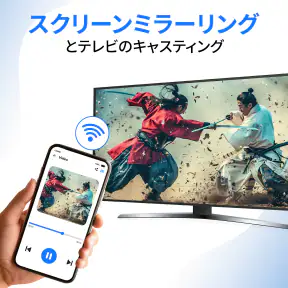
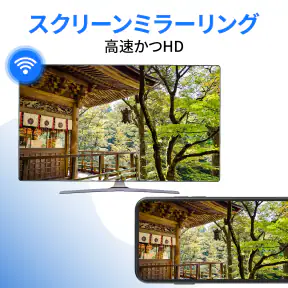
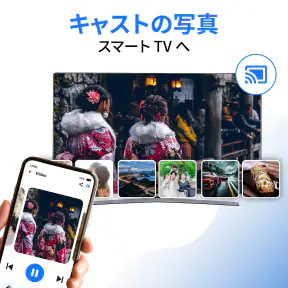
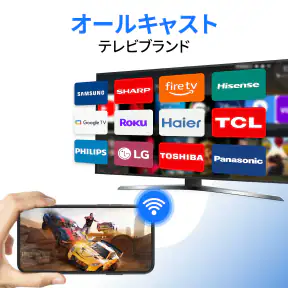
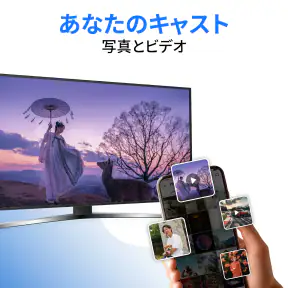
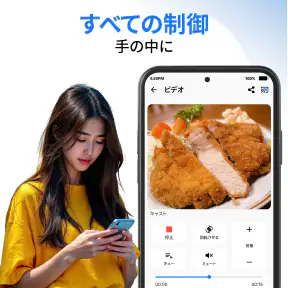
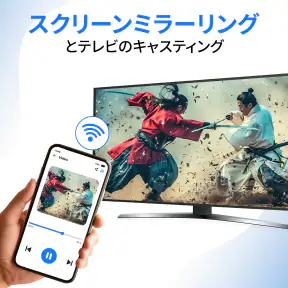
分析: Reviewed
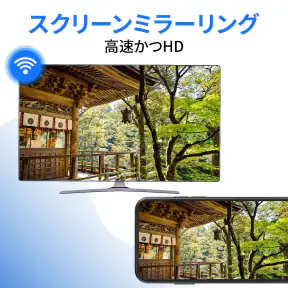
テレビでスマホの画面を見たいと思ったことはありませんか?そんなときに役立つのがテレビに映すアプリ, テレビにキャストです。このアプリを使えば、スマホのコンテンツを大画面で楽しむことができるんです!私は、スマホを手渡して小さな画面をのぞき込む代わりに、テレビを囲んで写真や動画を見たい場面に合うアプリだと感じました。
まずは同じネットワークから試す
利用を始めるときは、スマホと対応するテレビ側の接続環境を整えてからアプリを開くのが基本です。端末を選ぶ画面にテレビが出てこない場合は、まず両方が同じWi-Fiにつながっているかを確認し、テレビ側のキャスト機能が使える状態かも見直すと、原因を切り分けやすくなります。接続先が複数表示される家では、部屋や機器名を確かめてから選ぶのが失敗を減らすコツです。
一度つながったら、写真を数枚見せる、短い動画を再生するなど、すぐ終わる内容で試すと操作感をつかみやすいです。家族に旅行の写真を見せるなら、先に見せたいものをスマホで開いておくと、テレビの前で探し続けずに済みます。こうした小さな準備が、初回の接続や共有をずっと落ち着いたものにしてくれます。
使い方と日常での活用
まずはアプリをインストールしてみましょう。インストールが完了したら、スマホとテレビを同じWi-Fiネットワークに接続するだけで準備完了。アプリを起動すると、すぐにキャストしたいデバイスを選択する画面が出てきます。ここでテレビを選んで、キャストしたいコンテンツを選ぶだけです。思った以上にスムーズで簡単でした!
どんなコンテンツでもキャスト可能
このテレビに映すアプリは、本当に多機能なんです。動画、写真、音楽、ドキュメントなど、何でも大画面で楽しむことができます。特に、家族や友達と一緒に動画を観たり、写真を見返したりするのに最適ですね。映画を見るときも、スマホよりも迫力が増して、まるで映画館にいるような気分になれます。
ただし、実際に何を表示できるかは、テレビやコンテンツ側の対応にも左右されます。動画サービスによっては、アプリ経由の表示ではなく、テレビに用意された公式アプリで再生したほうが安定したり、操作しやすかったりすることがあります。作品を長時間楽しむ目的なら、まずテレビの公式アプリを試し、写真や端末内の素材を共有したいときにこちらを使う、という分け方が現実的です。
画質や音声は環境と用途で見極める
アプリの動作は非常にスムーズで、画質も申し分ありません。遅延もほとんど感じられず、リアルタイムで映像が映し出されます。それに、アプリのインターフェースは直感的で、初めて使う人でも迷うことはないでしょう。設定も簡単で、特別な知識は一切必要ありません。
ニュースデスクの記事をもっと読む






私が特に気に入ったのは、音声もそのままテレビから出力される点です。スマホの小さなスピーカーではなく、大きなテレビのスピーカーで音声を楽しめるので、臨場感が格段にアップします。
一方で、映像のなめらかさや音の遅れは、無線環境や再生する内容によって体感が変わります。画面を映しながらスマホで別の操作を続けたい人、細かなタイミングが重要なゲームを遊びたい人には、遅延が気になることもあります。まず短い動画で音と映像のずれを確かめ、問題があればテレビ側の再生方法に切り替えるのが無難です。通知が画面に出る可能性も考え、見せる前にスマホの通知を整理しておくと安心です。
繰り返し使う人向けの小さな工夫
毎回の接続を手早くするには、使うテレビの電源とネットワークを先に確認し、スマホも同じWi-Fiに接続しておく習慣が役立ちます。複数のテレビがある場合は、選択画面で似た名前を見落とさないよう、部屋ごとに機器名を把握しておくと誤接続を防げます。接続後にコンテンツを探すのではなく、先に写真や動画を開いておくのも、家族に見せるときの手間を減らす方法です。
画面を人に見せる用途では、スマホを操作する人と視聴する人の距離も意外に大切です。手元で次の写真を選ぶ間、テレビ画面に何が映っているかを確認できる位置にいると、見せたくない画面へ移るミスを避けやすくなります。発表資料を共有する場合も、通知や個人的な画面を先に閉じ、必要なページを用意してから接続すると、余計な操作を見られずに済みます。
対応端末と料金を選ぶ前に確認
この動画プレーヤー&エディタ系アプリはApp Crazeが開発しており、評価は平均4.2、評価件数はおよそ3万8千件です。インストール数は100万回を超え、無料で始められます。対象年齢は3歳以上で、現在のバージョンは2.2.67、利用にはOS 7.0以上が必要です。アプリ内購入はアイテムごとに700円から5,800円まであるため、基本利用と追加購入を混同せず、購入画面の内容を確認してから判断したいところです。
まず知りたいのは自宅のテレビが接続先として表示されるか、そして普段見たいコンテンツが思った通りに再生できるかでしょう。対応状況は機器やサービスごとに異なるため、最初は短い素材で試すのがおすすめです。スマホの画面全体を映す必要がある場合は、テレビやスマホに標準搭載されたミラーリング機能と比べて、どちらが簡単かも確認できます。アプリを増やしたくない人や、接続機器が標準機能で十分動く人なら、標準の方法のほうが手軽なこともあります。
向いている人と、別の方法が合う人
全体的に、このアプリは非常に使い勝手が良く、誰でも簡単に利用できると思います。テレビでスマホのコンテンツを楽しみたいなら、ぜひテレビに映すアプリ, テレビにキャストを試してみてください。きっとその利便性に驚くことでしょう。
特に向いているのは、スマホの写真や動画をその場で家族と共有したい人や、テレビ側の操作に慣れていない人です。反対に、安定性を最優先する長時間の映画鑑賞、素早い応答が必要な操作、テレビに公式の再生アプリがある場合は、別の方法が快適かもしれません。私なら、日常のちょっとした共有にはこのアプリを試し、映像品質や操作の確実さが重要なときはテレビの標準機能や公式アプリを選びます。用途を分けて使えば、接続の手軽さを活かしつつ、無線接続ならではの揺らぎにも振り回されにくくなります。
テレビに映すアプリ, テレビにキャスト よくある質問
テレビに映すアプリはどのように使用しますか?
テレビに映すアプリを使用するには、まずスマートフォンやタブレットにアプリをダウンロードし、テレビと同じWi-Fiネットワークに接続します。その後、アプリを開き、キャストしたいコンテンツを選択し、キャストボタンを押すと、テレビに映し出されます。使い方は非常に簡単で、数ステップで完了します。
ダウンロード前に、対応するスマートフォンのOSを確認する必要がありますか?
はい、インストール前にスマートフォンのOSが対応条件を満たしているか確認しておくと安心です。このアプリはAndroid 7.0以降で利用できます。動画プレーヤー&エディタとして、ビデオのキャストや画面ミラーリングを手軽に行いたい人向けのアプリです。
アプリはどのデバイスと互換性がありますか?
テレビに映すアプリは、多くのスマートテレビ、ストリーミングデバイス(例えば、ChromecastやAmazon Fire Stickなど)、および最新のiOSとAndroidデバイスと互換性があります。互換性のあるデバイスについては、アプリの公式ウェブサイトで詳細を確認することをお勧めします。
アプリの使用には追加のハードウェアが必要ですか?
基本的には、テレビに映すアプリを使用するために追加のハードウェアは必要ありません。ただし、テレビ自体がキャスト機能をサポートしていない場合は、Chromecastなどのストリーミングデバイスが必要になることがあります。必要なハードウェアは、利用するテレビのモデルによって異なります。
利用を始める前に、同じWi-Fiに接続する必要がありますか?
テレビに映すアプリでキャストする際は、スマートフォンやタブレットとテレビを同じWi-Fiネットワークに接続しておく方法が基本です。接続先が異なると、アプリからテレビを見つけられないことがあります。まず両方のネットワーク設定を確認し、同じネットワークにつないでからアプリを開くと、接続を進めやすくなります。
メリット
- 高品質なストリーミングを提供
- 使いやすいインターフェース
- 多様なデバイスに対応
- 迅速な接続時間
- 無料での基本機能利用
デメリット
- 広告が多すぎる
- 一部機能は有料
- 互換性の問題がある
- バッテリー消耗が激しい
- アプリのサイズが大きい
- カテゴリー
- 動画プレーヤー&エディタ
- バージョン
- 2.2.67












