Y!mobile eSIMかんたん開通
- 93.00
- 4.5
- インストール数
- 50.00K
- 価格
- Free

スクリーンショット


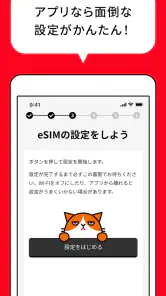
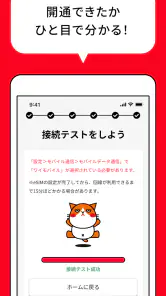
分析者 Reviewed
ワイモバイルでeSIMを申し込んだあと、「次は何をすればいいのか」と迷ったときに役立つのがY!mobile eSIMかんたん開通です。私はeSIMの設定を自分で進める場面で使ってみましたが、一般的な通信アプリのように毎日開くものではなく、開通という一度の作業をできるだけ迷わず終えるための専用アプリだと感じました。
この違いはかなり大切です。メッセージ、通話、データ残量の確認を続けるアプリではなく、ワイモバイルのeSIMを申し込んだ人のための通信サポートアプリです。最初の数分から数十分を助けることに価値が集中しているので、長く使うアプリかどうかではなく、必要なときに確実に役割を果たせるかで判断するのが合っています。
最初の一週間で感じる便利さ
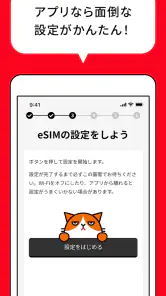
eSIMの良さは、物理的なSIMカードを待ったり、細いカードを取り外したりせずに通信の準備を進められる点です。ただし、便利な反面、スマートフォンの設定画面だけで手続きを完了しようとすると、どの順番で操作するのか不安になりやすい部分もあります。そこで、このアプリが開通作業の入口として機能します。
私が特に良いと思ったのは、eSIMを申し込んだ人向けに用途が絞られていることです。通信関連のアプリには、料金、請求、契約内容、サポート窓口など多くの項目が並ぶものがありますが、開通直後に必要なのはそのすべてではありません。今やるべきことを見つけやすいというだけで、設定に慣れていない人の負担はかなり変わります。
たとえば、外出先で新しい端末に回線を移したい場面を考えてみてください。Wi-Fiにつないだ状態でアプリを開き、画面の案内を確認しながら作業を進める。途中でスマートフォンの設定に移る必要があっても、何を目的に操作しているのかを見失いにくいのが専用アプリの強みです。開通作業を「設定の迷路」にしないという点で、通常のブラウザー検索より頼りやすいと感じました。
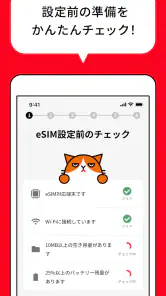
一方で、アプリを入れただけで通信が自動的に使えるようになる、と考えるのは避けたほうがいいです。eSIMの開通には、申し込み状況や端末側の対応、ネットワーク接続など、アプリ以外の条件も関わります。画面の案内を急いで飛ばすより、端末がWi-Fiにつながっているか、申し込んだ回線と作業する端末を取り違えていないかを先に確認するのが安全です。
初めてeSIMを使う人には、とくにこの順番が重要です。先にアプリを起動してから必要な設定を探すのではなく、充電を確保し、安定したWi-Fiに接続し、申し込み時に使った情報を手元に置いておく。そのうえで案内を読みながら進めれば、途中で不安になって別の解説を探す可能性を減らせます。
誰に向いているか
このアプリが最も合うのは、ワイモバイルのeSIMを初めて開通する人です。スマートフォンの設定に詳しい人でも、開通手順を毎回覚えているとは限りません。専用の案内があることで、機種変更や端末の初期設定に集中しやすくなります。
家族の回線を設定する人にも便利です。自分の端末ではなく、家族のスマートフォンを横で見ながら作業すると、どの画面を開くべきか、今どこまで進んだのかを確認するだけで時間がかかります。このアプリを使うなら、端末を操作する人と申し込みをした人をあらかじめ確認しておくと、入力や認証の段階で止まりにくくなります。
反対に、ワイモバイルのeSIMを申し込んでいない人には用途がありません。物理SIMで利用する人、別の通信会社を使っている人、回線の管理や料金確認を主な目的にしている人にとっては、常用アプリとして入れても出番は少ないでしょう。
開通時に役立つ実践的な使い方
私なら、開通作業を始める前に不要なアプリを閉じ、端末の電池残量にも余裕を持たせます。これは派手な機能ではありませんが、設定の途中で端末が不安定になったり、接続を切り替えたりする場面を避けるために有効です。通信がまだ使えない状態で作業する可能性があるので、Wi-Fi環境を先に用意しておくのも大切です。
もう一つのコツは、アプリの画面と端末の設定画面を行き来するときに、戻る操作を焦らないことです。eSIMの作業では、案内を確認してから設定を変更し、再びアプリに戻る流れになりやすいものです。途中で最初からやり直そうとすると、かえって現在地が分からなくなります。画面の表示を一つずつ読み、完了した操作を覚えておくほうが安全です。
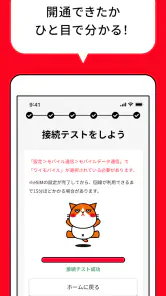
開通後は、すぐに外へ出るのではなく、Wi-Fiを一度切ってモバイル通信が使えるかを確認しておくと安心です。通話やメッセージなど、普段使う機能も短時間で確認しておけば、移動中に初めて問題に気づく事態を避けられます。これはアプリの機能というより、アプリを使った開通作業を失敗しにくくする運用上のポイントです。
一か月後も残す価値はあるか
率直に言うと、開通が終わったあとに毎月使うタイプのアプリではありません。日常的に通信量を確認したり、料金を管理したり、連絡を取ったりするアプリとは役割が違います。開通後もホーム画面に置いておく必要があるかと聞かれれば、私の答えは「次の設定に備えるなら残してもよいが、普段の利用だけなら優先度は低い」です。
それでも、すぐ削除しないほうがよい場面はあります。新しい端末への移行直後、回線が正常に切り替わったか確認したいとき、家族の端末を続けて設定するときなどです。開通直後は、設定が完了したと思っていても、モバイル通信の選択先や端末側の状態を確認したくなることがあります。そのとき、同じ案内を再び探す手間を省けます。
ただし、長期的な価値は「毎月新しい情報を得られる」ことではなく、「必要なときの再確認先として置いておける」ことにあります。ここを通常の通信管理アプリと同じ基準で評価すると、物足りなく見えるでしょう。逆に、eSIMの開通を何度も経験する人や、家族の端末設定を担当する人なら、短時間の作業を標準化できる点に実用性があります。
ワイモバイルの通信サービスを日々管理したいなら、契約や料金を確認できる別の公式手段のほうが目的に合う場合があります。このアプリ一つですべての通信管理を済ませようとするより、開通専用の道具として割り切るほうが使い勝手を正しく評価できます。私はその割り切りが、このアプリの長所でもあり、物足りなさでもあると感じました。
使い続けるときの負担
開発元はSoftBank Corp.で、通信カテゴリのアプリとして提供されています。価格は無料なので、開通のために追加費用を負担する必要はありません。対象年齢は3歳以上で、対応する最低OSは12です。対応環境に入っているかは、インストール前に端末のOSを確認しておきたいところです。
現在のバージョンは2.4.2です。アプリを長く置いておく場合は、古い状態のまま使わないよう、端末のアプリ更新設定を確認しておくと安心です。開通作業は頻繁ではないからこそ、久しぶりに必要になったときに更新や再起動で時間を取られない準備が役立ちます。
一方で、使わない期間が長いアプリを持ち続けることに抵抗がある人もいるでしょう。その場合は、開通が完了し、モバイル通信と通話を確認したあとに整理しても構いません。ただし、再びeSIMの設定が必要になる予定があるなら、削除する前に手順を確認しておくほうが無難です。再インストールすれば済むと考えていても、急いでいるときほど準備不足が負担になります。
メンテナンス面での本当の負担は、アプリの操作そのものより、開通前の環境づくりです。Wi-Fi、端末の充電、申し込み情報、利用する端末の確認。この四つが整っていれば、アプリの役割を活かしやすくなります。逆に、通信が不安定な場所で始めたり、複数の端末を同時に触ったりすると、専用アプリでも混乱は起きます。
疲れやすいポイントと代替手段
私が感じた疲れは、開通作業が一度で終わるとは限らないことです。アプリの案内があっても、端末の設定画面の表示は機種やOSの状態によって見え方が異なります。案内と自分の画面が完全に同じでないと、操作を間違えたのではないかと不安になります。アプリだけを見れば解決すると思っている人ほど、この差に戸惑うかもしれません。
また、通信がまだ開通していない段階で、別の検索ページやサポート情報を探そうとすると手順が分断されます。困ったときに複数の説明を同時に読むのではなく、まずアプリの現在の案内を最後まで確認し、それでも進めない場合にサポートへ切り替えるほうが効率的です。途中で自己流の操作を重ねると、どこで状態が変わったのか分からなくなります。
自分で端末設定を触るのが苦手な人は、家族や店舗スタッフに相談するほうが早い場合もあります。とくに、仕事用と個人用の回線を同じ端末で扱う人は、どの回線をモバイルデータ通信に使うかという判断が必要になります。開通そのものだけでなく、開通後の回線選択まで確認したいなら、アプリ単独より人に見てもらう方法が向いています。
一方、ブラウザーで手順を検索する方法は、端末ごとの画面例を探しやすいという利点があります。しかし、情報が古かったり、別の通信会社の手順が混ざったりする危険もあります。公式の専用アプリは、検索結果を読み比べる手間を減らせる点で有利です。私は、まずこのアプリを基準にし、必要なときだけ追加の案内を探す順番をおすすめします。
利用実績から見た安心感
このアプリは無料で、平均評価は4.5です。評価数はおよそ1,100件、レビュー数は90件を超えており、インストール数も5万件以上あります。数字だけで自分の端末での成功を保証できるわけではありませんが、少なくともeSIM開通を必要とする利用者に継続して使われていることは判断材料になります。
ただ、評価の高さを理由に準備を省くのはおすすめしません。eSIMはアプリだけで完結するサービスではなく、申し込み内容、端末、OS、ネットワーク環境が一緒に関わります。評価はアプリの案内が役立つ可能性を示すものとして受け止め、作業前の確認は自分で行うべきです。
長く残すべきアプリか、必要なときだけ使う道具か
リリースは2022年3月10日で、現在のバージョンは2.4.2です。私はこのアプリを、スマートフォンに常駐させて毎日楽しむものではなく、eSIM開通の不安を減らすための実用的な道具として評価します。最初の一週間では明確な価値があり、開通後の一か月では必要に応じて使う補助役になります。
長期的に残す価値が高いのは、ワイモバイルのeSIMを家族分も含めて設定する人、機種変更を予定している人、設定手順を手元に置いておきたい人です。反対に、一度開通を終えたあと、料金やデータ残量を日常的に確認したい人には、別の管理手段を併用したほうが満足しやすいでしょう。
私なら、開通前には必ずインストールし、作業が終わった直後はしばらく残します。モバイル通信、通話、普段使うメッセージが問題なく動くことを確認し、次の設定予定がなければ整理します。この使い方なら、必要なときの安心感を得ながら、使わないアプリを増やしすぎずに済みます。
結論として、Y!mobile eSIMかんたん開通は、長く使うこと自体に価値があるアプリではありません。価値が生まれるのは、eSIMを申し込んだ直後の「どこから始めればいいか分からない」時間です。対象者は限られますが、その対象者にとっては目的がはっきりしており、無料で試しやすい選択肢です。ワイモバイルのeSIMをこれから開通するなら、私は検索だけに頼るより、まずこの専用案内から始めることをおすすめします。
長所
- 物理SIMの差し替えが不要で、端末上で開通手続きを進められる
- 案内に沿って操作でき、eSIM初心者でも設定しやすい
- 対応端末ならSIMカードの配送を待たずに利用を始められる
- 開通用QRコードの読み込みで設定作業を簡略化できる
- Y!mobile回線の開通状況を確認しながら進められる
短所
- eSIM対応端末でない場合は利用できない
- 端末の機種変更時にeSIM再発行などの手続きが必要になる
- 通信環境が不安定だと開通操作が途中で止まることがある
- 端末やOSによって設定画面の手順が異なる場合がある
- 開通前に端末のEID確認や本人確認情報の準備が必要になる

- カテゴリ
- 通信
- バージョン
- 2.4.2