Word Office Reader
- 0.00
- 0.0
- インストール数
- 100.00K
- 価格
- Free
スクリーンショット
分析: Reviewed
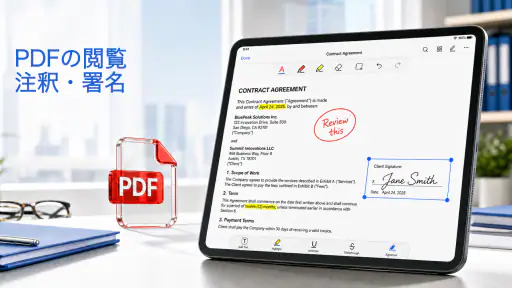
スマートフォンでWord文書を確認したり、PDFに必要事項を書き込んだりする場面は、思っている以上に多いものです。私は、外出先で届いた書類を急いで確認したいときに、複数のアプリを行き来せず一つにまとめられるかを重視します。Word Office Readerは、DOCXの編集、PDFへの記入と署名、Office文書の閲覧と管理を一つの用途に集めた、仕事効率化向けのアプリです。
開発元はNEXT AI Labで、無料で使い始められます。対象年齢は3歳以上、Android 7.0以降に対応し、公開日は2026年6月5日です。現行版は0.1.36で、インストール数は10万以上。まだ新しい印象はありますが、書類を読むだけでなく、ちょっとした修正や提出前の処理までスマートフォンで済ませたい人に向いています。
画面の読みやすさと文書を探す流れ
このアプリを使うとき、最初に大切になるのは「目的の文書をすぐ見つけられるか」です。文書管理アプリは、編集機能が多くても、ファイルを開くまでに迷うと日常使用で疲れます。Word Office Readerは、Office文書を読む、管理するという方向性がはっきりしているため、書類の確認を中心に使いたい人には考え方がわかりやすい部類です。
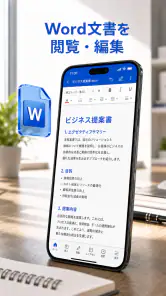
特に、メールやメッセージで受け取ったDOCXを、その場で内容確認する用途と相性がよいと感じます。パソコンを開くほどではない修正なら、スマートフォン上で文面を確認し、必要な箇所を直すという流れを作れます。長い文書を読む場合は画面の小ささが負担になりますが、短い通知書、申請書、会議資料の確認なら、持ち歩ける利便性が勝ちやすいです。
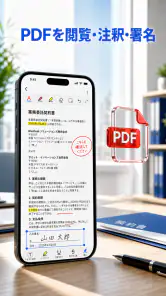
読むだけのアプリではなく、確認から提出前の処理までつなげられる点が、このアプリのわかりやすい強みです。たとえば、DOCXの文章を見てからPDFを開き、空欄を埋め、署名まで進めるような作業では、専用アプリを何本も切り替える必要を減らせます。作業の種類が変わるたびに別の操作を覚えなくてよいので、スマートフォン操作に慣れていない人にも試しやすいでしょう。
一方で、スマートフォンの文書表示には限界があります。表が多いファイル、段組みのある資料、細かなレイアウトを含む文書は、表示を拡大しながら確認することになります。内容をざっと読むには便利でも、印刷時の見た目を厳密に整えたい場合は、パソコン版のWordなどを使うほうが安心です。私は、文章の軽い修正と提出前の確認には使い、複雑なレイアウト作業は大きな画面に任せる使い分けを勧めます。
視力や集中力に配慮した使い方
小さな画面で文書を読むときは、文字を追う距離と拡大操作の回数が負担になります。私は、長文を一気に処理するより、必要なページや段落を先に絞って使うほうが快適だと思います。PDFへの記入でも、入力欄を探しながら画面を拡大縮小することになるため、急いでいるときほど一度に全部を終わらせようとしないほうが安全です。
ニュースデスクの記事をもっと読む






読みやすさを優先するなら、周囲の明るさを整え、画面を手で隠さない持ち方を選び、文書の向きを変えながら確認するのが実用的です。アプリ側の表示だけに頼るのではなく、端末の文字サイズや表示倍率も試す価値があります。ただし、端末全体の表示を大きくすると、画面内に収まる情報量が減るため、文書の移動回数が増えることがあります。見やすさと操作回数のバランスを、自分の目の疲れに合わせて調整してください。
色の見分けが苦手な人にとっては、PDFの記入欄や強調表示が色だけで示されている文書に注意が必要です。これはアプリだけで解決できる問題ではなく、元の書類の作りにも左右されます。重要な項目は、色ではなく項目名や周囲の文章も読んで確認するのが安全です。署名欄では、入力したつもりでも保存前に内容を見直す習慣を持つと、提出ミスを減らせます。
集中力が続きにくい状況では、作業を「開く」「読む」「記入する」「保存する」という小さな単位に分けると扱いやすくなります。Word Office Readerを単なる閲覧用としてではなく、書類処理の順番を整理する道具として使うわけです。私は、まず文書を開いた時点で必要な作業を確認し、編集と署名を同時に急がない方法が、誤入力を防ぐうえで有効だと感じます。
指先の動かしやすさと入力の負担
スマートフォンでの文書編集は、キーボード入力よりも、画面上の小さな場所を正確に選ぶ操作が難所になります。PDFの記入欄が狭い場合、入力位置を合わせるだけで時間がかかることがあります。指先の細かな動きが苦手な人や、片手で端末を持つ人は、無理に片手操作を続けず、両手で端末を支えるほうが安定します。
外出中に立ったまま使う場合は、編集より閲覧を先に済ませるのがおすすめです。揺れる場所で文字を入力すると、誤タップや入力漏れが起こりやすくなります。たとえば、電車を待っている間にDOCXの内容だけ確認し、落ち着いた場所に移ってPDFへの記入と署名を行う流れなら、操作の負担を分けられます。これは機能の多さより、使う順番を工夫することで得られる実用的な改善です。
署名機能は、紙を印刷して署名し、スキャンして送り返す手間を減らせる点で便利です。ただし、指で書く署名は、端末の大きさや持ち方によって形が崩れやすいものです。提出先が署名の見た目や位置を厳密に確認する場合は、入力後に拡大して、署名が枠から外れていないかを確認してください。急いでいるときほど、保存前の見直しが重要になります。
細かな編集を大量に行う人には、物理キーボードを使えるパソコンやタブレットのほうが向いています。Word Office Readerは、短い修正や移動中の確認に価値があり、長時間の原稿作成を置き換えるものとして考えると期待と実際の差が出やすいです。私は、スマートフォンで完結させる範囲を「軽い編集と書類処理」に絞ると、使い勝手のよさを実感しやすいと思います。
場所や通信環境が変わる場面での使い道
このアプリの魅力は、仕事用の机に縛られず、書類を確認する場面を増やせることです。取引先からDOCXが届いたとき、会議前に内容を読みたいとき、PDFの申請書に記入して返したいときなど、パソコンを開く時間がない状況で役立ちます。無料で始められるため、まず自分の書類の扱い方に合うか試しやすいのもよいところです。
現実的な使い方として、外出先で届いた申込書を開き、記入が必要な項目を確認し、落ち着いた場所でPDFに入力して署名する流れを想像してみてください。最後に文書全体を見直してから送信する準備をします。この順番なら、読みながら慌てて入力するより、見落としや署名位置のずれを減らせます。アプリの機能を一度に使い切るより、確認と入力を分けるのがコツです。
家族や同僚から送られてきたOffice文書を読む用途にも向いています。相手がパソコンで作った文書をスマートフォンで確認できれば、「あとでパソコンを開く」という先延ばしを減らせます。視力や手の動かしやすさに個人差がある場合は、本人が読みやすい端末の向きや拡大率を選べるようにすると、同じ書類でも負担が変わります。
ただし、移動中や通信が不安定な場所で使うなら、必要な文書を事前に端末へ用意しておくことが大切です。文書管理アプリは、ファイルが見つからない、読み込みに時間がかかるといった小さな遅れが、急ぎの作業では大きなストレスになります。私は、出発前に対象ファイルを開ける状態にしておき、ファイル名もわかりやすく整えておくことを勧めます。
Android 7.0以降に対応しているため、比較的古いAndroid端末でも対象になり得ます。ただし、端末の画面サイズ、処理性能、文字入力のしやすさはそれぞれ異なります。対応OSだけで快適さを判断せず、手元の端末で短いDOCXとPDFを実際に開き、拡大、入力、署名、保存まで試してから日常の書類を任せるのが堅実です。
便利さの裏側にある確認ポイント
Word Office Readerを使ううえで、最も注意したいのは、文書を開けることと、元のレイアウトを完全に再現できることは別だという点です。単純な文章なら問題を感じにくくても、複雑な表、画像、細かな配置を含むDOCXでは、編集後の見え方を慎重に確認したいところです。提出用の文書では、入力した内容だけでなく、改行やページの切れ目も見直してください。
PDFへの記入と署名も、作業が完了したように見えて保存が不十分だと意味がありません。記入後は一度閉じる前提で、入力内容が残っているか、署名が正しいページにあるか、必要な欄が空いていないかを確認する習慣を作るべきです。これはアプリに限らず電子書類全般の注意点ですが、スマートフォンでは画面が小さいため、確認を省きやすいという弱点があります。
また、文書の内容が機密性の高いものなら、開く前に送信元とファイル名を確認してください。契約書や本人確認に関わる書類では、便利だからという理由だけで急いで処理せず、提出先の指示に合う形式かを確かめる必要があります。アプリが閲覧、編集、署名に対応していても、すべての提出先が同じ手順を受け付けるとは限りません。
画面を読むこと自体が難しい人には、端末の読み上げや拡大機能との組み合わせが重要になります。文書内の構造やPDFの作りによっては、読み上げが自然に進まない場合もあるため、重要な書類を完全に音声だけで確認できると決めつけないほうがよいでしょう。必要なら、別の端末で内容を確認したり、周囲の人に読み合わせを頼んだりするほうが安全です。
一方、紙の書類を減らしたい人にとっては、閲覧、編集、記入、署名を同じ場所で扱えることが作業の整理につながります。専用のWord編集アプリ、PDF注釈アプリ、ファイル管理アプリを個別に入れる方法と比べると、入口を一つにしやすいのが利点です。ただし、特定の編集機能を深く使いたい人や、細かなPDF加工を頻繁に行う人には、それぞれに特化したアプリのほうが合う可能性があります。
どんな人に勧めたいか、誰には別の選択肢がよいか
私は、スマートフォンで届いた書類を読む機会が多く、軽い修正やPDFへの記入まで一つのアプリで済ませたい人に勧めます。学生なら提出書類や配布資料の確認、個人事業主なら外出先での文書チェック、家族なら申請書や案内文の閲覧に使いやすいでしょう。無料なので、複数の専用アプリを組み合わせる前に、自分の作業がどこまでまとまるか試せます。
反対に、長い文章を毎日作成する人、複雑なレイアウトを細かく調整する人、表計算やプレゼンテーションを本格的に編集する人には、パソコン向けのOffice環境が適しています。Word Office Readerを万能なOffice代替として選ぶのではなく、スマートフォンでの確認と書類処理を補う道具として見るのが正確です。
視力、手の動かしやすさ、集中できる時間に不安がある人は、まず短い文書で試してください。読みやすいか、入力欄を選びやすいか、署名を無理なく書けるかを確認し、自分に合わない部分があれば端末の設定や外付けキーボードなどで補います。それでも細かな操作が負担なら、最初から大画面の端末やパソコンを選ぶほうが、結果的に時間も疲労も減ります。
公開から日が浅いアプリなので、私は重要書類をいきなり全面的に任せるのではなく、まず閲覧と簡単な記入から使い始めます。現行版を端末に入れたら、手元のDOCXとPDFで一連の流れを確認し、保存後に内容が維持されることまで見ておくと安心です。インストール数が10万を超えていることは試す人が増えている目安になりますが、個々の端末での操作感は実際に触って判断するのが一番です。
総合すると、Word Office Readerは、書類を読むだけでなく、スマートフォン上で次の処理まで進めたい人にとって、目的のはっきりした無料アプリです。読みやすさや操作のしやすさは文書の複雑さ、端末の画面、利用者の身体的な条件に左右されます。そのため、誰にでも同じように快適とは言いませんが、閲覧、DOCXの軽い編集、PDFの記入と署名を一つの流れにまとめたいなら、試す価値があります。
私なら、外出先での確認や短い修正には積極的に使い、最終的なレイアウト調整や大量入力はパソコンに切り替えます。便利さをそのまま万能さと考えず、自分の読みやすさと操作の負担に合わせて役割を決めることが、このアプリを長く使ういちばんのポイントです。書類処理を少し身軽にしたい人には、現実的な選択肢だと思います。
Word Office Reader よくある質問
インストール前に、対応する端末や利用条件を確認できますか?
Word Office Readerは仕事効率化向けのアプリで、Android 7.0以上の端末で利用できます。対象年齢は3歳以上で、無料でダウンロードできます。端末のOSが条件を満たしているかを先に確認しておけば、インストール後に起動できないといった問題を避けやすくなります。開発元はNEXT AI Labです。
Word Office Readerとはどのようなアプリですか?
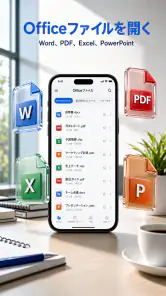
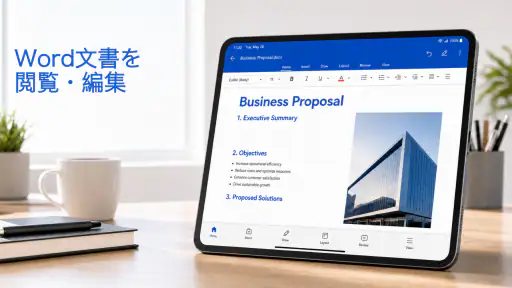
Word Office Readerは、スマートフォンやタブレットでWord文書を中心としたオフィスファイルを閲覧するためのアプリです。外出先で文書の内容を確認したい場合や、メールやクラウドから受け取ったファイルをすぐに開きたい場合に便利です。アプリの説明では、DOCXファイルの編集やPDFへの記入・署名、Officeドキュメントの閲覧・管理も案内されています。
Word Office Readerで編集や新規文書の作成はできますか?
アプリ名のとおり、主な目的は文書の閲覧と確認です。そのため、パソコン版のMicrosoft Wordのように高度な編集、レイアウト調整、コメント管理、差し込み印刷などを完全に利用できるとは限りません。アプリの説明ではDOCXファイルの編集やPDFへの記入・署名も案内されていますが、機能範囲はバージョンによって違う可能性があります。編集を重視する方は、インストール後に実際の編集メニューを確認してください。
どのようなファイル形式を開くことができますか?
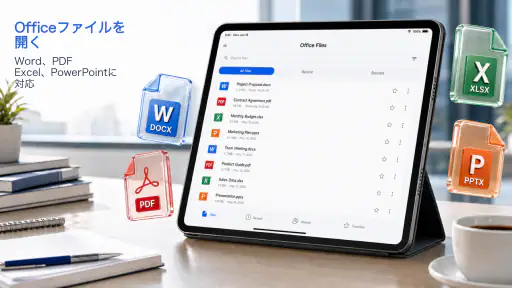
一般的にはDOCやDOCXなどのWord文書を開く用途に向いていますが、PDF、TXT、RTF、XLS、PPTなど、追加のオフィス形式に対応しているかはアプリの仕様によって異なります。複雑な表、画像、特殊なフォント、マクロを含む文書では、元のパソコンと表示が完全に一致しないこともあります。アプリの説明ではOfficeドキュメントの閲覧・管理が案内されています。重要な資料を開く前に、対応形式と表示品質を確認しましょう。
Word Office Readerは無料で利用できますか?広告や課金はありますか?
Word Office Readerは無料でダウンロードできます。基本的なダウンロードや文書閲覧を無料で利用できる場合がありますが、アプリ内に広告が表示されたり、一部の機能が有料版として提供されたりする可能性があります。広告削除、追加のファイル形式、クラウド連携、編集機能などが課金対象になることもあるため、利用開始前に料金ページとサブスクリプション条件を確認してください。無料と表示されていても、継続課金の有無には注意が必要です。
メリット
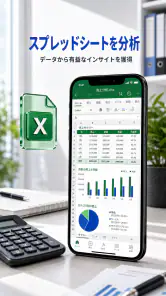
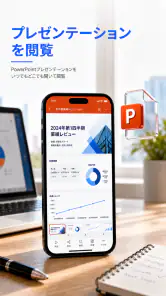
- Word、Excel、PowerPointなど主要なOffice形式に対応
- 文書の文字検索やページ移動がスムーズに行える
- PDFファイルも開けて資料確認用として便利
- メールやクラウドからファイルを直接読み込める
- 外出先でも書類をまとめて確認できる
デメリット
- 複雑なレイアウトは元の表示と異なる場合がある
- 無料版では一部の編集機能が制限されることがある
- 大容量ファイルを開くと読み込みに時間がかかる
- 広告表示が操作の妨げになる場合がある
- 高度な表計算やマクロ機能には対応していない
- カテゴリー
- 仕事効率化
- バージョン
- 0.1.36











