WigglyPaint - Cute Pixel Paint
- 0.00
- 0.0
- インストール数
- 50.00K
- 価格
- Free

スクリーンショット
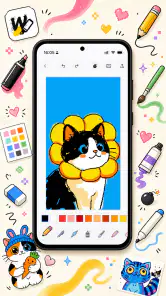
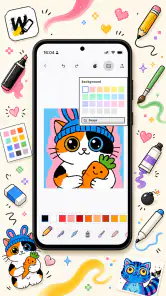
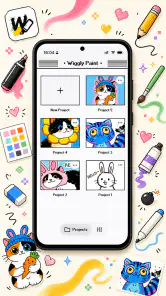
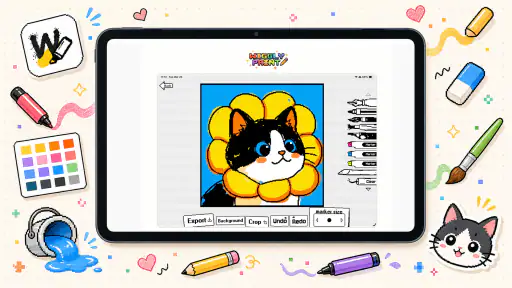
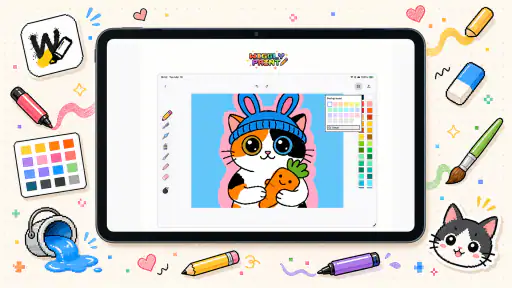
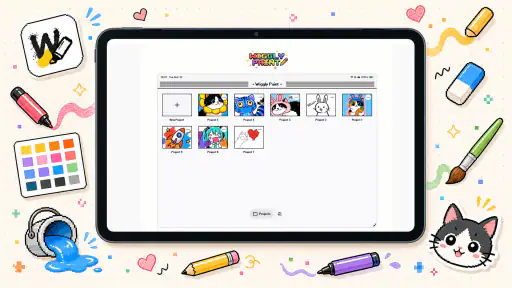
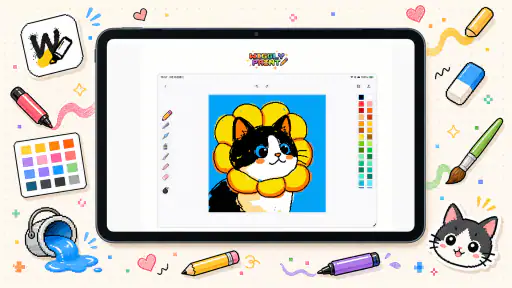
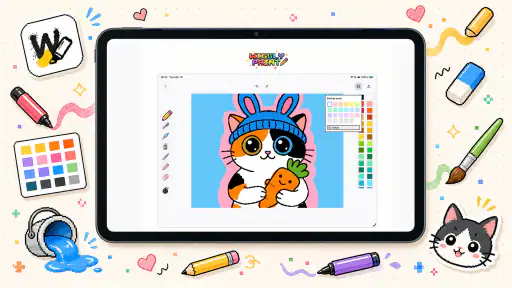
分析者 Reviewed
初めて触ったとき、WigglyPaintは「きれいな絵を一枚仕上げる」ためのアプリというより、少し揺れる線や短い動きを楽しみながら、小さなピクセル作品を完成させるアプリだと感じました。静止画のドット絵だけでなく、ブラシの動き、GIF、動画を使った表現に目を向けている点が個性的です。アート&デザインのアプリを探していて、細かな描画作業を気軽な遊びに変えたい人には、かなり試しやすい選択肢です。
開発元はMimos AIで、無料で始められます。対象年齢は3歳以上、Android 8.0以降に対応しており、現在のバージョンは1.0.13です。インストール数は5万以上で、まだ大規模な定番アプリというより、これから自分なりの使い方を見つけるタイプの作品に近い印象があります。
WigglyPaintで最初に期待したいこと
このアプリで最初から写実的なイラストや、レイヤーを何枚も重ねた本格作品を作ろうとすると、少し方向が違うと感じるかもしれません。私が楽しめたのは、色数や画面の大きさを気にしすぎず、顔、食べ物、動物、アイコンのような題材を小さく描き、そこに揺れや動きを加えていく流れです。
特に向いているのは、完成度を上げる前に「動いたらかわいいか」を試したい人です。普通のペイントアプリでは、線を正確に引くことが中心になります。一方でWigglyPaintでは、少し不規則な線や、わずかな位置の変化が作品の味になります。手描きのゆるさを欠点ではなく表情として扱えるので、ドット絵に慣れていない私でも始める心理的な負担が軽く感じられました。
ただし、細部を一画素単位で厳密に管理したい人には、一般的なドット絵エディターのほうが合う場面があります。建物の設計図のような絵、複雑なキャラクター、長いアニメーションを計画的に作る用途では、専用ツールのほうが操作の見通しはよいでしょう。WigglyPaintの魅力は、精密さを競うことではなく、短時間で動きのある小作品を試せるところにあります。
料金面では無料で利用を始められますが、アプリ内購入はアイテムごとに1,420円から4,760円です。最初から購入を前提にする必要はなく、まず無料で描き心地と表現の方向が自分に合うかを見るのがおすすめです。子どもが使う場合は、購入画面に進む可能性も考えて、端末側の購入管理を確認しておくと安心です。
インストール後に迷わないための見方
最初の画面では、ボタンの名前をすべて理解しようとしなくても大丈夫です。まずは新しく描き始める入口を探し、キャンバスが表示されたら、色を一色選んで短い線を引いてみます。ここで重要なのは、最初から作品を完成させることではなく、線の見え方とブラシの反応を自分の指で確かめることです。
私は最初の試作で、いきなり人物を描くより、丸い形、短い線、点の三つを置くほうがアプリの雰囲気をつかみやすいと感じました。丸を顔に見立て、点を目にし、短い線を口にすれば、それだけで動かす価値のある小さなキャラクターになります。失敗しても作り直しやすい題材なので、初回の練習に向いています。
画面上の表示が小さく見えても、最初から大きな作品を作ろうとしないことがコツです。ピクセルアートは、少ない要素で形を伝える必要があります。細かく描き込むより、輪郭を単純化し、色の役割を決めるほうが結果が見やすくなります。たとえば背景色、主役の色、目や口のアクセントだけに絞ると、動きをつけたときにも何が変化したのか確認しやすくなります。
最初の成功体験は小さな顔から
初めて意味のある作品を作るなら、私は「表情が変わる小さな顔」をすすめます。背景を一色で埋め、中央に丸い輪郭を置き、目と口を描きます。その後、口の形や目の位置をほんの少し変えた状態を作り、動きとして見比べます。大きな物語を考えなくても、まばたきや口の開閉だけで作品らしさが出ます。
ここでのポイントは、変化を大きくしすぎないことです。毎回まったく違う絵にすると、アニメーションというより画像の切り替えに見えやすくなります。目の位置を少しだけ変える、口を短くする、輪郭の一部を揺らす、といった小さな差のほうが、WigglyPaintらしい「ゆらゆらした」印象につながります。
もう一つ試しやすいのが、湯気の立つ飲み物や風に揺れる植物です。カップ本体は同じ位置に置き、上にある湯気だけ形を変えます。全体を毎回描き直すより、動かしたい部分を決めておくと、作業量を抑えながら動きを確認できます。これは、短いGIFや動画を作るときにも役立つ考え方です。
日常の使い方としては、友人に送る短いリアクション画像を作る場面が思い浮かびます。文章だけでは少しそっけない「了解」や「ありがとう」に、目が動く顔や小さく揺れるハートを添えると、自分で作った感じが出ます。SNS用の大作を目指すより、毎日のメッセージに使える小さな表現を作るほうが、このアプリの手軽さを活かせます。
揺れるブラシをきれいに見せる考え方
このアプリの特徴である揺れるブラシは、直線を完璧に引くための道具として使うより、輪郭に個性を足すものとして扱うと楽しくなります。最初に整った形を作り、その上で一部だけ揺れを加えると、画面全体が崩れすぎません。全部を大きく動かすと主役が見えにくくなるため、動きの中心を一か所に決めるのが私のおすすめです。
たとえば、キャラクターの体はほぼ固定し、髪、耳、しっぽのどれか一つだけを揺らします。食べ物なら湯気、植物なら葉、星なら光の部分というように、題材の中で動きやすい場所を選びます。この方法だと、絵そのものが簡単でも「どこを見てほしいか」が明確になります。
色についても、最初から多く使わないほうが確認しやすいです。背景と主役の明るさをはっきり分け、アクセントを一色だけ加えると、動いたときの輪郭が読み取りやすくなります。色を増やすのは、動きが自然に見えることを確認してからで十分です。これは見た目の好みだけでなく、修正箇所を見つけやすくするための実用的な手順でもあります。
GIFと動画を使うときに起きやすい戸惑い
静止画としては満足できても、動かすと急に違和感が出ることがあります。私の場合は、変化を加えた場所が多すぎて、主役の形が落ち着かなく見えることがありました。そのときは新しい要素を足すのではなく、動かす部分を減らすほうが改善しやすいです。
GIFと動画は、同じ作品を別の見せ方で扱うための出口として考えると整理しやすくなります。短く繰り返し見せたい小さな表情やアイコンならGIFが向き、動きの雰囲気をまとまった形で残したいときは動画を試す、という使い分けです。どちらを選ぶか迷ったら、まず作品が一目で伝わるかを確認してから決めると、形式に振り回されにくくなります。
作成後に「どこへ保存されたのか」「すぐ共有できるのか」と気になる人もいると思います。ここは端末やアプリ画面の案内を一つずつ確認しながら進めるのが安全です。保存や共有を急ぐより、まずプレビューで動きが意図どおりかを見て、必要なら揺れを控えめに戻すほうが、結果的にやり直しを減らせます。
普通のペイントアプリやドット絵ツールとの違い
通常のペイントアプリは、自由なブラシ、豊富な色、細かな編集を重視することが多いです。そこでは一枚のイラストを丁寧に仕上げる満足感がありますが、動きは別の工程として考える必要があります。WigglyPaintは、最初から小さな動きを作品の魅力に組み込みやすく、描くこととアニメーションを分けずに試せる点が違います。
一方、専門的なドット絵ツールは、タイル状の背景、ゲーム用素材、複数のフレームを厳密に管理したい場合に強いです。配置を正確にそろえたい人や、同じキャラクターを大量に作りたい人には、そちらのほうが効率的でしょう。WigglyPaintは、制作管理よりも、思いついたアイデアをかわいく動かしてみることに重点があります。
動画編集アプリとの比較では、WigglyPaintのほうが描画そのものに集中できます。動画編集アプリは素材を並べたり音や長さを調整したりするのに便利ですが、ピクセル単位の小さな絵を作るための入口としては重く感じることがあります。逆に、音楽、字幕、複数の映像を組み合わせたいなら、WigglyPaintだけで完結させようとせず、別の編集アプリへ進むほうが自然です。
初心者がつまずきやすい点と対処法
最初に起こりやすい混乱は、描いたものが思ったより単純に見えることです。これはアプリの問題というより、ピクセルアートでは一つの点や線が大きな意味を持つためです。輪郭、目、影などの役割を一度に増やさず、まずシルエットだけで何を描いたか伝わるかを確認してください。
次に、揺れを加えた結果、絵がぼやけたように見えることがあります。この場合は、動かす場所を限定し、背景を安定させます。主役の輪郭まで大きく変化させると、視線の置き場がなくなります。固定する部分と動かす部分を先に決めるだけで、同じ素材でも印象がかなり整理されます。
指で細かく描くのが難しいときは、最初から精密な線を狙わないほうがよいです。点を置く、短い線を引く、不要な部分を消すという三つの操作に分ければ、手順が単純になります。小さな試作を何度か作り、気に入った形だけを残すほうが、一枚に長時間こだわるより上達を実感しやすいでしょう。
子どもが使う場合は、対象年齢が3歳以上でも、作品の保存や購入画面まで一人で任せるかは別に考えたほうがよいです。描く練習は一緒に楽しみ、購入が関わる操作は保護者が確認する、という分け方が現実的です。無料で始められるので、まずは一色の絵や簡単な表情から試せます。
次の作品へ進むための実践的な流れ
一作目の次は、同じ題材を三つの変化で作る練習がおすすめです。たとえば、普通の顔、笑った顔、驚いた顔を用意します。新しい題材を次々に増やすより、一つの形を保ったまま表情だけを変えるほうが、どの部分が動きに効くのか理解しやすくなります。
その後は、背景を変えずに主役だけを動かす作品を作ってみてください。次に、主役を固定して背景の一部を揺らします。この二つを比べると、動きの量ではなく、視線の誘導が大切だと分かります。私は、作品を派手にするより、見る人が最初に注目する場所を一つに絞ったほうが、短いアニメーションでは印象に残りやすいと感じました。
作品を共有する目的があるなら、最初に用途を決めるのも有効です。メッセージ用なら表情を大きくし、プロフィール用なら輪郭を読みやすくし、個人的な練習用なら色や揺れを自由に試します。同じ絵でも目的によって必要な見やすさが変わるため、完成後に用途を考えるより、描き始める前に決めたほうが迷いが減ります。
反対に、細かなブラシ設定を追い込みたい人、長い映像作品を編集したい人、ゲーム素材を規格どおりに量産したい人には、別のツールを選ぶ場面があります。WigglyPaintを無理に万能アプリとして使う必要はありません。小さな動く絵を作る時間を楽しめるかどうかが、向き不向きを判断する一番の基準です。
私が感じた総合的な使いやすさ
WigglyPaintの良さは、絵が上手でなくても、動きによって作品に表情を与えられることです。描画、揺れ、GIF、動画という流れが一つの体験としてまとまっているため、静止画を作ってから別アプリでアニメーション化するより、試行錯誤の入口が軽く感じられます。
その一方で、自由度の高さを期待しすぎると、専門的な制作環境ほど細かく管理できないと感じる可能性があります。私にとっては、その制限がむしろ長所でした。選択肢が多すぎないので、色や動きを決めてすぐ試せます。完成度を何時間も追い込むより、短い時間で何案も作りたい人に向いています。
無料で始められ、3歳以上を対象にしたアート&デザインアプリとして、初心者が最初の一歩を踏み出しやすいのも魅力です。Mimos AIが提供する現在のバージョン1.0.13を試すなら、まず小さな顔、揺れる植物、湯気のある飲み物のどれか一つを作ると、アプリの個性を早くつかめます。
私なら、ドット絵に興味はあるけれど、最初から本格的な制作環境に入りたくない友人へすすめます。逆に、厳密なピクセル管理や高度な映像編集が目的なら、専門ツールを選びます。それでも、「描いたものを少し動かす楽しさ」をすぐ味わいたい人には、WigglyPaintは試す価値のある無料アプリです。最初の成功を小さく設定し、揺らす場所を一つに絞るだけで、思った以上にかわいい作品へ育てられます。
長所
- 直感的な操作で、初めてでもドット絵を描きやすい
- かわいい色合いと素材で、作品を楽しく仕上げられる
- 細かなピクセル単位の編集に対応している
- 短時間で完成する小さな作品づくりに向いている
- 完成した絵をSNSで共有しやすい
短所
- 本格的なイラスト制作には機能が物足りない
- 画面が小さい端末では細部の編集が難しい
- 利用できるキャンバスサイズに制限がある場合がある
- 広告表示が作業中に気になることがある
- 作品の整理や管理機能はシンプルに感じられる

- カテゴリ
- アート&デザイン
- バージョン
- 1.0.13











