Wifi 接続を開く
- 774.00
- 3.6
- インストール数
- 10.00M
- 価格
- Free

スクリーンショット
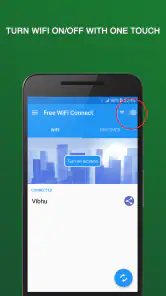
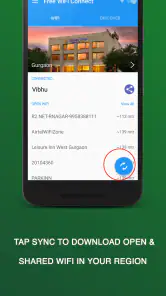
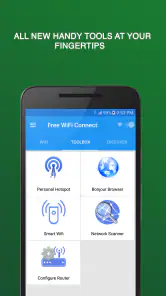
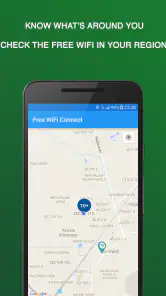
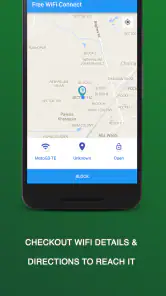
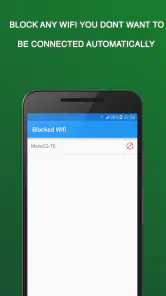
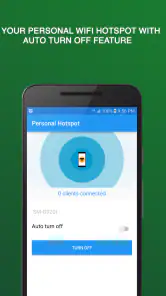
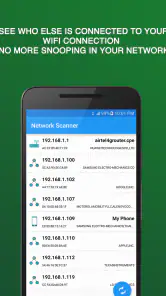
分析者 Reviewed
自宅や職場で無線LANにつなぐたびに設定画面を開くのが面倒なら、「Wifi 接続を開く」は試す価値のある通信アプリです。私が使って最初に感じたのは、複雑な機能を覚えるというより、Wi-Fi接続までの小さな手間を減らすための道具だということでした。アプリの役割は、無線LANを自動的に開くための接続を助けること。説明だけを見ると単純ですが、外出先から戻ったときや、いったん接続が切れたあとに同じ操作を繰り返したくない人には、意外と実用的です。
このアプリは通信カテゴリーに属し、Mentiscoが開発しています。無料で使えるため、まず自分の環境で役立つかを確かめやすいのもよいところです。対象年齢は3歳以上で、Androidでは6.0以上に対応しています。長く提供されているアプリなので、最新の派手な管理ツールを期待するより、Wi-Fi接続を開くという一点に目的を絞って選ぶのが合っています。
最初に知っておきたい使い道と向き不向き
私なら、このアプリを「Wi-Fiそのものを強化するアプリ」ではなく、「無線LANへアクセスするまでの入口を簡単にするアプリ」と考えます。通信速度を上げたり、電波の弱い場所を改善したりするものとして使うと、期待と実際の差が大きくなります。反対に、毎日決まった場所で無線LANを使い、接続操作を少しでも省きたい人には、目的がはっきりしています。
たとえば、朝に家を出るときはモバイル通信を使い、帰宅すると自宅の無線LANへ戻るという使い方を考えてみてください。通常なら、通知や設定画面を開き、Wi-Fiの状態を確認し、必要ならネットワークを選び直します。このアプリを間に置くと、まずアプリを起動して無線LAN接続へ進むという流れを作りやすくなります。操作が一回で終わるかどうかは周囲のネットワーク環境にも左右されますが、設定画面を探す手間を減らす目的では分かりやすいです。
一方で、複数のネットワークを細かく優先順位づけしたい人、接続状況を詳しく分析したい人、通信の安全性を管理したい人には物足りない可能性があります。一般的なAndroidのWi-Fi設定には、利用可能なネットワークの確認や保存済み接続の管理など、より広い機能があります。そうした管理を中心に考えるなら、標準設定や専用のネットワーク分析アプリのほうが適しています。
インストール前に確認したいこと
現在のバージョンは8.10.3で、Android 6.0以上が必要です。比較的新しい端末なら大きな問題になりにくい条件ですが、古い端末を使っている場合は、インストール前にOSのバージョンを確認しておくと安心です。料金は無料なので、試して合わなければ削除する判断もしやすいでしょう。
利用者の規模は一千万回を超えるインストールに達しており、平均評価は3.6です。私はこの数字を、万人が満足する万能アプリというより、目的が合う人には便利だが、端末や使い方によって印象が分かれるタイプだと受け取りました。評価だけで決めず、自分が減らしたい操作が本当に「Wi-Fiを開くこと」なのかを先に考えるのがおすすめです。
最初の設定で迷わないための考え方
インストール後は、まずアプリを開いて画面の役割を確認します。ここで大切なのは、最初から細かな調整を探し回らないことです。無線LANへ接続するための入口として動かし、普段使う場所で結果を見るのが一番早いです。初回から外出先の複雑なネットワークで試すより、自宅や職場など、接続先とパスワードが分かっている場所で確認すると原因を切り分けやすくなります。
無線LANの名前が表示された場合は、普段使うものを選びます。パスワードが求められるなら、ルーター本体や契約時の案内に記載された情報を入力します。ここで注意したいのは、アプリが知らないパスワードを推測してくれるわけではないという点です。接続先の認証情報は自分で用意する必要があります。入力を急ぐより、似た名前のネットワークを選んでいないかを確認するほうが、後の混乱を防げます。
初回設定でうまく進まないときは、アプリだけを何度も開き直すより、端末のWi-Fiがオンになっているか、ルーターが動いているか、接続場所が電波の届く範囲かを順番に見ます。アプリの役割は接続操作を助けることなので、ルーター側の停止やパスワードの間違いまで解決するものではありません。この切り分けを知っているだけで、「アプリが壊れている」と早合点しにくくなります。
初めての成功を確実にする手順
私が初めて試すなら、まずルーターの近くでアプリを開き、使用する無線LANを選びます。接続処理が終わったら、すぐ別の操作へ移らず、ブラウザーや普段使う通信アプリで実際に通信できるかを確認します。Wi-Fiの表示が出ただけでは、認証が完了していない場合や、接続先からインターネットへ出られない場合があります。接続表示と、実際に通信できることは別々に確認するのがコツです。
ここで成功したら、いったんWi-Fiを切り、少し時間を置いてからもう一度同じ流れを試します。一度だけつながった状態より、再接続でも迷わず使えるかを見たほうが、日常利用の判断材料になります。自宅で毎日使うなら、帰宅後にこのアプリを開くという習慣にすると、必要な場面での操作が定着しやすいです。
もう一つの実用的な確認方法は、モバイル通信との切り替えです。Wi-Fi接続後にモバイルデータ通信の表示だけを見て安心せず、動画の再生やウェブページの読み込みなど、普段の用途で問題がないかを確認します。通信がWi-Fi経由になっているかを意識できるので、データ通信量を節約したい人にも役立つ確認になります。ただし、このアプリ自体が通信量を管理する機能を持つと決めつけるのではなく、あくまで接続操作の確認として使うのが安全です。
「自動」と聞いて混同しやすい部分
このアプリの説明にある自動的な無線LAN接続は、どんな場所でも勝手にネットワークへ入れるという意味で受け取らないほうがよいです。接続先が見つからない、認証情報が違う、ルーターが停止しているといった状況では、アプリを使っても接続は成立しません。自動化の便利さは、利用可能な接続へ進む操作を簡単にする点にあります。
また、似た名前のネットワークが複数ある場所では、選択を慎重にしてください。マンション、ホテル、学校、カフェなどでは、名前の一部が同じネットワークが表示されることがあります。名前だけで判断せず、掲示されている正式なネットワーク名と照合するのが基本です。知らない無線LANへ接続することを便利さだけで優先しないようにしたいところです。
接続できたのにウェブページが開かない場合もあります。公共の無線LANでは、接続後に利用規約への同意やログイン画面が表示されることがあります。この場合、Wi-Fiへの接続とインターネット利用の許可は別段階です。アプリで接続操作ができても、ブラウザーで追加の画面を進めなければ通信できないことがあります。これはアプリの不具合と決めつけず、ブラウザーを開いて案内が出ていないか確認するのが現実的です。
端末によっては、画面を閉じたあとや省電力状態で接続の挙動が変わることもあります。私は、家の中で常に完全な自動切り替えを期待するより、必要なときにアプリを開いて接続を促す補助ツールとして使うほうが、結果に納得しやすいと思います。端末のメーカー独自設定が強い場合は、標準のWi-Fi設定と動きを比べて、自分の端末での相性を確認してください。
標準設定や別の通信アプリとの違い
Androidの標準Wi-Fi設定は、ネットワークの追加、保存済み接続の削除、詳細な状態確認などをまとめて扱えるのが強みです。すでに設定画面をすぐ開ける人や、ネットワークを自分で細かく管理したい人なら、標準機能だけで十分かもしれません。わざわざ別のアプリを増やす必要がないケースもあります。
それでも「Wifi 接続を開く」を選ぶ理由は、設定項目の多さではなく、目的への近さです。毎回同じような画面を探すのが面倒で、無線LAN接続へ進むための分かりやすい入口が欲しいなら、標準設定より気軽に感じられます。逆に、電波の強さを測りたい、混雑しているチャンネルを調べたい、接続の履歴を分析したいという目的なら、ネットワーク診断系のアプリのほうが向いています。
VPNアプリやセキュリティアプリとも役割は違います。これらは通信の保護や経路の管理を目的にしますが、このアプリは無線LANへの接続操作が中心です。安全性を高めたい人が、これだけで公共Wi-Fiのリスクまで解消できると考えるのは危険です。公共のネットワークでは、必要に応じてHTTPSのサイトを使う、重要な操作を避ける、別の保護手段を検討するなど、接続後の判断も必要になります。
日常で役立つ具体的な使い方
私が特に便利だと感じるのは、外出から戻った直後の再接続です。スマートフォンを手に取ってアプリを開き、いつもの無線LANへ進み、通信できることを確認する。この流れを固定すると、設定画面の奥を探す作業が減ります。家族が端末操作に慣れていない場合も、複雑な設定を説明するより「このアプリを開いて、家のWi-Fiを選ぶ」と伝えやすいでしょう。
もう一つは、一時的にWi-Fiを切ったあとです。通信状態を確認するためにWi-Fiをオフにしたり、別の場所でモバイル通信へ切り替えたりしたあと、元に戻す操作が必要になることがあります。そのたびに設定画面を探すのが負担なら、再接続の入口として使えます。ただし、接続先が多い人は、意図しないネットワークを選ばないよう、画面に表示される名前を毎回確認してください。
家の中で複数の無線LANを使い分ける人には、便利さと注意点が同時にあります。仕事用と来客用、二つの場所のネットワークなどを使う場合、目的の接続先を選びやすい反面、名前をよく見ずにタップすると別のネットワークへ進む可能性があります。ネットワーク名を整理しておく、接続する場所ごとに確認する、といった小さなルールを決めると使いやすくなります。
困ったときの切り分けと、やめる判断
接続に失敗したら、まずパスワード、Wi-Fiのオン・オフ、ルーターの状態、端末の距離を確認します。次に、標準のWi-Fi設定から同じネットワークへ接続できるかを試します。標準設定でもつながらないなら、原因はアプリよりネットワーク側にある可能性が高いです。標準設定ではつながるのにアプリ経由だけで不安定なら、端末との相性やアプリの動作が自分の環境に合っていないと判断できます。
この比較は、サポートへ相談する前にも役立ちます。どの画面で止まるのか、ネットワーク名は表示されるのか、接続後に通信できるのかを整理できるからです。単に「つながらない」と考えるより、「ネットワークが表示されない」「認証で止まる」「接続表示はあるが通信できない」と分けるだけで、対処方法が変わります。
また、無料だからといって、使わないまま端末に残し続ける必要はありません。標準設定のほうが早い、接続先を細かく管理したい、期待した自動動作にならないという場合は、別の方法へ戻すのが合理的です。アプリを入れたこと自体を無駄と考えず、自分の接続習慣に合うかを短期間で判断すればよいと思います。
長く使う前に見ておきたいポイント
リリースは2014年3月20日で、現在のバージョンは8.10.3です。長く使われてきたアプリとして、基本的な用途を試したい人には選択肢になります。評価数は十八万件ほど、レビュー数は七百件を超えており、実際に検討する人が多いアプリだと分かります。ただし、端末のOSやメーカーによってWi-Fiの扱いは異なるため、他の人の印象がそのまま自分の端末に当てはまるとは限りません。
私なら、インストール直後に自宅で一度成功させ、Wi-Fiを切って再接続し、最後に標準設定との違いを比べます。この三段階で、便利さ、安定性、操作の分かりやすさを自分で確認できます。うまくいけば、帰宅時や作業開始時の小さな手間を減らす道具として残せます。変化を感じなければ、無理に使い続ける理由はありません。
結論として、「Wifi 接続を開く」は、通信環境を分析する高機能アプリではなく、無線LAN接続へ進む操作を手早くしたい人向けの無料アプリです。初めて使う人は、まず接続先が分かる場所で試し、表示だけでなく実際の通信まで確認してください。毎回設定画面を探すことにストレスを感じているなら、シンプルさがそのまま長所になります。反対に、高度なネットワーク管理や公共Wi-Fiの安全対策を求めるなら、標準設定や専門的な通信アプリを組み合わせるほうが適切です。
私は、目的が「家や職場の無線LANへ迷わず戻ること」なら、まず試してみてよいと思います。大きな学習コストをかけずに始められ、合わなければ標準機能へ戻れるからです。最初の成功を確認したあと、自分が本当に省けた操作を見極める。それが、このアプリを気持ちよく使い続ける一番確実な方法です。
長所
- 近くのWi‑Fiネットワークをすばやく検出できる
- 接続設定画面へ簡単に移動できる
- 外出先で利用可能なアクセスポイントを確認しやすい
- モバイルデータ通信の節約に役立つ
- シンプルな操作で初心者にも使いやすい
短所
- 保存済みネットワークの管理機能は端末設定に依存する
- Wi‑Fiの電波強度や混雑状況までは詳しく表示されない
- 安全性の低いネットワークを判別できない場合がある
- 端末やAndroidのバージョンによって動作が異なる
- 位置情報の許可を求められることがある

- カテゴリ
- 通信
- バージョン
- 8.10.3