Vidon AI: Video Generator
- 0.00
- 0.0
- インストール数
- 50.00K
- 価格
- Free

スクリーンショット




分析者 Reviewed
静止画を短い動画に変えたいとき、編集アプリを開いて素材を並べ、動きや切り替えを細かく調整する作業は、思った以上に手間がかかります。Vidon AI: Video Generatorは、画像を動画へ変換する作業と、動画の見栄えを整える作業を、できるだけ少ない操作にまとめたアート&デザイン系アプリです。私は、作品を一から編集するというより、手元の画像をすぐ投稿向けの映像にしたい人に向くタイプだと感じました。
Ecoxaiが開発するこのアプリは無料で始められ、対象年齢は3歳以上です。インストール数は5万以上で、Android 7.0以降に対応しています。アプリ内購入はアイテムごとに350円から35,900円まで幅があるため、試してから継続利用を決める姿勢が大切です。現在のバージョンは1.1.2で、画像から動画を作るテンプレート機能と、動画を4K相当に整えるエンハンサーが中心になっています。
操作の速さは「編集時間を減らす」方向に強い
このアプリの速さを考えるとき、一般的な動画編集アプリのように、タイムライン上で何十もの項目を手動設定する必要がない点がまず目立ちます。画像を選び、使いたいテンプレートを決め、生成を待つという流れなので、完成形を細かく設計する時間は短くできます。特に、写真を一枚だけ使って雰囲気のある短い映像にしたい場面では、この簡略化がそのまま使いやすさにつながります。
ただし、AIによる画像から動画への変換は、タップした瞬間に終わる種類の処理ではありません。素材の内容や処理の混雑状況によって待ち時間が変わる可能性があるため、私は「編集操作は速いが、生成処理まで常に瞬時」とは考えないほうがよいと思います。出かける直前に大量の画像をまとめて処理するより、使う素材を先に絞っておくほうが、結果的にスムーズです。
テンプレートを先に選ぶのではなく、目的から逆算するのもコツです。たとえば、商品写真を見せたいなら装飾が強すぎないもの、旅行写真なら動きや切り替えが目立つものというように、画像の役割を決めてから試すと、候補を何度も作り直さずに済みます。速さを引き出す鍵は、生成前の素材選びです。
日常の投稿作りでは待ち時間より準備が重要
現実的な使い方として、友人との旅行で撮った写真から、帰宅後に短い思い出動画を作る場面を考えてみてください。写真をすべて入れるのではなく、構図が似ていないものを数枚選び、テンプレートを変えながら仕上がりを比べます。この方法なら、細かな編集を勉強しなくても、SNSに載せる候補を作りやすくなります。
一方で、同じ画像から似た動画を何度も作り、最も好みに近いものを探す使い方では、生成の待ち時間が積み重なります。完成後の微調整を細かく行いたい人にとっては、最初の生成が速くても、その後に物足りなさを感じるかもしれません。簡単な試作を早く作る用途と、完成作品を時間をかけて磨く用途は分けて考えるのがよいでしょう。
高画質化は便利だが、元画像の弱点まで消せるわけではない
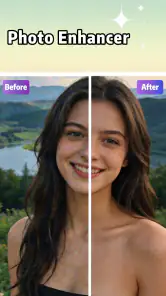
4K動画エンハンサーは、低い解像感の動画を少しでも見やすくしたいときに魅力があります。古い映像や、スマートフォンで撮った素材を大きな画面で確認したい場合には、出力前の選択肢として試す価値があります。ただし、高画質化は元の映像にない細部を完全に復元する機能ではありません。ピントが外れている、動きで大きくぶれている、暗部がつぶれているといった問題は、処理後も残ることがあります。
私なら、すべての動画に機械的に適用するのではなく、見せたい場面だけに使います。たとえば、人物の表情や商品の輪郭が重要な短いカットを優先し、背景の記録映像には通常の出力を使う方法です。これなら処理量を抑えながら、見た目の改善を感じやすい部分に力を使えます。
負荷が高くなりやすい使い方と、安定して使う工夫
画像生成や動画の高画質化は、文字入力中心のアプリとは違い、端末や通信環境に負担がかかりやすい種類の処理です。特に、長い動画や高解像度の素材を扱うとき、複数の処理を続けて実行すると、待ち時間が伸びたり、端末が熱を持ったりする可能性があります。ここはアプリの操作性だけでなく、使う素材の重さも含めて判断したいところです。
私がすすめるのは、まず短い素材でテンプレートとの相性を確認することです。いきなり大切な長尺動画を処理するのではなく、数秒程度の確認用素材で雰囲気を見ます。動きの方向や被写体の位置がテンプレートに合わない場合、処理を繰り返しても満足しにくいため、先に小さく試すほうが無駄がありません。
端末の空き容量も意識したい点です。元ファイル、生成途中のデータ、完成した動画を保存すると、写真だけを扱うときよりストレージを消費しやすくなります。不要になった試作品を残し続けると、後から容量不足で別の作業に影響することがあります。完成版と比較用の一作品だけを残し、失敗作は整理する運用が現実的です。
大量処理より、目的別に分けるほうが扱いやすい
たくさんの写真を一度に動画化したくなるアプリですが、私は用途ごとに小分けする方法を選びます。旅行の風景、食事、人物というように素材の性格を分けると、テンプレートの印象が統一されやすく、完成後に不要なカットを探す手間も減ります。写真を無差別に詰め込むより、短い作品としてまとまりやすい方法です。
また、同じ場面を少しずつ違う構図で撮った写真をすべて使うと、AIの動きが似通ったり、映像の流れが単調になったりしやすいと感じます。似た写真は一枚に絞り、遠景と近景、人物と背景のように変化が出る組み合わせを作ると、テンプレートの効果を確認しやすくなります。これは説明文だけでは分かりにくい、素材選びに関する実用的なポイントです。
端末を使いながら処理するなら、余裕を残しておく
生成中に別の重いアプリを同時に操作すると、端末側の余裕が少なくなることがあります。動画処理を始める前に、使っていないアプリを閉じ、充電状態や空き容量を確認しておくと安心です。特に古い端末では、対応OSを満たしていても、処理の快適さまで同じとは限りません。Android 7.0以降で動作することと、最新機種と同じ速度で動くことは別の話です。
処理が長く感じられるときは、同じ操作を何度も連続して押すより、一度状態を確認してから次へ進むほうが安全です。生成結果が表示されるまで待つべき処理なのか、素材の選び直しが必要なのかを見極めるためにも、短いテストを挟む使い方が向いています。
信頼して使えるかを判断するための見方
AI系アプリでは、毎回まったく同じ結果になるとは限りません。同じ写真でもテンプレートを変えれば印象が変わりますし、人物や細い線、文字入り画像では、期待した動きにならないことがあります。Vidon AIを安定したデザインソフトとして使うより、複数の候補から使える一つを選ぶための制作補助として捉えるほうが、結果との付き合い方は楽です。
私は重要な作品を作るとき、最初から一つの生成結果に頼りません。元画像を手元に残し、テンプレート違いの候補を少数作って、人物の見え方、文字の崩れ、画面の切り替わりを確認します。気に入った結果が得られた後も、保存前に最初から最後まで再生して、冒頭と終わりが不自然に見えないかを確認するのがおすすめです。
回復という点では、処理が思ったように進まないときに、まず素材を軽くする、別のテンプレートを試す、アプリを再起動するという順で切り分けると原因を探しやすくなります。これは特別な機能というより、AI動画アプリを安定して使うための基本的な手順です。大切なのは、失敗した結果だけを見てアプリ全体を判断せず、素材、処理量、端末の状態を分けて考えることです。
文字や細部を主役にする作品には注意が必要
画像に小さな文字、ロゴ、細いアクセサリーなどが含まれる場合、動きの付け方によっては細部が見づらくなることがあります。商品紹介で価格や仕様を読ませたい場合、AIの演出に任せすぎると、見せたい情報より動きが目立つことがあります。こうした用途では、動画化した後に通常の編集アプリで文字を重ねるほうが、伝達力を保ちやすいでしょう。
逆に、抽象画、風景、雰囲気重視の写真、作品のティザー映像のように、正確な文字情報を必要としない素材とは相性がよいと思います。アプリの強みを「正確な編集」ではなく「一枚の画像に映像らしい変化を与えること」と理解すると、向き不向きがはっきりします。
無料で試せるが、購入前に利用頻度を考える
無料で始められるのは、初めてAI動画化を試す人にとって大きな利点です。まず自分の端末で動作感を確かめ、手持ちの写真がどのテンプレートに合うかを見ることができます。ここで確認したいのは、単に動画が作れるかだけではなく、待ち時間、仕上がりの好み、保存したい品質に届くかという三点です。
一方、アプリ内購入は350円から35,900円までのアイテムがあるため、継続して使うなら、購入画面の内容を一つずつ確認してから進めるべきです。たまに記念動画を作るだけなら無料範囲で足りる可能性がありますが、仕事や投稿で頻繁に使う人は、必要な処理を一度試してから費用感を判断したほうが納得しやすいでしょう。
私は、購入を急がず、まず低負荷の素材で試作品を作る使い方をすすめます。高画質化が本当に必要な作品だけを選び、テンプレートの雰囲気が自分の目的に合うかを確認してから、追加機能を検討する流れです。無料という入口だけで判断せず、普段の制作頻度と一作品あたりの手間を比べることが重要です。
他の編集方法と比べたときの立ち位置
通常の動画編集アプリは、カット、速度、音声、字幕、レイヤーなどを自分で細かく管理できます。そのぶん、完成形を正確に指定できるのが強みです。Vidon AIはそこを競うというより、画像を選んで短時間で映像のたたき台を作る方向にあります。細部まで自分で決めたい人には物足りない一方、編集画面の複雑さを避けたい人には入りやすい選択肢です。
画像編集アプリと比べても役割が違います。画像編集は色、明るさ、構図、文字配置を整えるのが得意ですが、一枚の画像を動きのある映像にするには別の工程が必要です。このアプリは、その空白を埋める用途で便利です。先に画像編集アプリで素材を整え、Vidon AIで動画化し、必要なら最後に通常の編集アプリで字幕や音声を加えるという組み合わせが、実用上はバランスのよい流れだと思います。
本格的な映像制作をする人や、フレーム単位で動きを管理したい人には、専用の編集環境のほうが向いています。反対に、作品の雰囲気を素早く見せたい人、SNS用の短い投稿を作りたい人、動画編集を始めたばかりの人なら、テンプレート中心の設計が負担を減らしてくれます。
向いている人と、別の方法を選びたい人
このアプリをすすめやすいのは、写真を動画として再利用したい人です。イラストを動かして作品紹介に使う、旅行写真を短い記録にまとめる、商品画像から視線を引く投稿を作るといった目的なら、最初の一歩が軽くなります。高画質化も含めて、画像と動画の間にある作業を一つの場所で試せる点は便利です。
反対に、音声編集、字幕の細かな配置、複雑なカット構成、ブランド用の厳密なデザインを重視する人は、最終工程を別のアプリに任せる前提で考えたほうがよいでしょう。また、端末の空き容量が少ない人や、長い動画を大量に処理したい人は、負荷と待ち時間がストレスになりやすいので、軽い素材で試してから判断するのが安全です。
使って分かった、無理なく続けるための結論
Vidon AI: Video Generatorは、画像から動画を作る最初のハードルを下げるアプリです。テンプレートを使って短い映像を作り、必要な場面だけ高画質化するという流れなら、通常の編集アプリより準備を簡単にできます。私が特に評価したいのは、完成作品を細部まで管理する機能ではなく、静止画を投稿や共有に使える動画へ変える発想の手軽さです。
ただし、AI処理の待ち時間や端末への負荷、素材による仕上がりの差は考慮する必要があります。長い動画や大量の画像を一度に扱うより、短い素材で試し、目的に合うテンプレートを見つけ、必要な作品だけ高画質化するほうが快適です。文字やロゴを正確に見せたい作品では、仕上げを別の編集アプリに任せる判断も欠かせません。
無料で始められ、Android 7.0以降で使えるため、まず自分の写真やイラストで感触を確かめたい人には試しやすい存在です。Ecoxaiのアプリとして、現在のバージョンは1.1.2。私は、動画編集を本格的に学ぶための万能ツールとしてではなく、静止画を短い映像へ変えるための手軽な制作パートナーとして見るなら、十分に検討する価値があると感じました。
長所
- 短い指示文から動画を作成でき、アイデアを形にしやすい
- AIによる自動生成で編集経験が少ない人でも扱いやすい
- SNS投稿向けの動画制作を効率化できる
- 複数の表現やスタイルを試しながら仕上がりを比較できる
- スマートフォン上で企画から生成まで完結しやすい
短所
- 生成結果が入力内容によって大きく変わり、調整に時間がかかることがある
- 人物や物体の細部が不自然になる場合がある
- 高品質な動画の生成には処理時間や端末環境が影響する
- 無料利用では生成回数や機能に制限が設けられている可能性がある
- AI生成動画の商用利用や著作権条件を事前に確認する必要がある

- カテゴリ
- アート&デザイン
- バージョン
- 1.1.2











