vFlat Scan - PDFスキャナーとOCR
- 310.00
- 4.5
- インストール数
- 10.00M
- 価格
- Free

スクリーンショット
分析: Reviewed
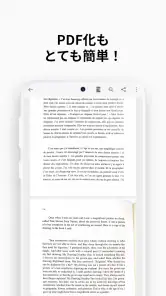
家にある紙の資料を、あとで探せる形にしておきたい。そんな場面で私が試したのが、VoyagerXのvFlat Scanです。仕事効率化のためのアプリですが、実際には家庭での共有にも向いています。学校から持ち帰ったプリント、保証書、病院でもらった説明書、賃貸契約の控えなどを撮影し、PDFとしてまとめたり、文字を読み取って検索しやすくしたりできます。
私が特に便利だと感じたのは、単に紙を画像に変えるだけで終わらないところです。後から内容を確認したい資料を、スマートフォンの中で扱いやすい形に整えられます。紙を捨てる前の一時保管にも、家族で同じ資料を確認するための準備にも使いやすい一方、共有端末で使うなら、誰が撮影し、どこへ保存し、どの範囲まで見せるかを最初に決めておくのが大切です。
家の紙をまとめる用途で使って分かったこと
最初の利用場面として分かりやすいのは、家族の書類を一か所に集める使い方です。たとえば、子どもの学校行事の案内を撮影し、必要なページだけを一つのPDFにまとめます。後から配布物の集合時間や持ち物を確認したいとき、紙の束を探すよりスマートフォンで開くほうが早く感じました。
複数ページの資料では、撮影の順番を意識するだけで完成後の見やすさが大きく変わります。表紙、本文、裏面の順に並べたいなら、撮影前に紙をそろえておくのがおすすめです。途中で順番を入れ替える作業は、ページ数が増えるほど面倒になります。私は、撮影した直後にページの向きと順番を確認する習慣をつけると、後からの修正がかなり減りました。
家庭で役立つもう一つの例は、保証書や取扱説明書です。購入時期や型番を後で確認したい資料は、紙のまま引き出しに入れると存在を忘れがちです。撮影時に書類を平らに置き、型番や日付が写っているかを確認しておけば、修理や問い合わせの準備をするときに見返せます。小さな文字は、撮影後に拡大して読めるかまで確認したほうが安心です。
ただし、撮影しただけで自動的に家族全員へ届くわけではありません。PDFを作成することと、家族がそのファイルを見られる状態にすることは別の作業です。私は、共有したい資料と自分だけで保管したい資料を分け、ファイル名にも内容が分かる言葉を入れるようにしています。たとえば「学校」「保険」「家電」のように分類すると、後から探すときに迷いにくくなります。
OCRは「読める」より「探せる」を意識する
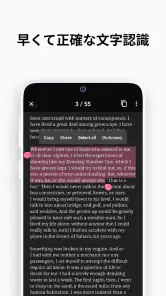
このアプリの大きな特徴は、撮影した紙の文字を読み取るOCRです。私は、文章を一字ずつ入力し直す作業を減らせる点に価値を感じました。学校の案内や申込書の内容をあとで引用したいとき、画像を見ながら手入力するより、読み取った文字を確認して必要な部分を使うほうが効率的です。
ニュースデスクの記事をもっと読む






とはいえ、OCRの結果をそのまま正式な文章として扱うのは危険です。小さい文字、薄い印刷、表の罫線、手書き部分、斜めになった紙では誤認識が起こりやすくなります。特に人名、住所、金額、日付、薬の用量のような間違えると困る情報は、元の紙と照らし合わせるべきです。私なら、OCRは入力の下書きや検索の補助として使い、重要な内容は必ず目で確認します。
ここで便利な使い方があります。読み取った文章を完成品だと思わず、必要な情報を見つけるための入口として使う方法です。長い説明書から特定の言葉を探したいとき、全文を読み返すよりOCRの結果を手がかりにしたほうが早くなります。逆に、契約内容を正確に保存したい場合は、OCRだけに頼らず、元のページを含むPDFも残しておくのが安全です。
撮影の質を上げる小さなコツ
スキャンアプリは、シャッターを押せばいつでも同じ結果になるわけではありません。私は、紙の下に無地の面を置き、影が入らない位置から撮るようにしています。照明が真上だけだと、スマートフォンや手の影が文字に重なることがあります。少し位置を変えるだけで、読み取りやすさが改善することがあります。
折り目のある紙は、無理に引っ張って平らにするより、四隅が見える状態を優先したほうがよい場合があります。紙を押さえる指が端にかかると、境界の認識に影響することがあるため、撮影後に切り抜き範囲を確認します。レシートのような細長い紙は、文字が小さくなりやすいので、全体を一枚に収めることだけを目標にせず、読める大きさで写っているかを見るのがポイントです。
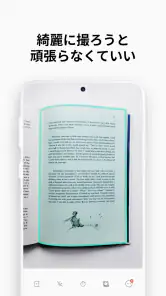
冊子を撮影するときは、ページの中央が沈み、文字がゆがみやすくなります。平らな一枚紙と同じ感覚で扱うと、中央部分の読み取りが不安定になりがちです。私は、見開きを一度に完璧に処理しようとせず、重要なページを個別に確認します。冊子全体を保存したい場合と、必要なページだけを記録したい場合では、手間のかけ方を変えるのが現実的です。
共有端末で使うときに先に決めたい境界
家族で一台のタブレットやスマートフォンを使う場合、アプリの操作よりも管理のほうが重要になります。誰かが撮った書類が、その端末を使う別の人にも見える可能性があるからです。学校の連絡書類のように家族で見てよいものもあれば、保険、医療、本人確認に関わる資料のように、扱いを分けたいものもあります。
私は共有用の撮影と個人用の撮影を同じ流れにしないことを勧めます。共有端末で撮影するなら、撮影前に書類の種類を声に出して確認し、終わったら保存先やファイルの扱いをその場で決めます。撮影した後に「これは誰が見るものだったか」を考えると、不要な共有や削除漏れが起きやすくなります。
アカウントについても、家族全員が同じ利用者として操作するのか、個人の端末でそれぞれ使うのかを考えたほうがよいです。私は、個人情報を含む書類を扱うなら、端末そのもののロックや利用者の切り替えを優先します。アプリに保存したから安心という考え方ではなく、端末を手に取れる人が何を見られる状態なのかを確認するのが基本です。
子どもが使う場合は、撮影技術を教えるだけでなく、撮ってよい紙と撮らない紙を区別させることが大切です。学校のプリントや自分の作品は練習に向いていますが、家族の身分証、診療関係の書類、銀行関連の資料を練習台にするのは避けるべきです。年齢制限は3歳以上ですが、これは一人で個人情報を扱わせてよいという意味ではありません。実際の利用では、年齢よりも読み書きの理解と家庭内のルールを基準にしたいところです。
家族での役割分担を決めると続けやすい
紙の整理が続かない理由は、撮影そのものより、後処理を誰も担当しないことにあります。私は、撮る人、内容を確認する人、不要になった紙を処分する人を分けると、作業が止まりにくいと感じました。全員が全部を担当する必要はありません。たとえば、子どもが自分のプリントを撮影し、大人がページ順と文字の見え方だけ確認する方法なら、負担を抑えられます。
ファイル名の付け方も、家庭内の連携に影響します。日付だけでは何の資料か分からなくなるので、対象と用途を短く入れます。長い名前にしすぎると入力が面倒になるため、「学校行事」「冷蔵庫保証」「病院説明」のように、後から見て判断できる程度で十分です。保存した資料を家族に渡すときは、ファイルだけでなく、いつまで保管するかも伝えておくと整理が楽になります。
共有する資料では、OCRの便利さと確認作業を組み合わせるのがコツです。読み取った文字を家族へのメッセージに転記する場合、日時や持ち物だけを抜き出して送ると、相手はPDFを開かなくても要点を確認できます。ただし、元の資料に変更や注意書きがある場合は、要約だけで済ませず、PDFも一緒に確認できるようにしたほうが安全です。
無料で始められるが、使い方によって考え方は変わる
このアプリは無料で始められるため、まず家庭の書類整理に合うか試しやすいです。日常的な紙の保存だけなら、料金を先に気にせず操作感を確かめられるのは助かります。一方で、アプリ内購入はアイテムごとに三百円から六千二百円の範囲があります。継続的に大量の書類を扱う人は、必要な機能や利用頻度を確認してから判断したいところです。
私は、最初から家中の紙を移すのではなく、十数枚程度の身近な資料で試すのがよいと思います。文字が大きい案内、表のある書類、折り目のある紙、複数ページの冊子を少しずつ撮影し、PDFの見やすさとOCRの確認しやすさを見ます。自分の書類で問題がなければ、次に家族の共有資料へ広げる流れが無理ありません。
紙を完全になくしたい人ほど、保存方法を先に決める必要があります。アプリでPDFを作っただけでは、家族が必要なときに見つけられるとは限りません。端末の中で分類するのか、別の保管場所へ移すのか、紙をいつ処分するのかを決めておくと、デジタル化した資料が新しい「行方不明の山」になるのを防げます。
どんな人に合い、どんな人には別の方法がよいか
私がこのアプリを勧めたいのは、紙の資料を画像として残すだけでなく、後から文字を確認したい人です。家庭の書類、学習用のプリント、仕事のメモ、説明書など、撮影した内容を検索や転記に使いたい場面では、OCRが作業を短くしてくれます。スキャナーを置く場所がなく、必要なときだけスマートフォンで処理したい人にも合います。
反対に、色の再現性や完全な書類管理を最優先する人は、専用スキャナーやパソコン向けの文書管理ソフトのほうが向く場合があります。大量の紙を毎日処理するなら、スマートフォンを一枚ずつ操作する方法は負担になりやすいです。手書き文字や複雑な表を正確にデータ化したい人も、OCRの結果を必ず確認する作業を受け入れられるか考えるべきです。
一般的なカメラアプリとの違いは、撮影後の文書整理を意識している点です。カメラは素早く記録できますが、ページのまとまりやPDF化、文字の扱いを自分で補う必要があります。逆に、クラウド中心の文書サービスと比べると、家庭内でどこまで共有するかを自分で決める場面が増えます。私は、手軽さと家庭内の管理を両立したい人に、このアプリの立ち位置が分かりやすいと感じました。
評価は四点五の平均で、利用者数も多く、インストール数は一千万以上に達しています。数字だけで自分に合うとは判断できませんが、紙のスキャンとOCRを日常的に使いたい人が検討しやすい規模のアプリだとは思います。VoyagerXが開発する仕事効率化アプリとして、家庭でも仕事でも使える一方、個人情報を含む書類では、機能より運用ルールが使い勝手を左右します。
家庭で導入するなら、最初の一週間は小さく試す
私なら、導入初日は共有してよい紙だけを使います。家族の予定表や取扱説明書など、失敗しても影響の小さい資料を撮影し、ページの切り抜き、向き、PDFの順番、OCRの読みやすさを確認します。翌日以降に、少し文字の小さい資料や複数ページの書類へ進みます。いきなり重要書類を処理しないことで、アプリの癖と自分の撮影方法を安全に把握できます。
家庭内で使うときの最終的な判断基準は、「撮れるか」ではなく「必要な人が、必要なときに、間違いなく見つけられるか」です。撮影者、確認者、共有範囲、保管期間を決め、OCRは補助として扱う。この四点を守れば、紙の山を減らすだけでなく、家族間の確認もスムーズになります。
無料で始められ、PDF作成とOCRを一つの流れで試せる点は、家庭用として大きな魅力です。私の結論は、学校や家電の資料を家族で整理したい人、紙の内容を後から探したい人にはおすすめです。ただし、重要書類を完全自動で安全に管理してくれるアプリだと思ってはいけません。共有端末の扱いとOCRの確認を自分たちで丁寧に行えるなら、紙を撮るだけで終わらせず、家族が使える記録に変えられるアプリだと感じました。
vFlat Scan - PDFスキャナーとOCR よくある質問
vFlat Scanは無料でダウンロードできますか?
vFlat Scanは無料でダウンロードできる、仕事効率化向けのスキャンアプリです。アプリ内購入もあり、アイテムは300円から6,200円まで用意されています。まずは基本的な使い方を試し、必要に応じて有料アイテムを検討するとよいでしょう。年齢区分は3歳以上です。
vFlat Scanはどの端末で利用できますか?
vFlat Scanはスマートフォンのカメラで紙の資料を取り込むアプリなので、利用する端末のカメラやOSとの相性が使い勝手に関わります。ダウンロード前に、利用中の端末に対応するストアでアプリの配信状況や動作要件を確認してください。カメラを使える環境があれば、書類やノートを撮影してデジタル化できます。
vFlat Scan - PDFスキャナーとOCRはどのようなアプリですか?
vFlat Scanは、スマートフォンのカメラで書類、ノート、領収書、書籍のページなどを撮影し、PDFや画像として保存できるスキャンアプリです。OCR機能にも対応しており、撮影した文書内の文字を認識して検索やコピーに活用できます。紙の資料をデジタル化したい人に便利な構成です。
スキャンした文書の画質や読み取り精度は十分ですか?
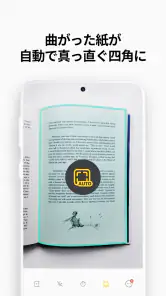
明るい場所で書類を平らに置き、文字にピントを合わせて撮影すれば、一般的な文書やノートは比較的きれいに取り込めます。ページの端を自動検出したり、歪みを補正したりする機能も役立ちます。ただし、暗い場所、反射の強い紙、手書き文字、極端に小さい文字では、OCRや画像の精度が低下する場合があります。
vFlat ScanのOCR機能では何ができますか?
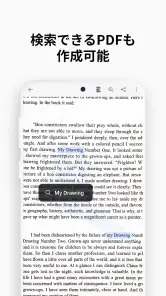
OCR機能を使うと、スキャンした画像から文字を抽出し、内容の検索やテキストのコピーに利用できます。大量の資料から特定の語句を探したい場合や、紙の文章を別の文書へ転記したい場合に便利です。ただし、認識結果は原稿の状態やフォント、撮影角度に左右されるため、重要な文章は必ず元の画像と照合してください。
メリット
- 書類の端を自動認識し、撮影時の傾きや歪みを補正できる
- 複数ページをまとめて撮影し、PDFや画像として整理しやすい
- 日本語を含むOCRに対応し、検索やコピーに活用できる
- 本の見開きも中央の影を抑えて読みやすく補正できる
- スキャン後のトリミングや明るさ調整がスマホ内で完結する
デメリット
- 高画質で大量に保存すると、端末のストレージを圧迫しやすい
- 複雑なレイアウトや小さな文字ではOCRの誤認識が起こる
- 暗い場所や光沢のある紙では、補正しても仕上がりが不安定
- 高度な機能や利用条件によっては有料プランが必要になる
- クラウド同期や共有機能の利用には、アカウント登録が必要な場合がある
- カテゴリー
- 仕事効率化
- バージョン
- デバイスによって異なります











