Typeless: AI Voice Keyboard
- 73.00
- 4.2
- インストール数
- 500.00K
- 価格
- Free

スクリーンショット

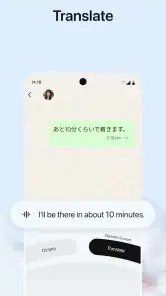
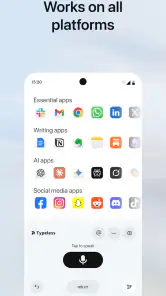
分析: Reviewed
音声で文章を作るアプリはいくつもありますが、実際に使うと「話した内容をそのまま文字にするだけ」のものと、「あとで読める文章に整えてくれる」ものには大きな差があります。私が試した Typeless: AI Voice Keyboard は、後者を目指した仕事効率化アプリです。キーボードで一文字ずつ入力する代わりに、話しながら文章を作り、必要に応じて修正する使い方が中心になります。
開発元はTYPELESSで、無料で始められます。音声入力を日常的に使いたい人にとっては、メッセージの返信、メモ、メールの下書き、考えの整理などを同じ流れで扱えるのが魅力です。一方で、静かな環境を確保できない場面や、細かな表記を一文字単位で管理したい作業では、通常のキーボードのほうが安心できます。
まずは話して文章を作る基本ワークフロー
最初に試すなら、短いメモから始めるのがおすすめです。アプリを開いていきなり長文を話すより、「今日やること」「買うもの」「後で確認すること」のように、内容がはっきりした文章を一つ作るほうが、音声入力の感覚をつかみやすいからです。私は最初、普段なら数行のメモにしていた予定を声で説明し、その結果を読み返すところから始めました。
このアプリの良さは、単純に音を文字へ変換することではありません。話し言葉のまま残すのではなく、読み手を意識した文章へ近づけようとする点にあります。頭の中で考えをまとめながら話すと、キーボード入力よりも自然に下書きが進みます。特に、最初から完璧な文章を作ろうとして手が止まりやすい人には、この流れが合います。
日常的な使い方として便利だったのは、スマートフォンで返信文を作る場面です。たとえば、予定の変更を伝えるときに、理由、希望する時間、相手への確認事項を順番に話します。あとから文章全体を見て、名前や日時だけキーボードで確認すれば、最初から入力するより負担が軽くなります。話す作業と確認する作業を分けるのが、安定して使うための基本です。
長い文章では、最初から完成形を狙わないほうがうまくいきます。私は「結論」「理由」「次にすること」という順番で話し、段落ごとに区切って入力する方法を使いました。一度にすべてを話すと、途中で考えが変わったときに修正範囲が広がります。短いまとまりで作れば、不要な部分だけ削りやすく、文章の流れも確認しやすくなります。
仕事のメモにも向いています。会議後に記憶が新しいうちに、決まったこと、保留になったこと、自分の担当を声で残しておくと、後から整理するための材料になります。ただし、固有名詞や専門用語が多い内容では、変換結果をそのまま共有するのは避けるべきです。私は重要な名称や数字を必ず目で確認してから保存するようにしています。
ニュースデスクの記事をもっと読む






設定を触る前に決めておきたい使い方
音声入力アプリは、設定を増やせば必ず便利になるわけではありません。まず自分が何を作るために使うのかを決めると、必要な調整が見えやすくなります。短文の返信が中心なら速度と確認のしやすさを優先し、文章の下書きが中心なら話す順序や段落の区切りを意識したほうが効果的です。
Typelessはキーボードの代わりとして使う場面が多いので、普段の入力方法との切り替えを試しておくと安心です。音声入力だけに頼るのではなく、文章の骨格は音声、固有名詞や最終修正はキーボードという役割分担にすると、誤変換の影響を抑えられます。私は短い返信では音声の割合を高くし、外部に送る文章では最後の確認に時間をかけています。
話す場所も実用上の重要な条件です。自宅や一人で作業できる場所では快適ですが、電車内、共有スペース、会議中などは使いにくいことがあります。周囲を気にして小声になると、話し方が不自然になり、結果を確認する手間が増えます。外出先では、要点だけを短く記録し、あとで静かな場所から文章を整える運用が現実的です。
音声入力に慣れていない人は、文章を読み上げるように話す必要はありません。むしろ、普段の会話に近い自然な話し方のほうが続けやすいです。ただし、考えが途中で何度も戻る話し方をすると、完成した文章の修正量が増えます。「何を伝えるか」を先に一度頭の中で整理し、短い文を順番に話すだけでも結果はかなり扱いやすくなります。
対応環境を確認しておきたい人にも、判断材料があります。現在のバージョンは2.5.0で、最低動作環境はAndroid 7.0です。古い端末でも条件を満たしていれば候補になりますが、実際の使いやすさは端末のマイク、周囲の騒音、キーボードを切り替える操作感にも左右されます。インストール前に、自分の端末で音声入力を日常的に使える環境か考えておくと失敗しにくいです。
入力を速くするための実践パターン
このアプリを使っていて感じたのは、速さは単に早口になることではないという点です。文章を話す前に構成を決めておくと、言い直しが減り、結果的に入力全体が速くなります。たとえば、依頼文なら「お願いしたいこと、期限、補足」の順に固定します。毎回同じ型を使うと、話し始めるまでの迷いが少なくなります。
返信では、相手のメッセージを見ながら一文ずつ反応するより、返したい内容をまとめて話すほうが効率的でした。「確認したこと」「答え」「次の行動」を一度に説明し、最後に不要な重複を削ります。短い返事にも使えますが、了解だけを伝えるような一言なら、タップ入力のほうが早い場合もあります。音声入力は、文章量があるほど利点を感じやすいタイプです。
アイデア出しでは、途中で表現を直さないことが重要です。私は思いついた順に話してから、二回目に読み返して不要な部分を削るようにしています。最初から言葉を選び直すと、音声入力の利点である流れが止まります。完成度を上げる作業を後ろへ回すことで、メモとしての価値が高まります。
反対に、送信直前の文章ではスピードより確認を優先します。人名、商品名、住所、日時、金額のような情報は、音声入力の結果を必ず見直します。ここを省くと、入力時間を短縮できても、後から訂正する時間が増えてしまいます。特に仕事で使う場合は、音声で作る工程より、送信前の確認工程を習慣にすることが大切です。
もう一つ有効だったのは、用途ごとに話し方を変えることです。メモなら断片的でも問題ありませんが、誰かに送る文章なら主語と結論をはっきりさせます。日記なら気分や出来事を自由に話し、後から読みやすさを確認します。同じ入力方法でも、目的に合わせて話す構造を変えると、修正の負担が小さくなります。
通常のキーボードや他の音声入力との違い
従来のキーボードは、正確さと静かさに強みがあります。短い検索語、パスワード、コード、表のセル、固有名詞の修正などは、キーを押して入力するほうが確実です。文章を考えながら少しずつ組み立てたい人にも、キーボードのほうが向いています。Typelessはキーボードを完全に置き換えるものではなく、文章の下書きを作る別の入口として考えるのが自然です。
端末に標準搭載された音声入力と比べると、こちらは文章作成を中心に試したい人向けです。単語を検索欄へ入れるだけなら、標準機能で十分なことがあります。一方、考えをまとまった文章にしたいときは、音声を使う目的が少し違います。私は、検索や短い入力は標準キーボード、メモや返信の下書きはTypelessという使い分けが最も無理なく感じました。
また、音声入力が得意でも、すべての文章が同じ品質になるわけではありません。話し方、周囲の音、専門用語、文章の長さによって、読み返しの量は変わります。広告のように常に完璧な結果を期待すると、細かな誤りに疲れるかもしれません。逆に、下書きを早く作り、最後に自分で整える人なら、多少の修正を含めても時間を節約しやすいです。
便利さの裏側にある制約と注意点
まず、声を出せない環境では強みを活かせません。職場で周囲に聞かれたくない内容を入力する場合や、静かな場所で配慮が必要な場合は、キーボードを選ぶほうが快適です。音声入力を使えるかどうかは、アプリの性能だけでなく、生活環境との相性で決まります。
次に、正確性が特に重要な文章には慎重さが必要です。医療、契約、金融、顧客情報など、わずかな表記の違いが意味を変える内容では、音声で作った文章をそのまま使わないほうがよいでしょう。下書きの作成には役立ちますが、最終判断や確認まで任せる道具ではありません。速く作れることと、確認が不要になることは別です。
無料で始められる点は試しやすい一方、アプリ内購入はアイテムごとにおよそ五千円台から二万五千円台まで設定されています。長く使うつもりなら、無料で触った時点で自分の入力習慣に本当に合うかを見極めるべきです。毎日文章を作る人には価値を感じやすい可能性がありますが、月に数回しか音声入力を使わない人は、標準機能で足りるかもしれません。
年齢区分は三歳以上です。ただし、これは文章作成の目的や内容まで保証するものではありません。子どもが使う場合は、声に出す内容や端末の扱いを大人が確認したほうが安心です。仕事で使う場合も、入力した文章をどこへ送るのか、共有前に何を確認するのかを、アプリ任せにせず自分の運用として決めておく必要があります。
評価は平均四・二で、評価数はおよそ二千六百件、レビュー数は七十件あまりです。利用者が一定数いることは、試す際の安心材料になりますが、評価だけで自分との相性までは判断できません。音声入力は端末や話し方による差が大きいため、短いメモ、返信、少し長い文章の三種類で試してから判断するのが現実的です。
どんな人に合い、誰には向かないか
私が特に相性がよいと感じるのは、頭の中では文章が浮かんでいるのに、キーボード入力で手が止まる人です。企画の下書き、勉強中の気づき、仕事の振り返り、家族への少し長い連絡など、内容はあるけれど入力が負担になる場面で効果を感じやすいでしょう。話しながら考えを整理できる人なら、単なる入力手段以上の役割を持たせられます。
反対に、正確な記号入力が中心の人、常に静かな環境で作業する人、文章を一文ずつ慎重に推敲したい人には、必ずしも最適ではありません。短い定型文を頻繁に送る人も、キーボードの予測変換やショートカットのほうが速い場合があります。音声で話すこと自体にストレスを感じるなら、無理に切り替える必要はありません。
学生なら、講義や読書のあとに理解した内容を自分の言葉で話してメモにする使い方ができます。ただし、録音を聞き返す感覚で長く話すと、要点が埋もれます。「重要な点は何か」「疑問は何か」「次に調べることは何か」を分けて話すと、後から見返しやすいノートになります。
フリーランスや営業職なら、移動後の報告文や顧客への返信案を作る用途が考えられます。歩きながらの操作は安全面で避けるべきですが、立ち止まって短く下書きを作り、落ち着いた場所で確認する流れなら実用的です。外出先で完成させるのではなく、忘れないための一次入力として使うのが向いています。
使いこなすための判断と私の結論
このアプリを上手に使う人は、音声入力を特別な作業にしていません。文章を作るときだけ起動するのではなく、「考えを外へ出すときは話す」「正確さを確認するときは読む」「細部を直すときはキーを使う」という流れを決めています。設定を頻繁に変えるより、自分に合う場面と合わない場面を把握するほうが、結果的に使いやすくなります。
私なら、最初の数日は短いメモと返信で試します。次に、仕事や勉強の下書きを段落ごとに作り、どの程度の修正が必要かを確認します。そのうえで、毎日使う場面が見つかったら継続します。逆に、話すたびに修正が多く、周囲にも気を使い、キーボードのほうが早いなら、無理に有料機能へ進む理由はありません。
無料で始められ、文章作成の負担を減らす入口として試しやすいのは大きな長所です。五十万回を超えるインストールがあり、仕事効率化の道具として関心を集めていることもうなずけます。ただし、便利さの中心は「話した内容が自動で完成する」ことではなく、「下書きへ進むまでの手を軽くする」ことです。
私の結論は、長文の下書きや考えの整理を日常的に行う人にはおすすめ、短文や厳密な入力が中心の人には慎重に試してほしい、というものです。Typeless: AI Voice Keyboardは、キーボードを追い出すアプリではありません。音声で勢いよく材料を作り、目で確かめ、必要な部分だけ手で整える。この役割分担を受け入れられる人ほど、使い続ける価値を感じやすいはずです。
Typeless: AI Voice Keyboard よくある質問
Typelessはオフラインでも使えますか?
音声を文章に変換する機能を使うには、アプリや端末の設定に加え、音声認識に必要な通信環境が関係する場合があります。外出先や通信が不安定な場所で使う予定なら、事前に短い音声入力を試して動作を確認しておくと安心です。通信できない状況では、通常のキーボード入力に切り替えられるようにしておくと、作業を続けやすくなります。
Typeless: AI Voice Keyboardとは、どのようなアプリですか?
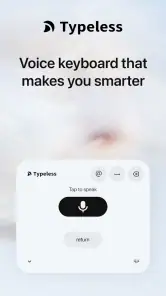
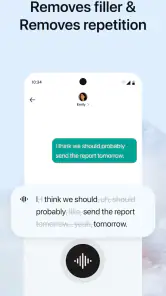
Typeless: AI Voice Keyboardは、スマートフォンに向かって話すだけで、音声を文字に変換して入力できるキーボードアプリです。単なる音声入力にとどまらず、話し言葉を自然な文章へ整えたり、不要な言いよどみを減らしたりできる点が特徴です。メッセージ、メール、メモ、SNS投稿など、文字入力の負担を軽くしたい場面で役立ちます。
Typelessは日本語の音声入力に対応していますか?
Typelessは利用する端末やアプリのバージョン、選択した言語設定によって対応状況や認識精度が変わる可能性があります。日本語で使う場合は、初回設定時に音声入力と言語の項目を確認し、実際に短い文章を話して精度を試すのがおすすめです。固有名詞、専門用語、周囲の雑音が多い環境では、入力後の確認や手直しが必要になることがあります。
Typelessは通常のキーボード入力より便利ですか?
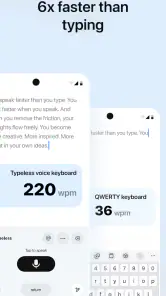
長い文章や返信を作成する場合、Typelessはキーボードで一文字ずつ入力するより速く、手を使いにくい状況でも文章を作りやすいのがメリットです。話した内容を文章らしく整えられるため、下書き作成にも向いています。一方、短い単語の入力や静かな場所で話せない場面では、通常のキーボードのほうが手軽な場合もあります。
TypelessはiPhoneやAndroidで使えますか?
Typelessはキーボードとして使うアプリなので、ダウンロード前に利用する端末のOS要件と、各ストアでの対応状況を確認しましょう。端末の設定からキーボードを追加して有効にする操作が必要になる場合があります。導入後は、普段使うメッセージやメモのアプリで入力できるか試すと、使い始めのつまずきを減らせます。
メリット
- 話すだけで文章を入力でき、長文作成の負担を減らせる
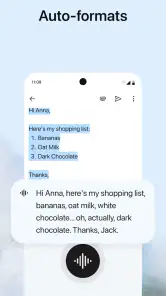
- 句読点や改行を自動で整え、読みやすい文章にしやすい
- メールやメッセージなど複数のアプリで利用できる
- キーボード入力が苦手な人にも使いやすい
- 音声入力後の文章を素早く編集・修正できる
デメリット
- 周囲に人がいる場所では音声入力を使いにくい
- 通信環境によって認識速度や変換結果が変わる
- 固有名詞や専門用語は誤認識する場合がある
- 利用できる機能や回数がプランによって異なる可能性がある
- 音声データの取り扱いを確認してから使う必要がある
- カテゴリー
- 仕事効率化
- バージョン
- 2.5.0











