Twomon SE - Portable Display
- 12.00
- 2.6
- インストール数
- 10.00K
- 価格
- ¥1,020

スクリーンショット
分析: Reviewed
タブレットをもう一枚の画面として使いたいとき、私はまず「接続できるか」だけでなく、毎日の作業で迷わず扱えるか、購入後に自分で管理しやすいかを見ます。Twomon SE - Portable Displayは、タブレットをポータブルディスプレイとして使い、USB接続によるTwomonSEのモニター環境を作るための仕事効率化アプリです。ノートパソコンの画面が狭いと感じる人には、かなり目的がはっきりしています。
一方で、これは文書作成アプリやクラウドストレージのように、単体で仕事を完結させる道具ではありません。パソコン側の画面をタブレットへ広げるための補助役です。私はこのタイプのアプリを評価するとき、機能の多さよりも、接続前に何を準備する必要があるか、接続中にどこを確認できるか、使わないときにどう終了するかを重視します。その視点で見ると、便利さと相性の差がはっきり出るアプリです。
タブレットを作業画面に変える仕組みと向いている人
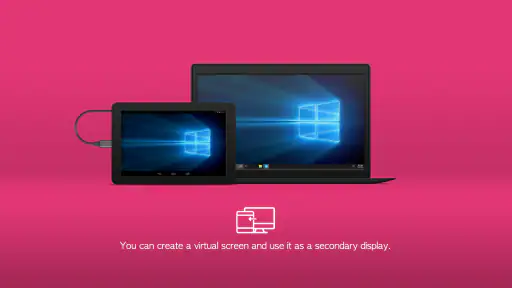
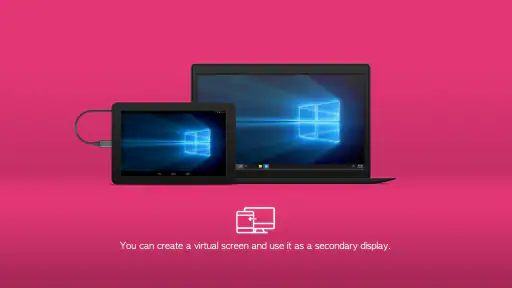
このアプリの役割はシンプルです。タブレットを、パソコンの隣に置く追加画面として利用します。たとえば、パソコン本体では文章を入力しながら、タブレット側に資料やチャット、予定表を表示する使い方が考えられます。画面を切り替える回数を減らせるので、複数の資料を見比べる仕事では特に意味があります。
私が現実的だと思うのは、外出先や自宅の限られた机で、一時的に表示領域を増やす場面です。専用モニターを持ち歩くのは大変ですが、普段使っているタブレットなら荷物を増やしにくいからです。オンライン会議の資料を片側に置き、メモをもう片側で取るような流れにも向いています。ただし、タブレットを別の作業に使う時間が多い人は、画面を共有するたびに用途を切り替える必要があります。
開発元はeasynlightで、仕事効率化のカテゴリーに属する有料アプリです。価格は千二十円なので、気軽な無料ツールとして試すというより、自分の作業環境に本当に必要かを考えて選ぶタイプです。タブレットをほとんど使っていない人なら、追加画面として活用することで購入理由を作れますが、すでに大きな外部モニターを持っている人には優先度が下がります。
対象年齢は三歳以上で、Androidでは六以上の環境が必要です。現在のバージョンは四・八・一〇です。数字だけで新しさを判断するより、まず自分のタブレットとパソコンの組み合わせで目的を満たすかを考えるべきです。画面を増やしたいという目的が明確なら候補になりますが、動画視聴やゲームの表示を大画面にしたいだけなら、別の方法のほうが合う場合があります。
実際に便利だった作業の組み立て方
私なら、最初からタブレットを何でも表示する画面にしようとはしません。まずは「常に見ていたいが、入力はほとんどしないもの」を移します。たとえば、メールの一覧、参考資料、進行中のタスク、会議のアジェンダです。入力が多いアプリをタブレット側へ置くと、キーボードやポインターの扱いで集中が途切れやすくなります。
ニュースデスクの記事をもっと読む






文章を書く場合は、パソコン側を入力専用にして、タブレット側を確認用にすると使いやすいです。原稿を作りながら文字数や資料を見たり、表計算を編集しながら元データを表示したりする形です。これは単に画面が広くなるだけでなく、ウィンドウを頻繁に前面へ呼び出す操作を減らす工夫です。
もう一つの実用的な使い方は、短時間だけ必要な画面を移すことです。常時二画面にするのではなく、オンライン会議の間だけ議題を表示したり、設定手順を確認する間だけ説明画面を置いたりします。こうすると、タブレットの電池や机のスペースを必要以上に使わずに済みます。常用するより、必要な時間だけ追加画面にするほうが、このアプリの性格に合っています。
接続前に確認したいこと
このアプリを選ぶ前に、タブレットのOS条件を確認するのはもちろんですが、それだけでは足りません。自分が使うパソコンの環境、接続方法、ケーブルの取り回しを先に考えておくべきです。タブレット側だけを購入しても、パソコン側の準備が整っていなければ、期待した使い方にはなりません。
私は最初の設定を、作業開始直前ではなく余裕のある時間に行うことを勧めます。仕事の途中で急に画面を増やしたくなったとき、接続や認識でつまずくと、便利さよりも焦りが勝ってしまうからです。接続できた後も、タブレットの向き、置き場所、表示したいウィンドウの移動方法を一度決めておくと、次回からの負担が軽くなります。
特に注意したいのは、タブレットを手に持ったまま使うことを前提にしないことです。追加画面として使うなら、スタンドなどで視線の高さを整えたほうが、長時間の作業では楽です。アプリが画面を増やしてくれても、姿勢や机の配置までは解決しません。私は、接続性能だけでなく、置き方まで含めて環境を作れる人に向くと感じます。
データや権限を気にする人が見るべき場面
画面を別の端末へ表示するアプリでは、何が表示される状態になっているかを意識したいものです。仕事の資料、個人情報、通知、ブラウザーのタブなど、パソコン画面には意図せず見られたくない内容が混ざりやすいからです。接続したまま席を離れる場合は、タブレットを他人から見える位置に置かないほうが安全です。
私は、初回設定時にアプリが求める操作や表示内容を一つずつ確認することを勧めます。必要に見えない許可を勢いで進めるのではなく、画面に出る説明を読んで、自分の用途に納得できる範囲で進める姿勢が大切です。ここで重要なのは、アプリを便利だからと無条件に信用することではなく、ユーザー自身が接続状態と表示対象を把握しておくことです。
データを扱う仕事では、表示するウィンドウを絞る運用も役立ちます。パソコン全体を見せるのではなく、資料確認に必要なアプリだけを移すようにすれば、偶然表示される情報を減らせます。会議中に通知が出る環境なら、通知を整理してから接続するのも現実的な対策です。これはTwomon SEの機能を増やす話ではなく、画面共有型の道具を使う側の管理方法です。
アカウントや購入の管理については、普段使っているアプリストアの購入環境を整理しておくと安心です。家族の端末で使うのか、自分専用の端末で使うのかによって、購入後の扱いも変わります。仕事用と私用を分けたい人は、どの端末で利用するかを先に決めておくと、後から混乱しにくくなります。
表示品質よりも作業内容との相性が重要
追加画面として使う場合、すべての作業が同じように快適になるわけではありません。文章、表、メール、資料の確認は、画面を増やす恩恵を受けやすい一方、細かな色の判断や高い反応速度が必要な作業では、専用モニターのほうが安心です。画像編集や映像制作を主目的にするなら、タブレットを補助表示にとどめ、重要な判断は本来のモニターで行うべきです。
動画やゲームを大きく表示する用途でも、期待の置き方が大切です。画面を追加できることと、専用ディスプレイと同じ体験になることは別です。私は、作業のための情報を置く画面として評価し、映像の美しさや操作の速さを最優先する人には慎重に勧めます。
また、タブレットのサイズや解像度によって、文字の見やすさは変わります。小さな画面に多くのウィンドウを詰め込むと、結局ズームや切り替えが増えることがあります。追加画面だからといって情報を詰め込まず、確認用の一つか二つに絞るほうが実用的です。私はこの割り切りが、使い始めの満足度を大きく左右すると感じました。
無料の代替手段や外部モニターとの違い
比較対象としてまず思いつくのは、無料で使える画面共有やリモート表示の方法です。無料の選択肢は費用を抑えやすい反面、設定が複雑だったり、接続の考え方が自分の環境に合わなかったりします。Twomon SEに支払う価値があるかは、価格そのものより、設定にかける時間を減らしたいかで判断するのがよいでしょう。
ただし、有料だから必ず自分に合うとは限りません。毎日長時間、安定した大画面を使うなら、外部モニターのほうが視認性や置き場所の面で優れています。タブレットをすでに持っていて、必要なときだけ画面を増やしたい人にはこのアプリが合理的です。逆に、追加画面を常設したい人は、専用モニターへの投資を検討したほうが満足しやすいです。
リモートデスクトップ系のアプリとも目的が違います。リモート操作は別の場所にあるパソコンへアクセスするための道具ですが、こちらは手元のタブレットを作業画面として使う発想です。外出先から自宅のパソコンを操作したい人が選ぶものではありません。自分が欲しいのが「遠隔操作」なのか「同じ机で画面を増やすこと」なのかを分けて考えると、選択を誤りにくくなります。
利用者の評価から見える注意点
ストア上では平均評価が二・六で、評価数はおよそ九百件です。インストール数は一万以上あります。私はこの数字を、単純に良い悪いの結論としてではなく、環境による満足度の差が大きい可能性を考える材料として受け取ります。画面追加という目的が合えば便利でも、接続条件や期待する用途が違えば評価が下がりやすい種類のアプリです。
レビューを読むときは、機能名だけで判断せず、自分と似た端末構成や使い方の話を探すのが現実的です。仕事用の文章表示をしたい人と、動画を滑らかに見たい人では、同じアプリでも評価の基準が変わります。ストアの評価だけで決めず、購入前に自分の使用場面を一つ具体的に想像することが大切です。
開発元がeasynlightであることも確認したうえで、購入後はアプリストアの更新、端末の設定、接続を終了する手順を自分で管理したいところです。評価が高くないから即座に避けるのではなく、トラブルが起きたときに自分で切り分けられる人かどうかを考えてください。設定を試すこと自体が苦手なら、より単純な外部モニターのほうが向いています。
私ならこう使い、こういう人には勧めない
私なら、まず自宅の机で資料確認用の画面として使います。パソコン側に入力作業を集め、タブレット側には参照資料だけを置きます。次に、会議や短時間の集中作業で、必要な情報を一時的に移す運用を試します。この二つで便利さを感じられなければ、常用にこだわる理由は薄いと思います。
反対に、色の正確さ、映像の滑らかさ、長時間の快適さを最優先する人には、私は強く勧めません。タブレットを追加画面にする発想は便利ですが、専用モニターの代わりになるとは限らないからです。また、接続の準備や表示対象の管理を面倒に感じる人、タブレットを別用途で頻繁に使う人も、実際には使わなくなる可能性があります。
購入を決める前には、三つだけ自問するとよいです。手元のタブレットを画面として使う場面が週に何度あるか、追加画面に置きたい情報は何か、接続準備を自分で管理できるかです。答えが具体的なら、価格に見合うかを判断しやすくなります。答えが曖昧なら、まず現在のウィンドウ整理や無料の方法を試すほうが無駄がありません。
Twomon SE - Portable Displayは、タブレットを眠らせず、必要なときに作業スペースへ組み込みたい人向けのアプリです。私は、画面を増やす目的が明確で、接続状態や表示する情報を自分で管理できる人には候補になると考えます。ただし、誰にでも簡単に合う万能な追加モニターではありません。評価の平均が二・六である点も踏まえ、専用モニターとの違い、用途ごとの限界、購入後の管理まで納得できるなら選ぶ、というのが私の慎重な結論です。
Twomon SE - Portable Display よくある質問
購入前に料金と対応端末を確認しておくべきですか?
はい、インストール前に料金と端末の条件を確認しておくと安心です。Twomon SEは有料アプリで、価格は1,020円です。Android端末向けのアプリとして提供されており、アプリを利用する端末はAndroid 6.0以上が必要です。購入後に使い始めてから条件が合わないと気づかないよう、端末のOSバージョンも事前に確認しましょう。
Twomon SE - Portable Displayとはどのようなアプリですか?
Twomon SE - Portable Displayは、AndroidまたはiPhone、iPadなどのモバイル端末を、WindowsやMacの追加ディスプレイとして利用できるアプリです。ノートパソコンの作業領域を広げたり、資料を表示しながら別画面で作業したりできます。実際に使うには、端末側アプリだけでなく、パソコン側にも専用ソフトをインストールして接続設定を行う必要があります。
利用するためにパソコン側へ専用ソフトを入れる必要がありますか?
はい、モバイル端末にアプリをインストールするだけでは使用できません。接続先となるWindowsまたはMacにもTwomon関連のドライバーやクライアントソフトを導入し、両方の機器でアプリを起動する必要があります。初回はインストール後に再起動や接続設定が求められる場合があるため、ダウンロード前に対応OSと公式のセットアップ手順を確認しておくと安心です。
接続方法はUSBとWi-Fiのどちらに対応していますか?
Twomon SEは、環境に応じてUSB接続または同一ネットワーク内での無線接続を利用できます。USB接続は比較的安定しやすく、遅延を抑えたい作業に向いています。一方、Wi-Fi接続はケーブルが不要で手軽ですが、通信環境によって画面の更新速度や安定性が変わります。動画再生や細かな操作では、より安定した接続方法を選ぶことをおすすめします。
動画編集やゲームなど、負荷の高い用途にも使えますか?
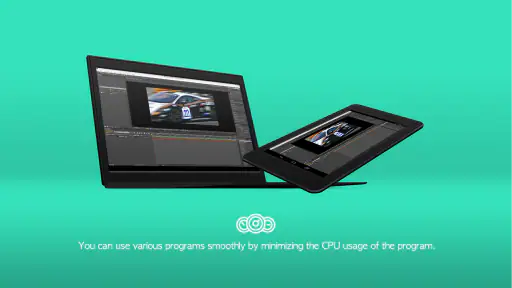
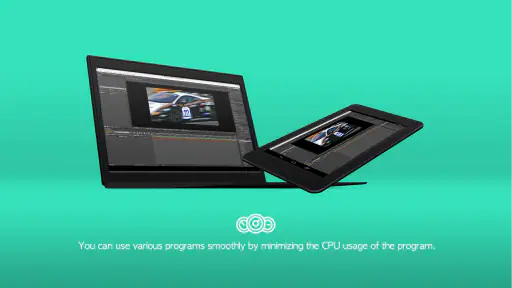
追加ディスプレイとして資料、チャット、メール、ツールパネルなどを表示する用途では便利ですが、ゲームや高画質動画編集のメイン画面として使う場合は注意が必要です。接続方式、端末性能、パソコンの処理能力、ネットワーク状態によって遅延や表示品質が変化します。リアルタイム性が重要な用途よりも、作業領域を広げる補助画面として利用するほうが満足しやすいアプリです。
メリット
- Android・iPadをWindowsやMacのサブディスプレイとして活用できる
- USB接続に対応し、Wi-Fiより安定した表示を期待できる
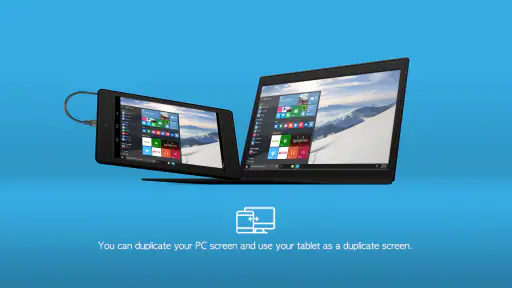
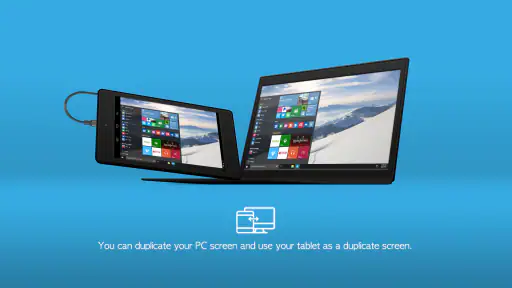
- 画面の拡張とミラーリングを用途に応じて切り替えられる
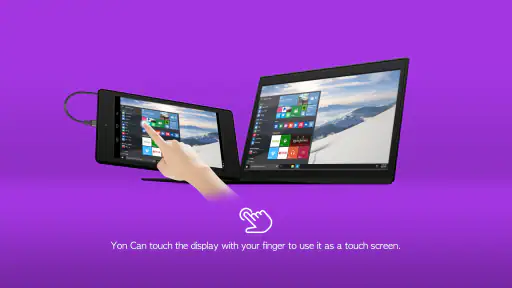
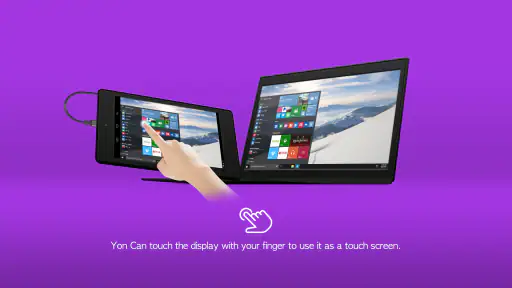
- タッチ操作対応端末なら、補助ディスプレイからPCを操作できる
- 外出先や在宅勤務で手軽に作業スペースを増やせる
デメリット
- 利用にはPC側にも専用ソフトのインストールが必要
- 端末やOSの組み合わせによって対応状況が異なる
- 映像表示ではPCと端末のバッテリー消費が増えやすい
- 高負荷な動画編集やゲーム用途では遅延が気になる場合がある
- 接続中は端末を通常の動画視聴や別アプリに使いにくい
- カテゴリー
- 仕事効率化
- バージョン
- 4.8.10











