Twitter ブックマーク
- 14.00
- 4.5
- インストール数
- 10.00K
- 価格
- Free

スクリーンショット
分析: Reviewed
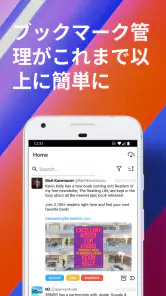
Twitterのブックマークは、あとで読みたい投稿を一時的に置いておくには便利ですが、数が増えると目的の情報を探しにくくなります。私がShotdoor StudioのTwitter ブックマークを使って感じたのは、保存した投稿をそのまま積み上げるのではなく、必要な情報へ戻るための整理場所として考えると使いやすいアプリだということです。仕事効率化のためのアプリとして、情報収集の途中で生まれる小さなストレスを減らしてくれます。
無料で始められ、対象年齢は3歳以上です。Androidでは7.0以降に対応し、公開日は2023年5月31日、現在のバージョンは1.11.2です。ストア上では平均4.5の評価が付いており、評価数はおよそ240件、インストール数は1万件を超えています。短時間で内容を確認したい人にも向いていますが、最初から何でも自動整理してくれるアプリだと思うと、少し期待と違うかもしれません。
保存した投稿が見つからないときに、まず確認したいこと
このアプリで最初につまずきやすいのは、保存したはずの投稿がすぐ目に入らない場面です。私はこうした整理アプリを使うとき、保存した瞬間に分類まで済ませようとして操作が増えがちですが、Twitter ブックマークではまず投稿を保存し、あとで並べ替えや検索を使う流れのほうが負担が少なく感じられます。
特に、ニュース、仕事のメモ、買い物候補、趣味の情報を同じ場所へ入れている場合、保存数が増えるほど一覧だけでは判断しにくくなります。ここで大切なのは、保存した投稿を「読むもの」と「資料として残すもの」に分けて考えることです。前者は早めに確認し、後者は検索できる状態にしておくと、あとから見返すときの迷いが減ります。
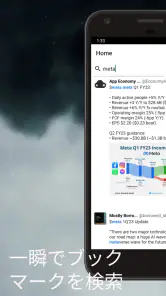
検索を使うときも、投稿に書かれていた言葉を完全に思い出そうとしないほうがいいです。私は、投稿者名、話題の単語、商品名、作業名など、記憶に残っている短い手がかりから試すようにしています。長い文章をそのまま入力するより、候補を絞りやすく、保存した理由も思い出しやすくなります。
並べ替えは、見た目を整えるためだけの機能ではありません。たとえば、今週読む投稿を上に置き、後で参照する投稿を下に回すようにすると、一覧が簡単な作業リストになります。情報を集めるだけで終わりがちな人ほど、保存後に一度だけ順番を見直す習慣を作ると、このアプリの良さが出ます。
最初の設定で確認しておきたいポイント
使い始めに確認したいのは、Twitter側で保存した投稿が正しく扱われているかです。アプリを開いても期待した内容が表示されない場合、いきなり再インストールするより、まず元のTwitterで対象の投稿がブックマークに入っているかを見直すのが安全です。保存操作そのものが完了していなければ、整理側で探しても見つかりません。
ニュースデスクの記事をもっと読む






次に、ログイン先や利用しているアカウントが合っているかを確認します。仕事用と個人用を切り替えて使う人は、別のアカウントを見ているだけなのに不具合だと思い込むことがあります。私は複数アカウントを扱う場合、確認したい投稿を一つだけ選び、元のTwitterと整理アプリの両方で照合するようにしています。最初から大量の投稿で試すより、原因を切り分けやすい方法です。
表示が遅いと感じたときは、通信状態も見ておきたいところです。Wi-Fiからモバイル通信へ移動した直後や、電波が不安定な場所では、保存内容の反映に時間がかかることがあります。アプリを何度も閉じたり開いたりする前に、通信を安定させて少し待つほうが、状態を余計に変えずに確認できます。
また、アプリを更新した直後に操作感が変わったように感じる場合もあります。現在のバージョンは1.11.2なので、古い状態のまま使っている場合は、端末のストアで更新の有無を確認しておくと安心です。更新後に表示が変わったときは、以前の操作手順に固執せず、保存、並べ替え、検索を一つずつ試すのがよいと思います。
日常の情報収集を崩さない整理手順
私が実用的だと思った使い方は、保存のタイミングと整理のタイミングを分けることです。通勤中や仕事の合間に見つけた投稿を、その場で細かく分類しようとすると、読む流れが途切れます。まず保存だけ済ませ、落ち着いた時間に一覧を開いて、不要なものを見直し、必要なものを検索しやすい順番に整えます。
たとえば、平日の昼に仕事で使えそうな投稿をいくつか保存し、夜にまとめて確認する流れです。すぐ実行する内容、週末に読む内容、後で誰かに共有する内容を頭の中で分けるだけでも、保存一覧が単なる保留箱になりにくくなります。ここで重要なのは、すべての投稿に同じ熱量で向き合わないことです。
検索を活用するなら、投稿を保存した直後に「後で探すときの言葉」を一つ覚えておくと便利です。私は、料理の投稿なら料理名、仕事の投稿なら作業名のように、内容の中心になる単語を決めます。投稿本文を丸ごと覚える必要がなくなるので、数日後に見返すときの負担が軽くなります。
もう一つのコツは、保存を永久保管と考えないことです。読み終えた投稿や、情報が古くなった投稿を残し続けると、検索結果や一覧が重く感じられます。あとで役立つか迷う投稿を一度保存するのはよいとしても、定期的に見直して、役目を終えたものを整理するほうが長く使いやすいです。
投稿が消えたように見えるときの戻し方
保存した投稿を探せないときは、記憶違いを含めて段階的に確認するのがおすすめです。まず検索語を変えます。次に並び順を見直し、保存した時期を思い出します。それでも見つからなければ、元のTwitterで投稿自体が表示されるか確認します。この順番なら、アプリの問題なのか、探し方の問題なのかを分けやすくなります。
投稿者が削除した場合や、公開状態が変わった場合など、整理アプリの外側で内容が見られなくなることもあります。これは保存を整理するアプリを変えても解決しない問題です。大切な情報を後から確実に使いたいなら、投稿だけに頼らず、必要な要点を自分のメモへ移しておくほうが安全です。私は手順や期限が関わる情報について、この使い分けをしています。
アプリの再起動は、表示が一時的に乱れているときの一般的な確認方法として役立ちます。ただし、何度も操作を繰り返すより、どの投稿が、いつ、どのアカウントで保存されたかを整理してから試すほうが効率的です。問題を再現できる情報があると、問い合わせが必要になった場合にも状況を説明しやすくなります。
端末を変えた後に違和感が出た場合も、最初にアカウントを確認してください。新しい端末では、以前とは異なるアカウントで入っていることがあります。私は移行時に、重要な投稿を一つだけ目印にして、旧端末と新端末で同じ内容を確認します。全件を一度に調べるより、設定の間違いを見つけやすい方法です。
アプリを責める前に見直したい境界線
Twitter ブックマークは、保存した投稿を手早く整理するためのアプリです。そのため、投稿の内容そのものを管理する場所としては限界があります。投稿が削除された、アカウントが非公開になった、元サービス側の表示が変わった、といった場合は、整理機能の良し悪しとは別の問題です。
また、細かなプロジェクト管理や長文メモを一つの場所で完結させたい人には、専用のノートアプリやタスク管理アプリのほうが合う場合があります。Twitter ブックマークの強みは、Twitterで見つけた情報へ戻りやすくすることです。文章の編集、締め切り管理、共同作業まで求めるなら、別の道具と組み合わせるほうが自然です。
反対に、Twitterの投稿を情報源として日常的に使い、標準のブックマークだけでは探しにくいと感じている人には、導入する理由があります。保存、並べ替え、検索という基本動作に絞って使えるので、複雑なデータベースを作るほどではないけれど、一覧のままでは困るという人にちょうどよい立ち位置です。
料金面では無料で始められます。一方で、アプリ内購入はアイテムごとに140円から2,200円まで用意されています。私は、まず無料の範囲で自分の保存量と整理方法に合うかを試し、毎日の検索や並べ替えで明確な価値を感じてから追加要素を検討するのがよいと思います。最初から購入を前提にしなくても、使い勝手を判断できます。
どんな人に向き、誰には別の選択肢がよいか
このアプリが特に合うのは、Twitterで見つけた情報を後で読み返す習慣がある人です。仕事の調べ物、趣味の手順、購入前の比較材料、ニュースの確認など、保存する理由がはっきりしているほど検索の効果を感じやすくなります。保存した投稿を数日後に探すことが多いなら、一覧を眺めるだけの使い方から一歩進められます。
一方、保存した投稿をほとんど見返さない人には、整理のための操作が余計に感じられるかもしれません。毎回その場で内容を消化する人や、Twitter以外の情報も一つの管理画面で扱いたい人は、ブラウザのリーディングリストやノートアプリのほうが流れに合う可能性があります。
通常のTwitterブックマークとの違いは、保存する行為よりも、その後の扱いやすさにあります。標準機能だけで十分な人には追加の道具は必要ありません。しかし、保存した投稿が増え、検索や並べ替えを使わないと目的の情報へ戻れない状態なら、このアプリを試す意味があります。私は、保存数の多さではなく、再発見できるかどうかで判断するのがよいと考えています。
Shotdoor Studioによるこの仕事効率化アプリは、派手な機能で作業を大きく変えるタイプではありません。むしろ、Twitterを情報収集に使う人の「保存したのに見つからない」という小さな不便に焦点を当てています。だからこそ、保存後に検索語を意識する、不要な投稿を見直す、元サービス側の状態も確認する、といった使い方の工夫が結果に直結します。
私の結論は、Twitterの保存一覧を定期的に掘り返す人なら、無料で試す価値があるというものです。最初は投稿を一つだけ保存し、検索と並べ替えが自分の流れに合うかを確認してみてください。保存するだけで終わらせず、あとで使える情報へ戻るための整理道具として扱えるなら、日々の情報収集をかなり楽にしてくれます。
ただし、投稿の消失を防ぐ保管庫や、複雑なメモ管理を期待するなら別のアプリを併用したほうが安心です。Twitter ブックマークの役割を「Twitterで見つけたものを探しやすくする場所」と割り切れる人にとって、無理なく続けやすい選択肢だと思います。
Twitter ブックマーク よくある質問
Twitter ブックマークはどんなアプリですか?
Twitter ブックマークは、Twitterのブックマークを手早く整理するための仕事効率化アプリです。ストアの説明では、お気に入りのツイートを保存し、並べ替えや検索をして情報収集をスムーズにできると紹介されています。開発元はShotdoor Studioで、無料で利用を始められます。
このアプリはどの端末で使えますか?
このアプリはAndroid向けで、Android 7.0以上の端末に対応しています。ダウンロード前に、端末のOSが条件を満たしているか確認しておくと安心です。年齢区分は3歳以上です。アプリの利用を始める際は、Twitter(X)のアカウントやブックマークを管理する仕組みもあわせて確認しましょう。
Twitter(X)のブックマークとは何ですか?
Twitter(現在のX)のブックマークは、タイムラインや検索結果で見つけた投稿を、あとで読み返すために保存できる機能です。いいねとは異なり、基本的に他のユーザーへ公開されないため、気になった情報や参考にしたい投稿を自分用に整理できます。保存した投稿はプロフィールのメニューから確認できます。
ブックマークした投稿は他のユーザーに見られますか?
ブックマークは、自分のアカウント内で管理する非公開の保存機能です。通常、投稿者やフォロワーに対して、誰がその投稿をブックマークしたかは表示されません。ただし、保存した投稿そのものが削除された場合や、投稿者のアカウントが非公開になった場合などは、あとから閲覧できなくなる可能性があります。
Twitter(X)で投稿をブックマークする方法を教えてください。
保存したい投稿の下部にある共有アイコン、またはメニューアイコンをタップし、表示された項目から「ブックマークに追加」を選択します。操作が完了すると、その投稿はブックマーク一覧に保存されます。アプリのバージョンや端末によってボタンの位置や表示名が少し異なる場合があるため、見つからないときは投稿メニューを確認してください。
メリット
- 気になった投稿を非公開で保存でき、後から探しやすい
- 保存した投稿は端末をまたいで同期できる
- 画像や動画付きの投稿もまとめて保存できる
- 保存一覧から元の投稿へすぐ移動できる
- 共有せず自分用の情報整理に使える
デメリット
- ブックマーク内の分類機能やフォルダー分けには対応していない
- 保存数が増えると目的の投稿を見つけにくくなる
- 元の投稿が削除されるとブックマークからも閲覧できない
- 非公開でもXのアカウント利用が必要になる
- オフライン環境では投稿内容を完全に確認できない場合がある
- カテゴリー
- 仕事効率化
- バージョン
- 1.11.2











