Turbo PDF - Read & Manage
- 7.00
- 3.2
- インストール数
- 100.00K
- 価格
- Free
スクリーンショット
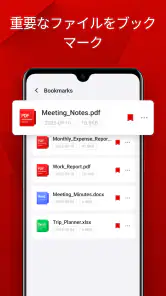
分析者 Reviewed
PDFを開くたびに待たされるのが苦手な私にとって、Turbo PDF - Read & Manageは、名前どおり「まず軽快に読む」ことを重視したアプリとして気になる存在です。ビジネスカテゴリーの無料アプリで、開発元はPaul "etcd" Apps。文書を作り込む総合オフィスアプリというより、手元のPDFをすばやく確認し、必要なものを管理したい人向けに見えます。
私はPDF専用アプリを選ぶとき、機能の多さだけでは判断しません。起動してから文書を表示するまでの感覚、複数のファイルを扱ったときの負担、途中で別の作業に移ったあと戻りやすいか、古めの端末でも使えるかを重視します。このアプリは、そこを確かめたい人に向いた選択肢です。ただし、注釈や編集、チーム共有まで一つのアプリで済ませたい人には、最初から別の種類の製品を検討したほうがよいでしょう。
軽快さを期待して選ぶPDFビューア
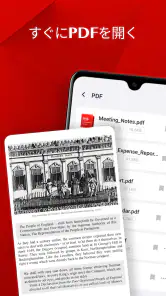
Turbo PDF - Read & Manageの中心は、PDFファイルを開いて管理することです。説明文から受ける印象も、文書を読むまでの手順をシンプルにする方向です。私はこうしたタイプのアプリでは、ボタンが多いことよりも、ファイルを選んだ直後に内容へ集中できることを評価します。請求書、申込書、取扱説明書、会議資料のように「少し確認して閉じる」用途なら、余計な作業画面が少ないほうが使いやすいからです。
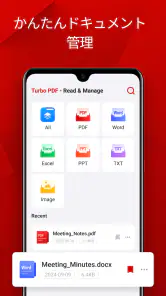
一方で、「管理」という言葉から、ファイル名の変更、分類、検索、並べ替えなどを幅広く期待する人は注意が必要です。PDFを読むための入口としては便利でも、会社全体の文書庫を置き換えるものではありません。私はこのアプリを、クラウドストレージや端末内のファイルを探し出し、内容を確認するための軽い窓口として考えるのが自然だと思います。
ストア上の平均評価は3.2で、評価件数は「七百件を超える」規模です。評価が飛び抜けて高いタイプではないため、万人にとって完璧なPDF環境だと決めつけるのは危険です。それでも、百万人未満ではあるものの「十万回以上」インストールされており、軽いPDF閲覧アプリを探している人に試されてきたことは分かります。私は、評価だけで切り捨てるより、用途を絞って判断するアプリだと感じます。
無料で使える点は、試すときの心理的な負担を下げています。仕事用のPDFを大量に扱う前に、普段使う端末で開き方や一覧の見やすさを確認できるのは助かります。ただし、無料であることだけを理由に、専門的な編集機能まで期待するのは避けたいところです。読書や確認を中心にするなら価値があり、文書制作まで求めるなら用途がずれます。
最初に試したい日常の使い方
たとえば、外出前にメールで届いたPDFの見積書を確認する場面を考えてみてください。私はファイルを保存したあと、このアプリで開き、金額や日付、ページ数だけを確認して、必要なら別の作業に戻る使い方が合っていると思います。ここで重要なのは、PDFを読むこと自体が目的であり、表計算や文書編集を始める必要がないことです。
紙の説明書を処分したあと、製品名を思い出せずに端末内のPDFを探すような場面でも役立ちます。ファイルを開いて該当ページを見つけ、作業を終える。この短い流れを何度も繰り返す人ほど、総合アプリの多機能さより、専用ビューアの分かりやすさを好みやすいでしょう。
反対に、PDFへ署名を入れたり、文章を書き換えたり、複数人でコメントを交換したりする作業が中心なら、Turbo PDF - Read & Manageだけに頼るのはおすすめしません。読むアプリと編集アプリを分けるほうが、役割が明確になり、作業の失敗も減らせます。私はこの「読むための軽さ」と「編集機能の豊富さ」のトレードオフを、導入前に決めておくべきだと思います。
重い文書を扱うときに見るべきポイント
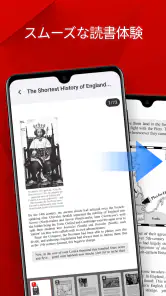
PDFは同じ拡張子でも、文字中心の数ページの資料と、画像を大量に含む長い資料では負荷が大きく変わります。このアプリの軽快さを期待するなら、まず普段読む文書の種類で判断してください。文字中心の報告書や案内資料を短時間見る用途なら、軽い操作感を活かしやすいはずです。写真やスキャン画像が多い文書では、表示までの待ち時間やページ移動の感覚が変わる可能性があります。
私は大きなPDFを開くとき、最初から何度もページを往復するのではなく、必要なページを先に確認する使い方を勧めます。全体を読み終えるまでアプリを開きっぱなしにするより、必要な部分を見て一度閉じるほうが、端末の負担を抑えやすいからです。これはアプリの性能を断定する話ではなく、PDF閲覧全般で役に立つ実用的な習慣です。
複数の資料を比較する仕事では、軽いビューアでも使い方に工夫が必要です。会議中に資料を次々と開く場合、ファイル名を分かりやすく整えておくと、アプリ側の一覧から探す時間を短くできます。私は「2025_取引先名_見積書」のように内容が分かる名前へ変更しておくと、管理機能がシンプルなアプリでも実用性が上がると考えています。
スキャンした契約書を読む場面では、表示の速さだけでなく、文字が画像として保存されているかも関係します。画像PDFは拡大縮小を頻繁に行うため、短い確認でも操作回数が増えます。そうした文書を毎日大量に処理する人は、閲覧専用アプリの軽快さだけでなく、OCRや注釈を備えた専門ツールのほうが合う場合があります。
仕事の流れに組み込むときの現実的な工夫
私なら、Turbo PDF - Read & Manageを「受け取ったPDFの一次確認」に使います。まずファイルを開いて内容と向きを確認し、問題がなければ別の場所で保管する。修正が必要なら編集に強いアプリへ渡す。この二段階にすると、閲覧アプリへ過剰な役割を持たせずに済みます。
たとえば、出先で請求書を確認し、帰宅後にパソコンで処理する流れです。外出先では金額や宛先だけを確認し、承認や入力は後で行います。ここで便利なのは、PDFを見る作業と、会計や事務処理を分離できることです。スマートフォンで何でも完了させようとすると、入力ミスや保存先の混乱が起きやすくなります。
学生なら、講義資料を読むための一時的なビューアとして使いやすいでしょう。資料を開いて要点を確認し、勉強用のメモは別のノートアプリに残す方法です。ただし、PDFへ直接書き込みたい人には物足りなさが出ます。私は、紙に近い読み方をしたい人と、資料へ積極的に書き込む人では、同じPDFアプリでも評価が大きく分かれると思います。
仕事でファイルを探す時間が長い人は、アプリの機能だけでなく、端末側の整理も見直してください。ダウンロードフォルダーに同じ文書の別版を溜め込むと、どのPDFビューアでも管理が難しくなります。古い版を別フォルダーへ移し、現在使う資料を少数に絞るだけで、Turbo PDF - Read & Manageのようなシンプルなアプリを快適に使いやすくなります。
安定性と、途中で戻るときの考え方
PDFアプリの信頼性は、開けるかどうかだけで決まりません。別のアプリからPDFを開いたときに迷わないこと、途中で端末を使ったあとに作業へ戻れること、同じ資料をまた見つけられることも大切です。私は、最初の数日で普段使うPDFをいくつか試し、短い資料と画像の多い資料の両方で確認することをおすすめします。
アプリが軽くても、保存場所やファイルの状態に問題があれば開けないことがあります。ダウンロードが完了していないファイル、名前だけ変えた不完全なファイル、送信元で壊れている文書などです。読めないときにすぐアプリの不具合だと判断せず、同じファイルを別のビューアでも開けるか確認すると、原因を切り分けやすくなります。
重要な契約書や身分証関連のPDFを扱う場合は、閲覧できたからといって保管まで任せきりにしないほうが安全です。私は原本を信頼できる保存先にも置き、アプリは確認用の入口として使います。端末の買い替えやファイル整理があっても、必要な文書を失いにくくなるからです。
途中で別のアプリへ移ることが多い人は、戻ったときの状態も自分の端末で確かめてください。短いPDFなら問題になりにくいですが、長い資料を読みながら通知へ返信するような使い方では、再開地点を覚えておくと安心です。私は重要なページ番号をメモしておく方法を使います。専用の読書管理機能が必要な人なら、履歴やしおりを重視した別のPDFリーダーが適しています。
端末条件と導入前に確認したいこと
動作環境はAndroid七・〇以上です。かなり新しい端末だけを対象にしたアプリではないため、手元のAndroidスマートフォンやタブレットで試しやすい範囲だと思います。ただし、対応OSが古めだからといって、どの端末でも同じ快適さになるわけではありません。メモリ容量、空きストレージ、PDFの大きさが体感を左右します。
古い端末で使うなら、まず小さな文字PDFから始め、次に画像の多い資料を開いてください。短い文書だけで満足してすぐに大量の資料を移すより、実際の仕事に近い条件で試すほうが判断しやすいです。空き容量が少ない端末では、アプリそのものより、保存したPDFの増加が負担になることもあります。
バージョンは六・〇・五です。更新後に使い始める場合でも、仕事で不可欠な文書を一つのアプリだけに任せるのではなく、重要ファイルの保存先を別にしておくと安心です。アプリを更新した直後は、よく使うPDFを開き、ページ移動や文字の見え方が普段どおりか確認する習慣をつけるとよいでしょう。
年齢区分は三歳以上なので、年齢制限の面では広い範囲の利用者が対象です。ただし、これはPDFの内容が自動的に安全になるという意味ではありません。仕事や学校から受け取ったファイルの内容は、送信元と保存場所を自分で管理する必要があります。私は子どもが使う端末では、PDFの入手経路も含めて保護者が確認するべきだと思います。
iPhoneやiPadを主な端末にしている人は、OSの対応条件だけで決めず、実際に使う端末向けの配布状況を確認してから選ぶのが無難です。Androidを中心に使う人なら、最低OS条件を満たしているかを確認し、普段読むPDFで試すのが最短です。ここを飛ばして大量の資料を移すと、合わなかったときの整理が面倒になります。
ほかのPDFアプリと比べたときの立ち位置
スマートフォンには、ファイル管理アプリやブラウザー経由でPDFを表示する方法もあります。単発で一枚を見るだけなら、それらで足りることもあります。ただ、PDFを何度も開く人にとっては、専用アプリのほうが作業の目的を絞りやすいでしょう。Turbo PDF - Read & Manageは、画像編集や文書作成の機能を前面に出すのではなく、閲覧と管理に軸を置くタイプです。
クラウドストレージのPDFビューアは、複数端末で同じファイルを使う場合に強みがあります。その代わり、サービスの画面や同期の流れが加わり、単に端末上のPDFを開きたいときには手順が多く感じることがあります。このアプリを選ぶ意味は、クラウドの高度な共同作業より、手元のPDFをすぐ確認したい場面にあります。
高機能なPDFエディターは、署名、注釈、フォーム入力、変換などをまとめて扱える点が魅力です。しかし、機能が多いほど画面が複雑になり、短時間の確認では大げさに感じることもあります。私は「読むだけの日が多いか」「編集する日が多いか」で選び分けます。前者なら軽さを、後者なら編集機能を優先します。
タブレットで長時間読む人は、画面の大きさを活かせるかも判断材料になります。資料を読むだけなら相性がよい可能性がありますが、複数資料を並べて比較したり、細かな注釈を加えたりする場合は、別の専門アプリが便利です。Turbo PDF - Read & Manageを万能な仕事環境ではなく、PDF確認の一部として置くと、期待とのずれが少なくなります。
私が感じた向き不向きと使い始めの手順
このアプリが合うのは、PDFを開くまでの負担を減らしたい人、文書の内容を素早く確認したい人、無料で自分の端末との相性を試したい人です。特に、メールやダウンロードから受け取った資料を読むことが多く、編集や共同作業は別の環境で行う人には、役割がはっきりしています。
逆に、PDFを毎日編集する人、複数人で注釈を共有する人、紙の書類のように直接書き込みたい人、文書の履歴や同期を細かく管理したい人には向きません。そうした作業では、最初から編集・共有・クラウド連携に強いアプリを選ぶほうが、後から別のツールへ移す手間を減らせます。
導入時は、まず普段使うPDFを三種類ほど選びます。文字中心の短い資料、画像が多い資料、ページ数の多い資料です。それぞれを開き、表示までの待ち時間、拡大したときの読みやすさ、ページを戻る操作、アプリを離れてからの再開を確認します。私はこの小さなテストをしてから、必要なファイルを少しずつ移す方法が最も現実的だと思います。
ファイル管理で迷わないためには、保存先を一つに決め、ファイル名の先頭に日付や案件名を入れておくと便利です。アプリの一覧がどれほど分かりやすくても、似た名前のPDFが増えると探す時間は伸びます。アプリの軽快さを引き出すには、利用者側の整理も同じくらい重要です。
私の最終的な評価は、「PDFを読む」という仕事に絞るなら試す価値がある無料アプリです。実際の体感は端末や文書によって変わるため、重い資料を大量に扱う前に自分の環境で確かめるべきですが、軽い閲覧を求める人には方向性が分かりやすいでしょう。Paul "etcd" Appsが手がけるこのビジネスアプリは、十万回以上のインストールを獲得しており、試しやすい入口もあります。
私は、外出先で資料を確認する人、複雑な編集画面を避けたい人、PDF専用の読み取り環境を無料で試したい人に勧めます。反対に、PDFを仕事の中心にして高度な加工や共有まで求めるなら、別の高機能アプリを選びます。Turbo PDF - Read & Manageは、何でもできる道具ではありません。だからこそ、確認と閲覧に用途を限定できる人には、端末へ入れて試す理由がある一作です。
長所
- PDFの表示やページ移動がスムーズで、閲覧時のストレスが少ない
- 複数のPDFをまとめて管理でき、必要なファイルを見つけやすい
- オフラインでも保存済みの文書を読める
- シンプルな画面で、PDF閲覧に慣れていない人でも扱いやすい
- 文書の拡大縮小に対応し、スマートフォンでも文字を確認しやすい
短所
- 高度な編集や注釈機能は限られている場合がある
- 大容量PDFを開くと端末によっては読み込みに時間がかかる
- ファイル整理機能が少なく、文書数が多いと管理しにくい
- 広告や追加機能の案内が表示される可能性がある
- アプリ内の対応形式がPDF中心で、他形式の閲覧には不向き
- カテゴリ
- ビジネス
- バージョン
- 6.0.5











