Take Cleanup
- 5.00
- 3.0
- インストール数
- 500.00K
- 価格
- Free

スクリーンショット
分析: Reviewed
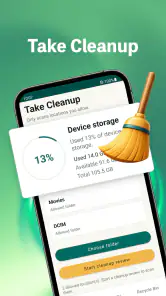
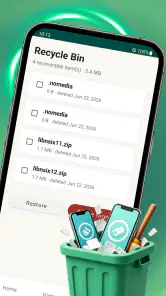
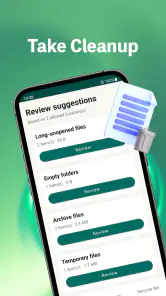
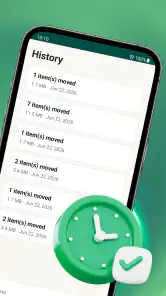
スマートフォンを使い続けていると、いつの間にか不要なAPKファイルやキャッシュ、正体の分かりにくいジャンクファイルが増えていきます。私がTake Cleanupを試して感じたのは、複雑な管理画面を眺めるより、まず端末内の不要データを整理したい人に向いた、シンプルなツールだということです。無料で使えるAndroid向けアプリとして、掃除の入口を分かりやすくまとめています。
開発元はEmzeeSolutionで、ツールカテゴリーに分類されています。ストアでは平均評価が3.0で、評価数はおよそ千六百件、レビュー数は少数にとどまります。すでに50万以上のインストールがあるため、一定の利用者に試されているアプリですが、評価だけを見て万能なクリーナーだと考えるのはおすすめしません。実際には、何を消すかを自分で確認しながら使う姿勢が大切です。
通信が関わる場面と、スマホ上での使いやすさ
掃除を始める前に気になる通信の扱い
このアプリを使うとき、私はまず「端末内の整理」と「通信を使う作業」を分けて考えるようにしています。APKやキャッシュ、ジャンクファイルを対象にする性格上、利用者が期待する中心作業はスマートフォン内のファイル確認です。ただし、スキャンや画面表示のすべてが完全に通信不要だと決めつけるのは避けたほうがよいでしょう。接続状態によって表示や読み込みのテンポが変わる可能性を考え、安定した環境で最初に確認するのが無難です。
特に、外出先で急いで容量を空けたいときは注意が必要です。モバイル通信中に大きな処理が走るかどうかを自分で把握しにくい場合、Wi-Fiに切り替えてから操作すると安心できます。私は、通信量を節約したい場面では、不要なアプリの更新や写真のバックアップと同時に使わず、Take Cleanupだけを開いて結果を確認する使い方をすすめます。
片手操作で短時間に済ませる使い方
この種のアプリは、細かな設定を毎回調整するより、スマートフォンの空き容量が気になったときにすぐ開けることが重要です。たとえば動画を撮影する前、アプリを追加する前、OSの更新を始める前など、容量不足が起きる直前に確認する使い方が現実的です。私は、掃除を習慣化するなら、月に一度の大掃除よりも、容量の警告が出た日に短く確認するほうが失敗しにくいと感じました。
外出中のスマートフォンでは、画面の小ささと片手操作も判断材料になります。ファイル名を一つずつ読む必要がある場面では、急いで削除を進めると誤操作につながります。電車の中や歩きながらではなく、立ち止まって画面を確認できる場所で使うべきです。掃除アプリは「ボタンを押せば全部安全」というものではなく、削除対象の意味を理解してから進める道具だからです。
日常の具体的な利用場面
私なら、メッセージアプリで受け取ったファイルを整理した直後に使います。アプリを通じて保存したAPKが残っていると、すでに不要になったインストール用ファイルが端末の中で眠り続けることがあります。新しいアプリを入れたあとに古いAPKが残っていないか確認する、という流れなら、このアプリの目的とよく合います。
ニュースデスクの記事をもっと読む






もう一つは、旅行やイベントの前です。撮影用の空き容量を確保したいとき、まず不要な動画や写真を確認し、その後でキャッシュやジャンクファイルを整理します。ここで大切なのは順番です。個人的な写真や動画の整理をこのアプリだけに任せるのではなく、削除したいデータを自分で選び、最後の補助として使うほうが安全です。
削除後の確認、失敗時の戻し方、通信量への配慮
削除ボタンを押す前に見るべきポイント
私が最も気をつけたいと感じたのは、名前だけでは不要かどうか判断できないファイルがあることです。APKはインストール済みのアプリに関係する場合もあれば、再インストール用に残しておきたい場合もあります。キャッシュも基本的には一時データですが、削除後にアプリが初回起動に近い動きをしたり、画像などを再読み込みしたりすることがあります。
そのため、スキャン結果が表示されたら、すぐに一括削除へ進まず、対象の種類を分けて考えるのがコツです。再取得できる一時ファイルと、後で必要になる可能性があるインストールファイルを同じ扱いにしないこと。特に通信環境が不安定な場所では、キャッシュ削除後の再読み込みが負担になる場合があるため、帰宅後に回す判断も有効です。
削除後にアプリの動きが変わったら
掃除のあとに特定のアプリが遅くなったり、表示が一時的に変わったりした場合、慌てて何度も削除を繰り返すのは避けたいところです。まず対象アプリを通常どおり開き、必要なデータが再生成されるか確認します。ログイン情報や個人データまで消えたと決めつけず、どの種類のファイルを削除した直後に変化したのかを思い出すことが重要です。
もし仕事で使うアプリや認証が必要なアプリに影響が出た場合は、Take Cleanupを再度使ってさらに削除するより、端末標準のアプリ情報画面で状態を確認するほうが適しています。私は、重要なアプリを使っている端末では、最初から対象を絞り、結果を一つずつ確認してから削除します。簡単な操作ほど、取り消しを前提にしないほうが安全です。
通信量を抑えたい人の実践的な手順
通信をできるだけ使いたくない場合は、まずWi-Fi接続中にアプリを起動し、画面の読み込みやスキャン結果の表示を確認します。そのうえで、モバイルデータ通信を節約したい時間帯には、写真の同期、動画のアップロード、アプリ更新を同時に行わないようにします。掃除そのものだけでなく、削除後にアプリがデータを取り直す可能性まで考えると、通信量を管理しやすくなります。
この使い方は、容量の少ない料金プランを利用している人や、海外旅行中の人にも役立ちます。ホテルや自宅のWi-Fiで整理を済ませ、外では撮影や連絡に集中するほうが、予想外の通信を避けやすいからです。Take Cleanupを通信管理アプリとして扱うのではなく、通信が発生しうる周辺作業まで含めて利用時間を選ぶ、という考え方が現実的です。
標準機能や他のクリーナーとの違い
Androidには、端末の設定からストレージ使用量を確認できる仕組みがあります。不要なアプリを直接削除したり、写真や動画を手動で選別したりするなら、標準機能のほうが原因を追いやすい場面もあります。とくに、何が容量を使っているのか詳しく知りたい人には、カテゴリー別の使用量を確認してから対処する方法が向いています。
一方で、標準画面を開いて各項目を探すのが面倒な人には、APKやキャッシュ、ジャンクファイルを掃除の目的としてまとめて考えられる点が便利です。大規模なファイル管理アプリと比べると、写真の重複整理やクラウド連携まで一つの場所で行うタイプとは役割が違います。私は、細かなファイル整理を主目的にするなら専用管理アプリ、不要な一時ファイルを手早く確認したいならTake Cleanup、という使い分けが分かりやすいと思います。
誰に向いていて、誰には合わないか
向いているのは、Android端末の空き容量が減ってきたものの、ファイル管理画面を一つずつ開くのが苦手な人です。アプリを頻繁に入れ替える人、試用後にAPKを残しがちな人、長く使っている端末の一時ファイルを整理したい人にも、試す意味があります。無料で導入できるため、まず自分の端末で使い勝手を確かめやすい点も良いところです。
反対に、削除対象を細かく分類したい人、写真や動画の重複まで管理したい人、バックアップと復元を一体化したい人には物足りない可能性があります。また、端末の容量不足の原因が大容量動画やゲーム本体なら、キャッシュ掃除だけで大きく改善しないこともあります。その場合は、ファイルサイズの大きい項目を直接探す標準機能やファイル管理アプリのほうが、原因に近い解決策になります。
バージョンと導入前に確認したいこと
現在のバージョンは1.4で、Androidは9以上が必要です。比較的新しい端末だけを対象にしたアプリではないため、古めのAndroid端末で容量整理をしたい人も候補にできます。ただし、古い端末ほど空き容量や処理速度に余裕がないことがあるので、スキャン中に他のアプリを大量に動かさないほうが安定します。
年齢区分は3歳以上で、価格は無料です。導入のハードルは低いものの、無料であることだけを理由に、表示された項目をすべて消す使い方はすすめません。私は、初回は少量の対象だけを選び、削除後に普段使うアプリが正常に動くかを確認してから、次の整理へ進む方法を選びます。
使い続けるかどうかの判断
一度の掃除で端末が劇的に変わると期待するより、不要なAPKや一時ファイルを確認するための補助ツールとして評価するのが適切です。空き容量の改善が小さいときは、アプリのキャッシュではなく、動画、音楽、ダウンロード済みファイル、使っていないアプリが原因かもしれません。そうした場合に結果が控えめでも、アプリが役に立たないと即断する必要はありません。
逆に、何度使っても自分が必要とするファイルの場所を確認できない、通信状態によって操作しづらい、削除対象の説明が自分の判断に足りないと感じるなら、標準ストレージ画面へ戻るほうがよいでしょう。クリーナーは便利さと引き換えに、対象の詳細確認を省きやすい道具です。安全性を優先する人ほど、短時間で終わらせることより、削除前後の確認を重視してください。
接続環境を含めた最終的な評価
私の結論では、Take Cleanupは、Android端末の中にたまりやすい不要なAPK、キャッシュ、ジャンクファイルを整理するきっかけとして使いやすいアプリです。無料で始められ、EmzeeSolutionが提供するツールとして、手動整理の負担を減らしたい人には合います。特に、アプリを試す機会が多く、インストール用ファイルを残しやすい人には目的がはっきりしています。
ただし、通信環境を気にする人はWi-Fi中に初回操作を行い、削除後の再読み込みまで考えて使うべきです。外出先で急いで一括削除するより、落ち着いて結果を確認できる場所で使うほうが、誤削除や予想外の通信を避けられます。便利さより確認を優先できる人にこそ、Take Cleanupは価値を発揮すると私は感じました。
評価は平均3.0にとどまっているため、誰にでも同じ効果が出るアプリとは考えないほうがよいでしょう。それでも、端末の整理を始める入口として試す価値はあります。大容量ファイルの管理やバックアップまで求めるなら別の方法を選び、不要な一時ファイルを確認する目的なら、日常のメンテナンス候補に加えてみてください。
Take Cleanup よくある質問
Take Cleanupはどの端末で使えますか?
Take Cleanupはツールカテゴリのアプリで、Android 9以降の端末に対応しています。インストール前に、端末のOSバージョンを設定画面で確認しておくと安心です。対応する端末であれば、不要なAPKファイルやキャッシュファイル、ジャンクファイルの削除に役立ちます。アプリを入手する際は、利用している端末に対応した公式ストアのページから確認してください。
Take Cleanupとはどのようなアプリですか?
Take Cleanupは、スマートフォン内の不要な写真や動画、重複ファイルなどを整理し、ストレージ容量の確保をサポートするクリーナー系アプリです。撮影した画像を確認しながら削除候補を選べるため、ファイル管理が苦手な人にも使いやすい設計です。ただし、端末やバージョンによって利用できる機能や表示内容が異なる場合があります。
Take Cleanupを使うと写真や動画が自動的に削除されますか?
通常、Take Cleanupは削除候補を一覧表示し、ユーザーが内容を確認してから削除を実行する仕組みです。そのため、アプリを開いただけで大切な写真が勝手に消えるとは限りません。ただし、クリーンアップや一括削除を確定すると復元できない可能性があります。削除前には必要なデータをバックアップし、選択内容を必ず確認してください。
Take Cleanupは無料で利用できますか?課金は必要ですか?
Take Cleanupは無料で利用できます。Android向けのクリーナーアプリとして提供されており、不要なファイルを整理したい人が試しやすい選択肢です。ダウンロードや利用を検討するときは、アプリの表示内容を確認し、端末に必要な権限を理解したうえで使い始めましょう。削除操作を行う際は、料金よりも先に対象ファイルを確認し、大切なデータを誤って消さないよう注意してください。
Take Cleanupは個人情報や写真を安全に扱えますか?
写真整理アプリを利用するには、端末内の写真や動画へのアクセス許可が必要になることがあります。Take Cleanupをインストールする前に、アプリストアのプライバシー情報と公式の利用規約を確認し、どのデータを収集・保存・共有するのかを把握してください。不要な権限まで求められる場合は許可せず、利用後は端末設定から権限を見直すと安心です。
メリット
- 不要なファイルをまとめて検出し、ストレージ整理を手早く進められる
- 重複写真や類似画像を見つけて、削除候補を確認しやすい
- 大きなファイルを把握でき、容量不足の原因を特定しやすい
- 操作画面がシンプルで、スマホの整理に慣れていない人も使いやすい
- 削除前に内容を確認でき、必要なデータを誤って消しにくい
デメリット
- 検出結果を確認せず削除すると、必要なファイルを失う可能性がある
- 端末やOSによって利用できる整理機能に差が出る場合がある
- 無料版では一部の機能や整理回数に制限があることがある
- スキャン対象が多い端末では、処理に時間がかかる場合がある
- 写真や動画の整理では、十分な空き容量や権限の許可が必要になる
- カテゴリー
- ツール
- バージョン
- 1.4









