Cosmic Clean
- 0.00
- 0.0
- インストール数
- 100.00K
- 価格
- Free

スクリーンショット
分析: Reviewed
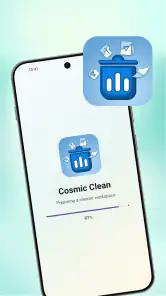
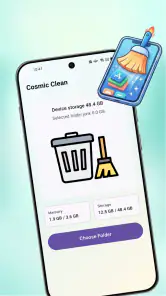
スマートフォンの空き容量が気になったとき、私はまず大きな動画や写真を探します。ただ、目立つファイルを消しても、使い終わった一時ファイルや不要な残りデータが積み重なっていることがあります。Cosmic Cleanは、そうした不要なジャンクファイルをスキャンして削除するツールアプリです。複雑な管理を始めるより、端末の中を一度整理してみたい人に向いた、無料の選択肢だと感じました。
開発元はEmzeeSolutionで、アプリの分類としてはツールに入ります。年齢区分は3歳以上、Android 9以降に対応し、現行版は1.2です。公開日は2026年6月24日で、すでに10万回以上インストールされています。私はこの数字だけで性能を決めつけることはしませんが、まったく知られていない実験的な道具というより、気軽に試されている整理アプリとして見ています。
画面の読みやすさと操作の流れを確認する
最初に迷いにくい目的
このアプリの良さは、目的がはっきりしているところです。写真の編集やファイルの分類を同時に求められるのではなく、端末内の不要なデータを確認して削除する、という一点に集中しています。スマートフォンの設定画面を何階層もたどるのが苦手な人でも、まずスキャンから始めるという流れなら理解しやすいでしょう。
私はクリーナー系のアプリを見るとき、最初の画面で何をすればよいかがすぐ分かるかを重視します。Cosmic Cleanは、用途が「掃除」に絞られているため、ストレージ管理に詳しくない人にも説明しやすいタイプです。家族の端末を一緒に整理するときも、「まず調べて、内容を見てから消すアプリ」と伝えれば済みます。
スキャン結果は急いで確定しない
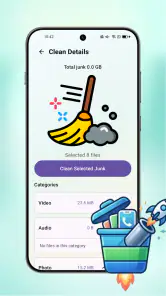
ここで大切なのは、見つかった項目を表示されたまま一気に削除しないことです。ジャンクファイルという言葉は便利ですが、端末の動作やアプリの再利用に関係する一時データまで含まれる場合があります。私は、スキャン後に対象の種類や容量を確認し、必要なものが混ざっていないかを見てから削除する使い方を勧めます。
特に、通信量を節約したい人や、次回の起動を速くしたい人は注意が必要です。キャッシュのようなデータを消すと、アプリが再び必要な情報を取得することがあります。Cosmic Cleanを自動で何でも消す道具としてではなく、削除前に自分で判断するための整理補助として扱うほうが安心です。
文字情報だけで確認する人への向き不向き
画面の色やアイコンだけで操作を判断するのではなく、項目名と容量を読むことが重要です。そのため、文字が小さいと感じる人は、端末側の表示サイズや文字サイズを調整してから使うと確認しやすくなります。これはアプリ専用の機能を意味するものではありませんが、クリーナーの結果を読み違えないための現実的な工夫です。
ニュースデスクの記事をもっと読む






視覚情報を受け取りにくい人にとっては、スキャン結果を正確に読み上げられるか、操作の状態を音声だけで把握できるかが大きな判断材料になります。Cosmic Cleanについて、私はそこを前提に「誰でも同じように使える」とは言いません。端末の読み上げ機能との相性を、削除を実行する前に小さな範囲で確かめるのが安全です。
整理の順番を自分で決めると使いやすい
私なら、まず不要だと確実に分かるデータだけを対象にします。次に、容量が大きい項目を確認し、最後に判断が難しいものを残します。この順番なら、誤削除の不安を抑えながら、掃除の効果を確認できます。最初から完璧に空きを増やそうとするより、少しずつ確認するほうが、操作に慣れていない人にも向いています。
また、端末を他人に渡して操作してもらう場合は、削除対象を一緒に読み上げることが大切です。ボタンを押す人と、消してよいか判断する人を分ければ、手の動かしにくさがある人でも意思決定に参加できます。アプリの機能だけでなく、こうした使い方を組み合わせることで、実際の利用場面は広がります。
手の動かしやすさと誤操作への配慮
クリーナーアプリでは、スキャン開始と削除確定を取り違えないことが欠かせません。指先の細かな操作が難しい人、画面を長く保持しにくい人、端末を片手で支えている人は、机の上に置いて操作すると安定します。ケースの縁が画面操作を邪魔する場合は、端末を横向きに持ち替えるより、まず安全な姿勢を作るほうがよいでしょう。
私は、掃除の作業を短時間で終わらせるより、削除の直前に一度止まれることを重視します。片手操作中に誤って確定しそうなら、両手で端末を支え、対象を確認してから進めます。大容量のデータを急いで片付けたい場面ほど、操作の速さより復元できないものを消さないことが優先です。
刺激が少ない場面で使うという考え方
端末の整理は、移動中や騒がしい場所で行う必要がありません。私は、自宅の机など通知や会話に邪魔されにくい場所で使うのがよいと思います。スキャン結果を読む作業は、周囲の音が大きいと集中しづらく、誤操作にもつながります。聴覚情報を頼りにしている人も、画面を確認する人も、落ち着いた環境のほうが判断しやすいでしょう。
光の点滅や派手な演出が苦手な人は、アプリを開いた直後に画面の変化を確認し、負担を感じたら端末側の表示設定や利用時間を調整してください。Cosmic Cleanに特定の感覚過敏向け設計があると断定することはできません。だからこそ、短い操作から始め、疲れを感じたら中断できる使い方を選ぶべきです。
外出先で空き容量が必要になったとき
旅行中に撮影した写真を保存したい、仕事で受け取ったファイルを開きたい、という場面では、空き容量の不足が急に問題になります。そんなときに、端末の設定を探し回る代わりに、不要データの候補を調べる手段としてCosmic Cleanを使う価値があります。
ただし、外出先で焦って削除するのは避けたいところです。私は、モバイル通信中なら処理後にアプリや写真が正常に開くかを確認できる時間を確保します。重要な連絡や撮影の直前ではなく、予定に余裕があるときに整理するほうが、もし再読み込みが発生しても困りにくいからです。
家族や初心者の端末を整えるとき
高齢の家族やスマートフォンに不慣れな人の端末では、容量不足の原因が分からないまま動作の重さだけを感じていることがあります。Cosmic Cleanは、専門用語を延々と調べる前に、不要データの候補を確認する入口として使えます。私は、本人の前でスキャン結果を説明し、消すものを一緒に決める方法がよいと思います。
ここでのポイントは、代わりに全部操作してしまわないことです。本人が保存したい写真や必要なアプリを把握しているため、削除の判断を任せる部分を残す必要があります。手の動作や視認性に課題がある場合は、本人の許可を得て補助し、何を消すのかを言葉で共有します。整理アプリを使うこと自体より、意思確認を丁寧に行うことのほうが重要です。
通常の設定画面や手動整理との違い
Androidの標準設定でも、アプリの容量やストレージの状態を確認できます。手動で管理すれば、どのアプリがどれだけ使っているかを細かく把握しやすい反面、項目を一つずつ探す手間があります。Cosmic Cleanは、その確認作業を不要データのスキャンという入口にまとめたい人に向いています。
一方、写真や動画を整理したい人には、ギャラリーやファイル管理アプリのほうが適しています。重複写真、古い動画、ダウンロードした文書を自分で選別したいなら、Cosmic Cleanだけでは目的がずれる可能性があります。大きなファイルを消したいのか、残った一時データを掃除したいのかを先に決めると、道具選びを間違えにくくなります。
無料で試す前に考えたいこと
価格は無料なので、まず自分の端末で使い勝手を確かめやすいのは魅力です。ストレージ整理を一度もしたことがない人でも、費用を気にせず入口を試せます。ただ、無料であることだけを理由に、端末の管理をすべて任せるべきではありません。削除後に必要なデータが残っているかを確認する習慣は必要です。
私は、初回は削除前後の空き容量をメモし、アプリや写真が問題なく開くかを確認します。改善が小さいなら、原因はジャンクファイルではなく、大きな動画や使っていないアプリかもしれません。その場合は、Cosmic Cleanを何度も実行するより、標準のストレージ画面で容量の大きい項目を調べるほうが効率的です。
どんな人なら使いやすいか
このアプリが特に合うのは、端末の中身を細かく分類するより、まず不要データの候補をまとめて確認したい人です。Android 9以降の端末を使っていて、無料の掃除ツールを探している人、家族の端末を一緒に整理したい人にも試しやすいでしょう。年齢区分が3歳以上なので、家庭内で紹介しやすい点もありますが、削除の判断は年齢に関係なく大人が見守るのが安心です。
反対に、ファイルを細かいフォルダー単位で管理したい人、削除履歴や復元方法を重視する人、写真の重複整理を主目的にする人には、専用のファイル管理ツールや写真管理機能のほうが合います。私なら、仕事の重要書類を扱う端末では、まず標準機能で対象を確認し、Cosmic Cleanは補助的に使います。
使う前後の具体的な手順
端末を充電し、重要な写真や文書が必要な状態で開けるか確認します。
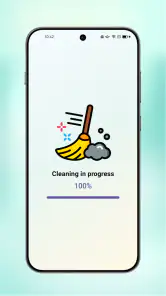
Cosmic Cleanでスキャンを実行し、見つかった項目の種類と容量を落ち着いて読みます。
必要性が判断できない項目は残し、不要だと分かるものだけを選びます。
削除後に、写真、メッセージ、よく使うアプリをいくつか開いて状態を確認します。
空き容量がまだ足りなければ、動画やダウンロード済みファイルを手動で見直します。
この手順の利点は、アプリに任せる範囲と自分で判断する範囲を分けられることです。特に、読み上げ機能を使う人や、画面操作に時間がかかる人は、一度に大量の項目を処理せず、休憩を挟みながら進めると負担を抑えられます。
残る壁と、私が感じた注意点
Cosmic Cleanの中心はスキャンと削除です。そのため、端末の容量不足を起こす原因をすべて解決するアプリではありません。写真、動画、音楽、オフライン保存したコンテンツが大半を占めている場合、ジャンクファイルを消しても効果は限定的です。ここを理解せずに使うと、「掃除したのに空きが増えない」と感じるでしょう。
また、削除対象の意味を理解しにくい人には、結果画面が負担になる可能性があります。文字を拡大しても内容が分からない、読み上げだけでは項目の違いを把握しにくい、手の震えで選択を誤りやすい、といった場合は、家族や支援者と一緒に使うほうが安全です。アプリ単体で支援を完結させようとしないことが大切です。
私は、クリーナーという言葉から「押せば端末が速くなる」と期待しすぎないようにしています。動作の遅さは、空き容量以外にも、古い端末、バックグラウンド処理、通信環境などが関係します。Cosmic Cleanで整理した後も改善しないなら、別の原因を調べる段階に移るべきです。
私の結論
Cosmic Cleanは、Android端末の不要データを調べ、整理を始めるための分かりやすい無料ツールです。EmzeeSolutionが提供するこのアプリは、複雑なファイル管理に入り込む前の入口として使いやすく、100K以上のインストールにより試す人が広がっています。現行版1.2をAndroid 9以降で使える人なら、まず小さな範囲でスキャン結果を確認する価値があります。
ただし、私は「何でも自動削除できるアプリ」としては勧めません。視認性や手の動かしやすさに課題がある人は、端末設定や周囲の補助を組み合わせ、削除対象を必ず確認してください。写真や動画の整理が目的なら、専用の管理方法を選ぶほうが適切です。
それでも、容量不足の原因がよく分からず、まず不要データを確認したい人には、Cosmic Cleanは気軽に試せる最初の一歩です。私は、スキャン結果を読む時間を惜しまず、削除後の動作まで確かめる使い方なら、日常の端末整理に役立つアプリだと判断します。
無料で始められること、対象がはっきりしていること、そして自分のペースで確認できることが、このアプリの実用的な強みです。反対に、細かなファイル管理や確実な復元を最優先する人には別の選択肢が必要です。自分が消したいのは本当にジャンクファイルなのかを見極めたうえで選ぶなら、無理なく使い始められるでしょう。
Cosmic Clean よくある質問
Cosmic Cleanはどの端末で利用できますか?
端末にインストールする前に、OSのバージョンが対応条件を満たしているか確認しましょう。Cosmic Cleanはツール系アプリで、不要なジャンクファイルをスキャンして削除する用途に向いています。対応するOSバージョンを確認したうえで、アプリストアから入手し、インストール後は端末の空き容量や権限設定にも目を通してから使い始めると安心です。
Cosmic Cleanとはどのようなアプリですか?
Cosmic Cleanは、スマートフォン内の不要なファイルを整理し、ストレージ容量の確保をサポートするクリーナー系アプリです。キャッシュ、残存ファイル、重複した写真や大容量ファイルなどを確認しながら、削除候補を見つけられます。実際に使う際は、スキャン結果を一つずつ確認し、必要なデータまで誤って削除しないよう注意することが大切です。
Cosmic Cleanは無料で利用できますか?
基本的なスキャンや不要ファイルの確認は無料で利用できる場合がありますが、機能の一部には広告表示や有料プラン、アプリ内課金が設定されている可能性があります。利用前に、料金、無料トライアルの期間、自動更新の有無、解約方法をアプリストアの説明と購入画面で確認してください。無料期間終了後に課金されるサービスでは、登録後の管理にも注意が必要です。
Cosmic Cleanを使うと写真や重要なファイルが消えることはありますか?
クリーナーアプリである以上、削除操作を実行すると写真、動画、ダウンロードファイル、アプリデータなどが消える可能性があります。Cosmic Cleanのスキャン結果に表示された項目を自動的に全削除するのではなく、内容と保存場所を確認してから実行してください。大切なデータは、事前にクラウドやパソコンへバックアップしておくと、万一の誤削除にも備えられます。
Cosmic Cleanはスマートフォンの動作を本当に速くできますか?
不要なキャッシュや大容量ファイルを整理することで、空き容量が増え、ストレージ不足による動作の不安定さが改善する場合はあります。ただし、アプリを使うだけで端末の処理性能そのものが向上するわけではありません。メモリ解放やバッテリー最適化などの機能についても効果は端末や使用状況によって異なるため、過度な改善を期待せず、定期的な整理ツールとして利用するのがおすすめです。
メリット
- 宇宙をテーマにした明るいデザインで、子どもでも親しみやすい
- 短時間で遊べるステージが多く、すき間時間に楽しめる
- 操作がシンプルで、複雑なルールを覚える必要がない
- ステージごとに目標があり、達成感を得やすい
- 広告の表示頻度が比較的少なく、プレイに集中しやすい
デメリット
- ステージ数が少なく、慣れると同じ内容に感じやすい
- 難易度の上がり方が急で、後半は攻略に時間がかかる
- 一部のアイテムや機能が課金前提になっている
- 端末によっては動作や読み込みに時間がかかる場合がある
- 音量調整などの設定項目が少なく、細かな変更がしにくい
- カテゴリー
- ツール
- バージョン
- 1.2









