Super Fax - 電話からファックスを送信
- 106.00
- 4.3
- インストール数
- 50.00K
- 価格
- Free
スクリーンショット
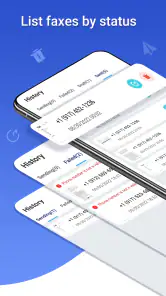
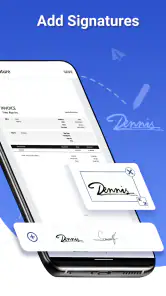
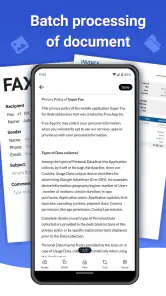
分析者 Reviewed
紙の書類を急いで送らなければならないのに、近くのコンビニや複合機を探して時間を使う。そんな場面で試したいのが、電話からファックスを送れるビジネス向けアプリのSuper Faxです。私は、FAXを日常的に使う人の作業を「送信する瞬間」だけでなく、書類を準備し、確認し、送信後に管理する流れ全体で考えると、このアプリの向き不向きが見えやすいと感じました。
Super App LLC.が開発したこのアプリは無料で始められ、対象年齢は3歳以上です。ビジネスカテゴリーのアプリとして、外出先や自宅からFAXを送る用途に絞られています。平均評価は4.3で、評価数は千件を超え、インストール数も五万件を超えています。派手な機能を並べるタイプではありませんが、FAXのために毎回場所を移動する手間を減らしたい人には、検討しやすい選択肢です。
FAXを探し回る前に、送信作業をスマートフォン中心へ
従来のFAX作業では、まず書類を印刷し、送信できる機械を探し、原稿をセットして番号を入力するという流れになりがちです。会社の複合機を使える人なら問題ありませんが、在宅勤務中や移動中、店舗を持たない個人事業主にとっては、その準備が本体より面倒です。
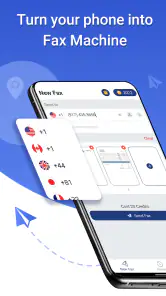
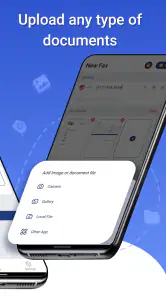
Super Faxを使う場合は、書類をスマートフォンで扱える状態にしてから送信する考え方になります。ここで大切なのは、アプリを入れただけで紙の書類が自動的に整うわけではないことです。文字が小さい書類や、影の入った写真をそのまま使うと、相手側で読みづらくなる可能性があります。
私なら、送信前に書類の向きをそろえ、余白に重要な情報が隠れていないか確認します。複数ページを扱うときは、ページ順も先に決めておくと、送信直前の迷いが減ります。FAXはメールの添付ファイルよりも「送ったつもり」と「相手が読める状態」の差が出やすいので、入口の整理が結果を左右します。
このアプリの良さは、FAX専用機を持っていない人でも、スマートフォンを中心にした流れを作りやすい点です。一方、送信したい書類が大量にあり、毎日何十枚も処理するような職場では、専用複合機や法人向けFAXサービスのほうが向いている場合があります。Super Faxは、少量から中程度の送信を身軽にこなしたい人ほど価値を感じやすいタイプです。
最初に整えるべき「送信前の箱」
私はこのアプリを使うなら、スマートフォン内にFAX用の一時的な保管場所を作る運用をおすすめします。たとえば、送信前の書類、送信済みとして残す書類、修正が必要な書類を混ぜないようにします。アプリ内にどのような保存機能があるかだけに頼るのではなく、端末側のファイル整理も合わせると、同じ書類を二度送る事故を防ぎやすくなります。
特に、契約書や申込書のように似たページが多い書類では、ファイル名を相手先と用件が分かる形にしておくと便利です。送信先の番号だけで判断すると、別の会社へ送ってしまう危険があります。FAX番号を連絡先に登録していても、送信前には会社名と番号をもう一度照合する習慣をつけたいところです。
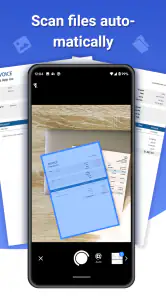
もう一つの実用的な工夫は、撮影や取り込みを明るい場所で行うことです。画面上で読めていても、細い文字や薄い印影は、送信後に見えにくくなることがあります。送信ボタンを押す前に、拡大して数字、日付、署名欄を確認するだけでも、再送の手間を減らせます。
日常の場面で分かる使い勝手
たとえば、外出先で取引先から「今日中に署名済みの申込書をFAXで返してほしい」と頼まれた場面を考えてみます。以前なら、書類を印刷できる場所とFAX機を探し、場合によっては一度帰宅する必要がありました。Super Faxなら、スマートフォンで書類を準備し、相手先の番号を確認して送信するという流れに切り替えられます。
このとき、最も助かるのは移動時間の削減です。ただし、書類の画像が手元にない場合は、結局スキャンや撮影の準備が必要になります。つまり、アプリが便利になるのは「FAX機を探す問題」を解決する場面であって、「紙を正確なデータにする問題」まで完全に消してくれるわけではありません。
私は、外出の多い営業担当者、在宅で事務作業をする個人事業主、FAXを受け付ける相手と定期的にやり取りする人なら、導入効果を感じやすいと思います。反対に、FAXを年に数回しか使わない人は、必要なときにコンビニなどの設備を使うほうが、アプリの準備や送信前確認を覚えずに済むかもしれません。
一度きりの便利さを、繰り返せる手順に変える
このアプリを生産性の仕組みに組み込むなら、送信のたびに考えることを減らすのがポイントです。私は次の順番を固定します。
- 送る書類を一つの場所に集める
- ページ順と読みやすさを確認する
- 相手先の会社名とFAX番号を照合する
- 送信後に結果や必要な記録を残す
この順番を決めておくと、急いでいるときでも確認漏れが起きにくくなります。特に最後の記録が重要です。送信した書類の名前、相手先、送信日をメモしておけば、「いつ送ったか分からない」という問い合わせに対応しやすくなります。
ここで注意したいのは、FAX送信の完了と、相手が内容を処理したことは別だという点です。送信後に相手へ連絡が必要な仕事なら、カレンダーやタスク管理に確認予定を残します。Super Faxを単独の道具として使うより、書類管理と連絡の流れの中に置いたほうが、実務上の安心感は高まります。
また、同じ宛先へ定期的に送る場合でも、過去の番号を無条件に使い回すのは避けたいところです。担当部署の変更や番号の更新があると、送信自体はできても正しい場所へ届かないことがあります。連絡先を見直すタイミングを月末や案件の切り替え時に決めておくと、古い情報を放置しにくくなります。
無料で始められるが、料金面は送信前に見る
Super Faxは無料アプリとして入手できますが、アプリ内購入は一アイテムあたり百三十円から一万四千八百円まであります。FAXを少し試したい人にとって、初期費用なしで始められるのは魅力です。一方、送信頻度が高い人は、必要な分だけ購入する形になるのか、継続利用でどの程度負担になるのかを、送信前に確認しておくべきです。
私は、急ぎの一枚だけを送る場合と、毎週のように使う場合を同じ感覚で考えないようにします。単発利用なら、機械を探す時間や移動費と比べて納得できるかを見ます。継続利用なら、送信枚数を一か月単位で把握し、従来のコンビニ利用や専用サービスと比べます。無料という入口だけで判断せず、自分の使い方に対する総額で考えるのが安全です。
価格表示や購入単位を確認することは、会社の経費処理にも関係します。個人で使うなら支払い方法を自分で管理できますが、チームで使う場合は、誰が購入し、領収記録をどこに残すかを先に決めておくと混乱が減ります。Super Faxは個人の身軽な利用に特に合いますが、複数人の費用管理まで一つの画面で完結させたい職場では、別の法人向け手段が便利なこともあります。
失敗しやすい場所は、送信ボタンの前後にある
FAXアプリで起きやすい失敗は、送信操作そのものより前後に集中します。まず、番号の入力ミスです。似た名前の取引先が連絡先に並んでいると、選択を誤ることがあります。私は送信前に、宛先名だけでなく番号の末尾まで照合するようにしています。
次に、原稿の品質です。斜めに撮った画像、暗い影、指で隠れた端、裏写りのあるページは、受信側で重要な部分が読めない原因になります。小さな文字が多い書類では、撮影後のプレビューを拡大し、数字と記号を確認します。ファイルをきれいに見せることより、相手が実際に読めることを優先するべきです。
さらに、送信後の確認を省かないことも大切です。通信が終わったかどうかだけでなく、必要なら相手に到着を確認します。相手側の機械や回線の状況によって再送が必要になる場合もあるため、急ぎの書類では送信直後に別の連絡手段を使う流れを決めておくと安心です。
個人情報を含む書類を扱う場合は、端末のロック、共有端末を避けること、送信後に不要な画像を残し続けないことにも気を配ります。ここはアプリの便利さだけで解決する部分ではありません。スマートフォンから送れるからこそ、端末を落とした場合や、家族と共有している場合の扱いを考えておく必要があります。
Android端末での導入を考えるとき
現在のバージョンは1.5.6で、Android 5.0以上に対応しています。比較的古いAndroid端末でも対象になりやすい点は、最新機種への買い替えを急ぎたくない人にはうれしい部分です。ただし、古い端末ではカメラやファイル操作の快適さが機種ごとに違うため、FAXの品質はアプリだけでなく端末側の状態にも左右されます。
導入したら、いきなり本番の重要書類を送るのではなく、まずは操作の流れを確認します。宛先の扱い、書類の選び方、送信後に何を確認できるかを自分の端末で把握しておくと、急な依頼にも対応しやすくなります。仕事で使うなら、実際の送信先ではなく、試験に使える相手や社内の確認方法を用意しておくのが理想です。
iPhoneを中心に仕事をしている人や、会社が特定のFAXサービスを指定している人は、対応環境を先に確認したほうがよいでしょう。Super FaxはAndroid向けのFAXアプリとして考えるのが自然なので、端末をまたいで同じ運用をしたいチームには、ブラウザー型や複数OS対応のサービスのほうが管理しやすい場合があります。
通常のFAX機やメールと比べたときの立ち位置
従来のFAX機は、紙をそのまま扱えることが最大の強みです。大量の原稿を連続して送る、受信した紙をすぐ回覧する、事務所に固定された担当者が処理する、といった環境では、専用機のほうが速くて分かりやすいことがあります。Super Faxは、その固定された場所を離れて送れる点に価値があります。
メールは、文書の保存、検索、返信のしやすさで優れています。相手がPDFやメールを受け付けるなら、メールのほうが履歴を残しやすく、複数人で共有しやすいでしょう。それでも相手がFAXを指定する業界や取引では、メールへ無理に置き換えられません。そうした古い仕組みと、スマートフォン中心の仕事をつなぐ役割が、このアプリの現実的な立ち位置です。
オンラインFAXサービスと比べる場合は、利用頻度、管理者の有無、記録の必要性で選びます。個人が少ない枚数を送るなら、専用の契約を増やさずに済むアプリが気軽です。部署全体で大量送信し、送受信履歴や権限管理を重視するなら、専門サービスを選んだほうが、後から運用を変えずに済みます。
このアプリを選ぶ人、別の方法を選ぶ人
私がSuper Faxをすすめたいのは、FAXを必要とするものの、専用機を置くほどではない人です。外回りが多い人、在宅勤務の人、個人事業で事務所の設備を最小限にしたい人には、必要なときにスマートフォンから送れる自由さが役立ちます。無料で始められるため、まず自分の仕事に合うかを試しやすいのも良い点です。
一方、毎日大量の書類を処理する会社、複数人が同じ番号を使う部署、厳密な監査記録や管理機能を必要とする業務では、導入前に慎重に考えたいです。アプリで送信できることと、組織として安全かつ一貫して運用できることは別だからです。FAXの受け取りまで含めた一元管理が必要なら、別のオンラインサービスや業務システムが適する可能性があります。
また、FAXをほとんど使わない人は、アプリを入れておくメリットが小さいかもしれません。必要なときに外部の送信設備を使うほうが、購入や書類整理の手順を覚えずに済む場合があります。反対に、月に何度も「送る場所がない」と困っているなら、移動時間と焦りを減らす道具として試す価値があります。
私の結論は、Super FaxをFAX機の完全な代用品と見るより、紙中心の仕事を、場所に縛られない小さなワークフローへ変えるための道具として使うのがよい、というものです。送信前の画像確認、宛先照合、送信後の記録までを自分の習慣に組み込めば、単なる便利アプリ以上の効果を感じられます。Android 5.0以上の端末を持ち、急なFAX対応を軽くしたい人なら、まず無料で操作感を確かめてみるとよいでしょう。
長所
- スマホの連絡先から宛先を選べて入力の手間を減らせる
- 外出先でも書類を送信でき、急な対応に便利
- 送信前に内容を確認でき、誤送信を防ぎやすい
- 紙や複合機を使わず、ファックス業務をデジタル化できる
- 送信履歴を確認しやすく、過去の対応を管理できる
短所
- 無料で使える範囲や送信枚数に制限がある場合がある
- 通信環境が不安定だと送信に時間がかかることがある
- 高画質な書類はデータ容量や送信時間が増えやすい
- 機密書類の送信ではプライバシー面の確認が必要
- 相手側の回線状況によって送信エラーが発生することがある
- カテゴリ
- ビジネス
- バージョン
- 1.5.6











