Smooth PDF-Read PDF
- 6.00
- 3.2
- インストール数
- 100.00K
- 価格
- Free
スクリーンショット
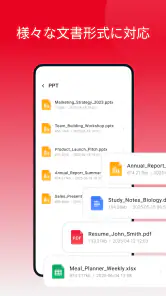
分析者 Reviewed
PDFを開いて内容を確認したいとき、私はまず操作の迷いが少ないことを重視します。Smooth PDF-Read PDFは、名前どおりPDFを読むことを中心にしたビジネス向けアプリで、ファイルを扱う作業をできるだけ簡単にしたい人に向いています。多機能な文書管理サービスというより、手元のPDFを開いて読み進めるための入口として考えると、立ち位置が分かりやすいです。
私がこのアプリを試すなら、仕事の資料、学校から受け取った文書、メールやメッセージで共有されたPDFをスマートフォンで確認する場面を想定します。パソコンを開くほどではないけれど、内容をすぐ読みたい。そんな短時間の確認に価値があります。一方で、PDFの編集や細かな注釈、チームでの文書管理まで一つのアプリで済ませたい人には、最初から別の種類のアプリを選んだほうが満足しやすいでしょう。
読むためのシンプルさが、このアプリの中心
Smooth PDF-Read PDFを選ぶ最大の理由は、PDFを読むという目的がはっきりしている点です。ストア上の短い説明も「Smooth PDF」と簡潔で、ファイル操作を簡単にすることが主な方向性になっています。私はこうした割り切りを悪いとは思いません。PDFアプリは機能を増やしすぎると、読みたいだけの人にとって画面が散らかりやすいからです。
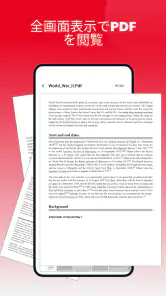
たとえば、会議の直前に共有された資料を確認する場合、必要なのはファイルを見つけ、開き、ページを進め、必要な箇所へ戻ることです。ここで編集ボタンや変換メニューが前面に出ていると、読むという本来の目的から意識がそれます。Smooth PDF-Read PDFは、少なくとも方向性としては、こうした日常的な確認作業に合わせやすいアプリです。
読むことと管理することを混同しないのが、私が感じたこのアプリの良さです。PDFの内容をすぐ確認したい人にとって、アプリの価値は機能の数ではなく、目的のファイルへ早くたどり着けるかで決まります。特にスマートフォンで短い時間に資料を見る場合、この考え方は実用的です。
日常の使い方を想像すると分かりやすい
具体的には、外出先で取引先から送られた案内を確認したり、移動中に仕事の資料を読み返したり、保存していた申込書の内容を見直したりする使い方が合います。大きな画面で細部を編集するのではなく、スマートフォンを取り出して必要な情報を読むための道具です。
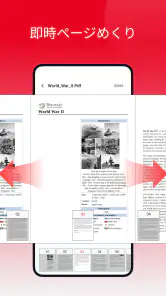
私はPDFを読むとき、最初から最後まで通読するより、必要なページを探して確認することが多いです。そのため、ページ移動が分かりやすいか、前に見ていた場所へ戻りやすいか、文字が小さい資料でも読みやすくできるかが重要になります。Smooth PDF-Read PDFを使うときも、単にファイルが開くかだけでなく、こうした読み方に合うかを確かめるのがおすすめです。
小さな画面で資料を読む場合は、最初に全体のページ数や構成をざっと確認し、その後に必要な部分へ移る使い方が効率的です。最初から拡大したまま読み始めると、文書全体の位置関係を見失いやすくなります。私は、まず全体を見てから細部を読むという順番にすると、スマートフォンでも迷いにくいと感じます。
ファイルを探すときの現実的な工夫
PDFアプリを使っていて意外に時間を取られるのは、読むことよりファイルを探すことです。ダウンロードした資料、メールから開いた文書、別のアプリで保存したファイルが分散していると、どのアプリを使うか以前に迷います。Smooth PDF-Read PDFを導入するなら、PDFを保存する場所をある程度決めておくと、使い勝手が安定します。
私は、仕事用の資料と個人的な書類を同じ場所に混ぜない運用を勧めます。ファイル名も「資料」や「書類」だけではなく、内容が分かる言葉を加えておくと、後から探すときに助かります。アプリが読む操作を簡単にしてくれても、保存の仕方が曖昧だと検索に時間がかかるからです。
もう一つのコツは、受け取ったPDFをその場で開いて確認し、必要なものだけを決めた場所に残すことです。すべてのファイルを保存し続けると、似た名前の資料が増えて、読みたい版を間違えることがあります。これはアプリの機能というより、Smooth PDF-Read PDFを快適に使うための現実的な運用方法です。
無料で試しやすい一方、評価は慎重に見る
このアプリは無料で利用でき、年齢区分は三歳以上です。Androidでは八点〇以上の環境が対象になっているため、比較的幅広い端末で候補に入れやすいでしょう。開発元はSangAslaで、現行版は一・〇・七です。導入前に、自分の端末が対応する環境かだけは確認しておくと安心です。
利用規模は十万回以上のインストールに達していますが、平均評価は三・二です。私はこの数字を、すぐに避ける理由にも、無条件に信頼する理由にも使いません。PDF閲覧アプリは、端末の種類、ファイルの作り方、保存場所、使う人の期待によって印象が変わりやすいからです。
評価が中間にあるアプリでは、最初から重要書類を一つに任せるより、普段使いのPDFで動作を確認するのが安全です。数ページの資料、画像が多い文書、文字中心の文書などを順番に開き、自分の読み方に合うかを見ます。この試し方なら、無料という利点を生かしながら、合わない場合の乗り換えも簡単です。
便利さの裏側にある限界と、選ぶ前の判断
私が最も気になるのは、読むことに特化したアプリへ、編集や高度な文書作業まで期待してしまうことです。PDFを確認するだけならシンプルな構成は魅力ですが、署名、ページの並べ替え、文字の修正、注釈の整理、別形式への変換が必要になると、別の道具が必要になる可能性があります。
たとえば、受け取った契約書を読むだけなら候補になります。しかし、そこへ記入して返送する、複数ページを組み替える、コメントを残して相手と共有する、といった作業まで行うなら、編集機能を中心にしたPDFアプリやクラウド型の文書サービスのほうが適しています。ここを見誤ると、アプリが悪いのではなく、用途と道具の組み合わせが合っていない状態になります。
また、スマートフォンでPDFを読む場合、画面サイズそのものが制約になります。表が広い資料や細かな図面は、ページを拡大したり左右に動かしたりする回数が増えます。Smooth PDF-Read PDFを使えば画面の問題が消えるわけではありません。細部を正確に比べる作業が多い人は、タブレットやパソコンのPDF環境を優先したほうが快適です。
他の選択肢と比べるときの考え方
一般的なファイル管理アプリでもPDFは開けますし、ブラウザーやクラウドストレージに付属する閲覧機能で足りる人もいます。そのため、Smooth PDF-Read PDFを選ぶ意味は、単にPDFが開けることだけではありません。PDFを読むための場所を分けたい人、ファイル操作を一つの目的に寄せたい人にこそ価値があります。
反対に、すでに普段使いのファイル管理環境が整っていて、PDFをたまに開くだけなら、専用アプリを追加する必要は薄いかもしれません。アプリを増やすと、同じファイルをどこから開くか迷ったり、保存先が分かれたりすることがあります。私は、インストール前に「読むための専用入口が欲しいのか、それとも今の環境で十分なのか」を考えるようにしています。
編集中心のアプリとの違いも明確です。編集アプリはできることが多い反面、読むだけのときには操作項目が多く感じられます。Smooth PDF-Read PDFは、その反対側にある選択肢として考えると分かりやすいです。多機能さより、読む作業の軽さを優先する人向けというのが、私の判断です。
仕事で使うなら、確認用と正式作業を分ける
ビジネス用途では、PDFを読めることと、文書を正式に処理できることを分けて考える必要があります。会議前の確認、移動中の下読み、受信した資料の内容把握には向いています。一方、最終版の保管、承認、署名、変更履歴の管理など、組織のルールが関わる作業では、会社が指定する環境を使うほうが安全です。
私は、仕事で使うなら「読むための一時利用」と「正式な保存」を分けます。まずSmooth PDF-Read PDFで内容を確認し、必要な処理がある場合は、決められた業務システムや文書管理環境へ戻します。この流れなら、スマートフォンでの手軽さを活かしつつ、重要書類の扱いを曖昧にせずに済みます。
個人利用でも同じ考え方は役立ちます。身分証関連の書類や金融関係の文書など、扱いに注意が必要なPDFは、読むだけなのか、保存や共有まで行うのかを先に決めてください。アプリの使いやすさだけでなく、自分がファイルをどう管理するかまで含めて選ぶと、後悔しにくくなります。
どんな人に勧めやすいか
私は、次のような人なら試す価値があると思います。PDFをスマートフォンで読む機会が多く、複雑な編集機能は必要ない人。仕事や学習の資料を、開いて確認する用途が中心の人。無料で始めて、自分の端末とファイルで使い勝手を確かめたい人です。
- 移動中にPDF資料を確認したい人
- ファイル操作を読む目的に絞りたい人
- 編集よりも閲覧の手軽さを重視する人
- 既存の環境とは別に、PDF用の入口を試したい人
逆に、PDFへ頻繁に書き込みたい人、署名や変換を一つの場所で完結したい人、複数人で文書を管理したい人には、別の選択肢が向いています。大きな表や図面を長時間読む人も、スマートフォン専用の閲覧環境だけでは物足りなくなりやすいでしょう。
子どもでも利用できる年齢区分になっていますが、仕事の文書を扱う場合は年齢よりもファイル管理の習慣が重要です。誰でも使えることと、どんな文書にも適していることは同じではありません。私は、簡単な閲覧から始め、必要な作業が増えた時点で専用の編集環境を追加する考え方を勧めます。
私ならこう試してから決める
インストール後は、まず文字中心の短いPDFを開きます。次に、ページ数が多い資料、画像や表を含む資料を試し、ページ移動と拡大縮小が自分にとって自然かを確認します。最後に、普段受け取るファイルの保存場所から開いてみます。この三段階で、単純な閲覧だけでなく、自分の実際の流れに合うかが見えます。
試すときは、読む速度だけでなく、閉じた後にもう一度同じファイルを見つけられるかも確認してください。PDFアプリの満足度は、初回の表示より、二回目以降の再利用で決まりやすいからです。ファイル名や保存先を整理しておけば、アプリのシンプルさをより活かせます。
もし読むだけなら快適でも、少しでも編集作業が必要になった時点で不便を感じるなら、無理に一つへ集約しないほうがよいです。閲覧用と編集用を分けることで、日常の確認は軽く、正式な作業は必要な機能を備えた環境で行えます。私はこの使い分けが、Smooth PDF-Read PDFを最も現実的に活用する方法だと思います。
最終的な評価
Smooth PDF-Read PDFは、PDFを読むという基本目的に焦点を当てたい人へ向いたビジネスアプリです。無料で試しやすく、ファイル操作を簡単にしたいという方向性も分かりやすい一方、評価は三・二なので、誰にとっても満足できると決めつけるべきではありません。自分の端末と普段のPDFで確認してから、継続利用を判断するのがよいでしょう。
私の結論は、PDFの閲覧を軽く始めるための候補としては有力だが、文書作業全体を任せるアプリではないというものです。移動中の確認や資料の下読みには合いますが、編集、署名、共有、厳密な保管が中心なら、より専門的な環境を選ぶべきです。
読むことを優先し、必要以上の機能を求めないなら、Smooth PDF-Read PDFは試す意味があります。私なら重要書類をいきなり全面的に任せるのではなく、普段の資料で操作感を確かめ、閲覧専用の道具として自分の流れに合うかを見極めます。その条件に納得できる人には、シンプルなPDF確認用アプリとして勧められます。
長所
- PDFをすばやく開け、ページ移動もスムーズに行える
- 文字の拡大・縮小に対応し、スマホでも読みやすい
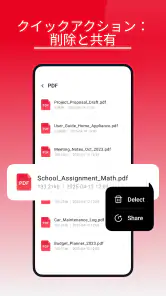
- 端末内のPDFファイルを簡単に見つけて整理できる
- 縦向き・横向きを切り替えて閲覧できる
- シンプルな画面で操作に迷いにくい
短所
- 高度なPDF編集や注釈機能は限られている
- 大容量ファイルでは読み込みに時間がかかる場合がある
- 広告表示が読書の邪魔になることがある
- クラウドストレージとの連携機能が少ない
- 複雑なレイアウトのPDFでは表示が崩れる可能性がある
- カテゴリ
- ビジネス
- バージョン
- 1.0.7











