Sketch AR - Painting & Drawing
- 0.00
- 0.0
- インストール数
- 100.00K
- 価格
- Free
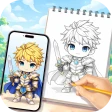
スクリーンショット

分析者 Reviewed
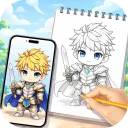
家で「ちょっと絵を描いてみたい」と思ったとき、紙と鉛筆を探す代わりに試しやすいのがSketch AR - Painting & Drawingです。私は、アニメ風の練習、マンガのスケッチ、ARを使った描画、ペイントを一つの流れで触ってみました。完成作品を一気に作るための本格的な制作環境というより、描き始めるきっかけを作り、手順を見ながら少しずつ形にしていくタイプのアプリだと感じました。
アート&デザイン分野の無料アプリで、開発者はLUONG HONG QUANGです。3歳以上向けとして案内され、Android 7.0以降で使えます。公開日は2026年4月2日、現在のバージョンは1.0.3で、インストール数は10万以上に達しています。私は特に、親子で同じ端末を使う家庭や、絵を始めたいけれど最初の一筆が難しい人に向いていると見ました。
家族の端末で一緒に試すときに見えた使い方
このアプリの面白さは、描く人が一人で黙々と使うだけでなく、リビングのタブレットやスマートフォンを順番に渡しながら楽しめるところです。たとえば、夕食後に子どもがアニメの顔を描き、次に大人が同じ手順で線を整える、といった使い方ができます。誰かが横で「次は輪郭だね」と声をかけられるので、絵が得意でない家族も参加しやすくなります。
実際にこうした場面を想像すると、完成度を競うより、描き方の順番を共有することが大切です。最初から細部をきれいに描こうとすると、画面上の操作に慣れていない人は手が止まりやすいものです。私は、まず大きな形だけを描き、次の人が目や髪型を足す方法が合っていると思いました。ひとつの作品を交代で仕上げるより、各自が同じ題材を別々に描いて見比べるほうが、端末の取り合いも少なくなります。
ただし、共有端末で使う場合は、アプリ内の作業を誰のものとして扱うかを先に決めておくと安心です。子どもが描いたものを大人が上書きしてしまうと、練習の記録として残したかった線が失われるかもしれません。私は、交代する前に画面を保存できるなら保存し、保存操作が分からないときは完成前に端末を離れないようにする、という運用をおすすめします。これはアプリの機能を断定する話ではなく、共有利用で起きやすい混乱を減らすための実用的な工夫です。
一人で使うより、見本を言葉にすると上達しやすい
ステップごとの描画は、単に線をなぞるだけでなく、観察の順番を覚える練習にもなります。私は、画面を見ながら「頭の形」「顔の位置」「髪の流れ」のように、次に描くものを声に出す使い方が効果的だと感じました。子どもが使うなら、正解の絵に近づけることより、なぜその線を先に置くのかを話すほうが、紙のスケッチにも応用しやすくなります。
反対に、家族全員が同時に描きたい場合は、一台だけでは待ち時間が生まれます。複数の端末で使うとしても、作品や設定が自動的に共有されると決めつけないほうがよいでしょう。私は、同じアカウントや同じ作品を家族で共同編集する目的ではなく、端末ごとに個別の練習をする道具として考えるほうが、期待と実際の差が小さいと思います。
始める前に決めておきたい端末とアカウントの境界
導入は、まず対応する端末かどうかを確認するところから始まります。Android 7.0以降が最低条件なので、古い端末を家族用に回す場合は、OSの世代を見ておく必要があります。対応していても、画面が小さいスマートフォンでは細い線の調整が難しく、タブレットのほうが描画しやすいことがあります。私は、短い練習ならスマートフォン、家族で画面を囲むなら大きめの画面、という使い分けが自然だと思いました。
無料で始められる点は、家庭で試すときの心理的な負担を下げます。子どもが数分で飽きる可能性がある場面でも、最初から購入を決めずに触れられるからです。一方で、無料だからといって、家族の誰でも同じ感覚で使えるとは限りません。画面の細かさ、指での操作、端末の持ちやすさは人によって違います。保護者が先に短い題材を試し、子どもが一人で操作できるかを見てから渡すと、途中で呼ばれる回数を減らせます。
アカウントについては、家族で一つの端末を使う場合と、個人の端末で使う場合を分けて考えるのがよいでしょう。私は、個人の作品を長く管理したい人なら、端末の利用者を混ぜない運用を選びます。逆に、週末の遊びとして使うだけなら、リビングの端末で題材を一つ選び、その場で描き終える形でも十分です。アプリに家族用のプロフィールや子ども専用の境界があると想定せず、端末側の利用ルールを家庭で決めるのが現実的です。
共有端末では、通知や別のアプリへの切り替えも集中を途切れさせます。描画中に別の人が端末を操作すると、せっかくの手順が中断されます。私は、使う時間を短く区切り、描き終わってから端末を返すというルールが合うと思いました。特に小さな子どもには、最初に「今日は一つの絵を最後まで進める」と伝えると、題材を次々に変えて迷うことを防げます。
ARを使うときは、描画環境そのものが結果を左右する
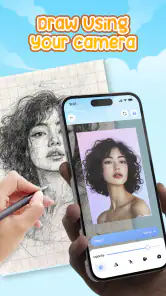
ARアートは、通常の画面内キャンバスとは違う体験を作れる部分です。私は、机の上や壁など、線を確認しやすい場所を選ぶことが重要だと感じました。周囲に物が多い場所では、画面の見え方と実際に描く位置の対応を取りにくくなります。まず小さな範囲で位置を合わせ、手を大きく動かさずに線を試すと、最初から失敗を広げずに済みます。
ここでの注意点は、ARがあるからといって、紙に描くより必ず簡単になるわけではないことです。端末を見ながら手を動かすため、画面と手元の距離感に慣れる必要があります。私は、初回から細密なイラストを作ろうとせず、丸、四角、簡単な輪郭のような形で操作を確認するのがよいと思います。小さな子どもが使う場合は、端末を落とさない持ち方や、歩きながら使わないことも先に伝えておきたいところです。
ステップ描画を練習として活用するコツ
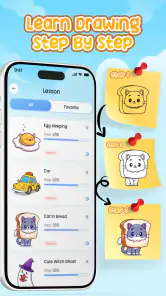
このアプリを使ううえで、私が最も役立つと感じたのは、完成画像を一度に再現しようとしないことです。最初の段階では、線の正確さより配置を優先します。顔を描くなら、輪郭の内側に目や口を置く余白を残す。人物なら、頭と体の大きさの関係を見る。この順番を守るだけで、後から細部を足すときに全体が崩れにくくなります。
二つ目のコツは、同じ題材をすぐに描き直すことです。一回目に線を追い、二回目は見本を見ながら自分の判断で進めると、手順が記憶に残りやすくなります。私は、最初の作品を完成品として評価せず、二回目にどこが楽になったかを見るほうが、このアプリの価値を感じられると思いました。アニメやマンガの絵は、目や髪の形に意識が集中しがちですが、全体の傾きやポーズを先に確認するほうが見栄えが安定します。
三つ目は、ペイントを仕上げの作業だけにしないことです。色を塗る段階で、線の内側にどれだけ余白があるか、パーツ同士が重なっていないかを確認できます。私は、色をきれいに埋めることより、塗りながら形の間違いを見つける使い方が有効だと感じました。色選びに時間をかけすぎる人は、最初は少ない色に絞り、線と配色の関係を観察すると、描画そのものに集中できます。
四つ目の実用的な方法は、紙の下書きと組み合わせることです。画面上で手順を学んだあと、同じ構図を紙に描いてみると、指での操作に頼っていた部分が分かります。逆に、紙で難しかった顔の配置をアプリで確認し、もう一度紙へ戻る方法もあります。私は、この往復ができる人には入門教材として価値があると思いますが、ブラシの質感や複雑なレイヤー操作を重視する人には物足りなさが残るでしょう。
日常の短い時間に向く理由と、向かない場面
通学や通勤の前に少しだけ練習したい人、子どもの待ち時間に一つの題材を終えたい家庭には、段階式の構成が使いやすいです。自由な白紙から始めると何を描くかで迷いますが、手順があると短時間でも進捗を感じられます。私は、毎日長時間取り組むより、数分の練習を何度か繰り返すほうが、このアプリの性格に合っていると見ました。
一方で、すでにデジタル作画に慣れていて、レイヤーを細かく分けたり、筆圧やブラシの質感を調整したり、作品を印刷向けに管理したりしたい人には、専用のイラストアプリのほうが適しています。Sketch ARは、制作環境を細部まで組み立てる道具というより、描き方を見ながら手を動かす道具です。自由度の高さを最優先するなら、最初から別の選択肢を選んだほうが、できることとの違いに悩みません。
紙の教材との比較では、手順を画面で確認しながら進められる点が便利です。紙は電池も不要で、線を大きく描けます。アプリは題材を始めるまでが早く、ARや画面上のペイントを試せます。私は、外出先や家族との短い時間にはアプリ、じっくり形を反復する日は紙、仕上げの自由度を求める日は本格的な作画アプリ、という三つの使い分けが最も納得できます。
年齢に合わせた見守りと、家庭での信頼感
3歳以上向けのアプリとして案内されていますが、年齢表示だけで操作の難しさまで判断することはできません。小さな子どもは、描くこと自体より端末を動かすことに興味を持つかもしれませんし、ARを使うと周囲を見ずに歩いてしまう可能性もあります。私は、最初の利用では大人が隣に座り、画面を見ながら動く時間と、端末を置いて描く時間を分けるのが安心だと思います。
子どもに渡す前には、作品を消す操作や別の画面へ移る操作を大人が確認しておくとよいでしょう。アプリ内に子ども向けの管理機能があると決めつけるのではなく、端末のロックや利用時間のルールを家庭側で整えるのが基本です。私は、監視を強めるより「困ったら勝手に閉じずに呼ぶ」「他の人の作品を上書きしない」といった簡単な約束のほうが、共有端末では実行しやすいと感じました。
また、家族の作品を評価するときは、上手いかどうかだけで判断しないことも大切です。ステップを最後まで進めた、色を自分で選んだ、紙でも同じ形を試した、といった過程を認めると、描くことへの抵抗が減ります。大人が使う場合も同じで、見本通りにならない部分を失敗と決めず、自分の線の癖を知る練習として扱うほうが長続きします。
信頼面では、無料アプリだから無条件に子どもへ渡してよい、と考えないほうがよいでしょう。利用前に端末の設定や表示を大人が確認し、家族が使う時間帯を決める。これだけでも、描画以外の操作に流れてしまうリスクを抑えられます。私は、親が最初に一度使ってから子どもへ渡す順番が、説明もしやすく、家庭内の安心感にもつながると思います。
私の家庭向けの結論
Sketch AR - Painting & Drawingは、アニメ風の絵やマンガのスケッチを始めたい人にとって、白紙の前で迷う時間を減らしてくれるアプリです。AR、ペイント、段階的な描画を同じ入り口から試せるため、紙だけでは続かなかった人にもきっかけになります。私は、家族で一台の端末を順番に使い、同じ題材を別々に描いて見せ合う方法を特におすすめします。
ただし、家族の作品を一つの場所で厳密に管理したい人、子どもごとのアカウント境界や細かな保護者機能を求める人、プロ向けの編集機能を必要とする人には、目的が合いません。端末の共有ルールや作品の保存方法を家庭側で決める必要もあります。そこを理解して使えば、無料で試せる入門用の選択肢として扱いやすく、年齢の違う家族が同じ画面を囲む時間を作りやすいです。
私なら、まず大人が対応端末で短い描画を試し、次に子どもへ渡し、最後に紙で同じ絵を描いてもらいます。この三段階なら、アプリの手順、端末操作、実際の観察力を分けて確認できます。家族で使うなら、アプリの機能だけに任せず、作品を守るルールと交代の順番を先に決めることが、満足度を大きく左右します。
気軽なアニメ練習や親子の創作時間を探しているなら、私は一度試す価値があると思います。反対に、自由な表現を最初から細かく追求したいなら、専用の作画アプリや紙の道具を選ぶほうが近道です。入門のしやすさと家庭での共有に強みを感じる人には、現在のバージョン1.0.3を使って、まず一つの作品を最後まで仕上げてみることをおすすめします。
長所
- ARで下絵を表示でき、初心者でも輪郭を写しやすい
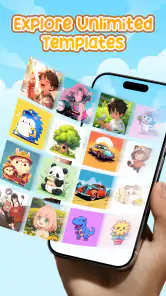
- 動物や人物など、練習向けの題材を選べる
- スマホのカメラを使って紙の上に投影できる
- 短時間のスケッチ練習にも取り組みやすい
- 完成までの手順を確認しながら描ける
短所
- 端末の固定位置がずれると、投影された線もずれやすい
- 無料版では利用できる作品や機能に制限がある
- 細かな位置調整には慣れが必要
- 照明が暗い場所ではカメラ認識が安定しにくい
- AR表示を使うため、長時間の利用では電池を消費しやすい
- カテゴリ
- アート&デザイン
- バージョン
- 1.0.3











