Shortcut App : Action Launcher
- 0.00
- 0.0
- インストール数
- 100.00K
- 価格
- Free

スクリーンショット
分析: Reviewed
スマートフォンで仕事や連絡をしていると、アプリを探す時間が意外と積み重なります。ホーム画面を何度も横に送り、検索欄に名前を入力し、似たアイコンを見分ける。その数秒は小さくても、メール確認、予定の調整、SNSへの投稿、資料の共有を繰り返す人にはかなりの負担です。私がShortcut App : Action Launcherを試して最初に感じたのは、機能を増やすというより、この「探す」という動作を短くするための道具だということでした。
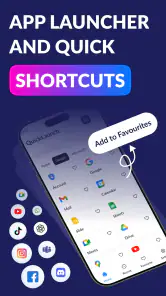
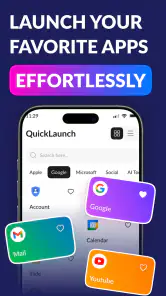
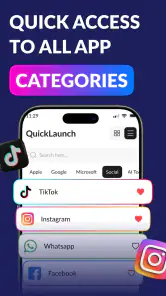
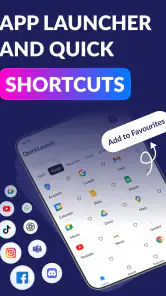
このアプリは、Google、Apple、Microsoft、ソーシャルメディア系アプリへすばやく移動するためのショートカットランチャーです。仕事効率化のカテゴリーにある無料アプリで、開発者はMuhammad Husnain Sarfraz。アプリをたくさん使う人ほど目的が分かりやすく、普段の操作に小さな近道を加えたい人向けです。
探す時間を減らすための使い方を見ていく
この節では、アプリをたくさん並べることより、毎日の行動に合わせて入口を絞る工夫を見ていきます。私はまず、仕事の開始時や外出前など、決まった流れの中で何度も探しているアプリがあるかを確かめます。そうすると、ショートカットを足すべき場面と、端末の検索に任せたほうがよい場面を分けやすくなります。
毎日発生する「アプリを探す」をどう変えるか
通常のホーム画面は、アプリを置いた場所を覚えていることが前提です。しかし、仕事用と私用のアプリが混在すると、その前提はすぐに崩れます。メールは仕事用、別のメールは個人用、クラウドストレージは複数、連絡相手によってメッセージアプリも違う。こうなると、指が覚えているはずの操作が検索作業に変わります。
このランチャーの良さは、よく使うサービスを一つの入口にまとめて考えられる点です。ホーム画面の配置を大きく作り直さなくても、必要なアプリへ向かう動線を別に持てます。私は、アプリの場所を覚えることよりも、「この一覧から選ぶ」と決められることのほうが気楽だと感じました。
特に相性がよいのは、複数の大手サービスを行き来する人です。Google系の作業をした直後にMicrosoft系のサービスを確認したり、Appleのサービスとソーシャルメディアを続けて使ったりする場面では、通常のアプリ一覧より目的に近い入口を作れます。単一のアプリだけを一日に何度も開く人には変化が小さい一方、利用先が分散している人には時間短縮の実感が出やすいでしょう。
最初の設定で意識したいこと
最初からすべてのショートカットを使おうとするより、まず自分が一日に何度も開くアプリだけを中心に考えるのがおすすめです。メール、カレンダー、クラウド上のファイル、連絡用のアプリなど、起動回数が多いものから試すと、導入効果を判断しやすくなります。
ニュースデスクの記事をもっと読む






私なら、最初の設定では「仕事の開始時に開くもの」「連絡のために開くもの」「確認だけで済むもの」を頭の中で分けます。これは見た目を整えるためではなく、選択肢を減らすためです。ショートカットを増やしすぎると、せっかくのランチャー内でまた探すことになります。速さを優先するなら、登録する対象を欲張らないことが重要です。
もう一つの実用的な考え方は、ホーム画面の代替として完全に置き換えようとしないことです。通常のホーム画面には、ウィジェットや最近使ったアプリ、端末固有の操作があります。Action Launcherは、それらをすべて置き換えるものとしてではなく、特定のアプリ群へ向かう専用の入口として使うほうが、役割が明確になります。
アプリの価格は無料なので、試すための金銭的なハードルは低めです。ただし、アプリ内購入はアイテムごとに千二百五十円から一万七百円です。無料で基本的な使い勝手を確認してから、追加要素が自分の利用目的に合うかを判断する流れが安全です。最初から購入を前提にせず、実際にどれだけ操作が短くなったかを見て決めたいところです。
日常で役立つ具体的な場面
たとえば、朝に仕事の連絡を確認し、クラウド上の資料を開き、Microsoft系のサービスで作業を続ける場面を考えてみてください。通常なら、ホーム画面、アプリ検索、最近使ったアプリをその都度使い分けることになります。ランチャーを入口にすると、作業の流れを中断せず、次に必要なサービスへ移りやすくなります。
私が便利だと思うのは、会議の前後です。会議前には予定や資料を確認し、終了後には連絡や共有を行うことがあります。このとき、使うアプリが毎回ほぼ決まっていても、端末上での位置が近くにまとまっているとは限りません。専用のショートカットから順番に開けると、準備と後処理の切り替えが軽くなります。
もう一つは、複数のソーシャルメディアを管理する人です。個人用の投稿、仕事用の告知、メッセージへの返信を同じ端末で行う場合、アプリを探すだけで集中が途切れます。Action Launcherは投稿内容を作る機能ではありませんが、投稿や確認を始めるまでの入口を整理できます。そのため、運用そのものより開始までの摩擦を減らしたい人に向いています。
家族との連絡と仕事の連絡を別のアプリで行う人にも使い道があります。通知を見てから該当アプリへ移るとき、アイコンを探す代わりにランチャーを通す習慣を作れます。ただし、通知から直接開くほうが早い場合もあります。すべての操作をランチャー経由にするのではなく、通知からの移動が分かりにくい場面だけ使うのが現実的です。
時間短縮につながる工夫と、意外なトレードオフ
このアプリをうまく使うコツは、アプリを分類することより、行動のきっかけでまとめることです。「Google」「Microsoft」のようなサービス名だけで考えると、一覧が増えやすくなります。代わりに「朝に確認」「外出中に連絡」「資料を開く」といった自分の行動に合わせて使うと、次に何を選ぶか迷いにくくなります。
また、作業の切り替えが多い人は、よく使うサービスを一つの場所に集めることで、ホーム画面の整理にもつながります。ホーム画面にすべてのアプリを並べると、見つけやすさを優先した結果、画面が散らかることがあります。ランチャーを専用の入口にすれば、通常のホーム画面を最低限の構成に保ちやすくなります。
一方で、一覧に頼りすぎると、端末の標準検索に慣れている人には一手増えたように感じられます。アプリ名を入力するだけで開ける人や、ジェスチャー操作を自分用に細かく設定している人なら、標準機能のほうが速い可能性があります。新しい入口を覚える時間も必要なので、導入直後から必ず効率が上がるとは限りません。
私が試すなら、数日間だけ「どのアプリを探すときに迷ったか」を意識します。そこで頻繁に同じアプリを探しているなら登録する価値があります。反対に、毎回違うアプリを開く場合は、ランチャーの一覧を増やすより、端末の検索機能を使うほうが合理的です。これは、このアプリを評価するときに見落としやすい点です。
対応環境と導入前に考えたいこと
対応する最低OSはAndroid七・〇です。比較的新しい端末だけに限定されたアプリではないため、古めのAndroid端末でも候補にしやすいでしょう。ただし、端末メーカーによってホーム画面やジェスチャーの扱いは異なります。実際の使い心地は、アプリ単体の機能だけでなく、普段のホーム画面操作とどう組み合わせるかで変わります。
年齢区分は三歳以上です。仕事用の端末、家庭で共有する端末、日常的なアプリ整理など、幅広い場面で検討しやすい区分です。インストール数は十万以上で、少なくとも一定数の利用者に選ばれているアプリだと分かります。ただし、利用者の多さだけで自分に合うとは限らないため、実際の作業手順に当てはめて判断したいです。
現在のバージョンは一・二で、リリース日は二千二十六年五月二十三日です。バージョン情報は、導入後に表示や操作が自分の端末と合うかを見るときの手がかりになります。アプリの更新で操作感が変わることもあるため、仕事の重要な作業をすぐ全面的に任せるより、まず補助的な入口として使うほうが安心です。
通常のランチャーや検索機能との違い
Androidの標準ランチャーは、端末全体を扱う総合的な入口です。アプリの検索、ウィジェット、通知への移動など、日常のさまざまな操作に対応します。その代わり、目的のサービスへ進むための一覧を自分で整える必要があります。Action Launcherは、そこを絞り込み、対象をクイックアクセスに寄せた存在です。
標準検索との違いは、入力の手間と記憶の仕方です。検索はアプリ名を覚えていれば強力ですが、入力する時間が発生します。ランチャーは、視覚的に選べる入口を作りやすい一方、登録先が増えると一覧の中から選ぶ負担が戻ります。名前を入力するほうが得意な人には検索、アイコンを見て選ぶほうが自然な人にはこのアプリ、という分かれ方になります。
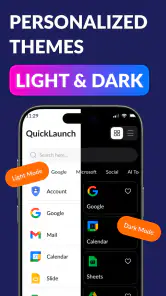
一般的な多機能ランチャーと比べると、端末全体の外観を大きく変えることより、特定のアプリ群へ素早く到達することに意味があります。画面のテーマや細かな配置を徹底的に作り込みたい人には物足りないかもしれません。しかし、設定に時間をかけず、Google、Apple、Microsoft、ソーシャルメディア系の入口をまとめたい人には、目的がはっきりしています。
使って分かった限界と向かない人
このアプリは、開いた後の作業を自動化するツールではありません。メールの整理、ファイルの編集、投稿の作成といった本体の作業は、それぞれのアプリで行います。したがって、作業時間の大部分がアプリ内の操作にある人は、ランチャーだけで大きく効率化できるわけではありません。改善するのは主に「開くまで」の部分です。
また、利用するサービスが対象のグループから大きく外れている人には、魅力が薄くなります。ゲーム、専門的な業務アプリ、端末メーカー独自のツールを中心に使う場合、日常の中心に置きたいアプリがランチャーの考え方と合わない可能性があります。その場合は、通常のホーム画面整理や標準検索のほうが無理がありません。
ショートカットを細かく管理したい人も注意が必要です。登録したいアプリが多いほど、入口を整える作業そのものが増えます。私は、便利さを感じる境目は「探す時間が設定時間を上回るか」だと思います。最初に少数のアプリだけで試し、使わない項目を削る運用が向いています。
アプリ内購入についても、無料で使える範囲と追加アイテムの違いを確認してから判断するべきです。購入額はアイテムごとに千二百五十円から一万七百円なので、軽い補助ツールとして使いたい人には慎重さが必要です。無料部分だけで目的が達成できるなら、無理に追加購入する理由はありません。
結論として、誰にすすめたいか
私の結論は、Action Launcherは「アプリを探す回数が多く、利用するサービスの種類も多い人」にすすめやすいクイックランチャーです。特に、Google、Apple、Microsoft、ソーシャルメディア系のアプリを仕事と私用の両方で使い、ホーム画面だけでは整理しにくい人なら、入口を一つにまとめる価値があります。
反対に、使うアプリが少ない人、標準検索や通知からの移動で不便を感じていない人、ランチャーの設定自体を増やしたくない人には、導入効果が小さいでしょう。多機能なホームアプリを求める人にも、目的が少し違います。これは端末全体を作り替えるアプリというより、日々の移動を短くする補助役です。
まずは無料で、毎日探しているアプリを少数だけ集めて使ってみるのがよいと思います。数日使っても操作が増えたように感じるなら、標準ランチャーへ戻す判断も正解です。逆に、次に開くサービスがすぐ見つかり、作業の切り替えで迷う場面が減るなら、この小さな入口は長く役立ちます。時間を節約できるかどうかを、見た目ではなく自分の一日の操作で判断する。それが、このアプリを選ぶいちばん確かな方法です。
Shortcut App : Action Launcher よくある質問
Action Launcherはどの端末で使えますか?
Action LauncherはAndroid向けのランチャーアプリで、Android 7.0以降の端末で利用できます。インストール後はホームアプリとして設定し、アプリの起動やホーム画面の操作に使います。iPhoneやiPad向けのアプリとして紹介されているものではないため、ダウンロード前に利用する端末のOSを確認しておくとスムーズです。
Action Launcherとは、どのようなアプリですか?
Action Launcherは、Androidスマートフォンのホーム画面を自分好みにカスタマイズできるランチャーアプリです。アプリアイコンの配置やサイズ、検索バー、フォルダー、ジェスチャー操作などを細かく変更できます。標準ホーム画面よりも効率的な操作環境を作りたい人や、端末の見た目を個性的に整えたい人に向いています。Google、Apple、Microsoft、ソーシャルメディアアプリ用のクイックアプリショートカットランチャーとしても案内されています。
Action Launcherは無料で利用できますか?
基本的なホーム画面の変更やアプリ起動機能は無料で試せますが、一部の高度なカスタマイズ機能や追加オプションは、アプリ内購入または有料版が必要になる場合があります。アプリ内購入はアイテムごとに価格が設定されています。無料版でも十分に使用感を確認できますが、広告表示や機能制限の有無、購入対象となる機能は、ダウンロード前後にGoogle Playの最新情報で確認することをおすすめします。
Action Launcherを使うと、スマートフォンの動作は重くなりませんか?
Action Launcherはホーム画面を常に動かすアプリのため、端末の性能や設定によっては、標準ランチャーよりメモリやバッテリーをわずかに多く使用する可能性があります。実際の負荷は端末やウィジェットの数、アニメーション設定によって変わります。動作が気になる場合は、不要なウィジェットや視覚効果を減らすと改善しやすくなります。
Action Launcherでは、どのようなカスタマイズができますか?
アイコンの大きさやラベル表示、グリッド数、フォルダーのデザイン、スクロール方式、検索バーの外観、壁紙に合わせた色調整など、幅広い変更に対応しています。また、画面上の特定の場所をスワイプしたりタップしたりして、アプリ一覧や検索機能を呼び出す操作も設定できます。細かな見た目と操作性を調整したいユーザーに便利です。
メリット
- ホーム画面からアプリや設定へ素早くアクセスできる
- ジェスチャー操作に対応し、片手でも扱いやすい
- アイコンやレイアウトのカスタマイズ性が高い
- ウィジェット配置を工夫して画面を整理できる
- 動作が比較的軽く、古い端末でも使いやすい
デメリット
- 一部の高度な機能は有料版へのアップグレードが必要
- 設定項目が多く、初回は操作方法を覚えにくい
- 端末やAndroidのバージョンで対応機能が異なる
- 標準ランチャーよりバッテリー消費が増える場合がある
- 広告や有料機能の案内が気になることがある
- カテゴリー
- 仕事効率化
- バージョン
- 1.2











