写真PDF変換 - 画像 PDF 変換、PDF スキャン
- 35.00
- 3.8
- インストール数
- 10.00M
- 価格
- Free
スクリーンショット
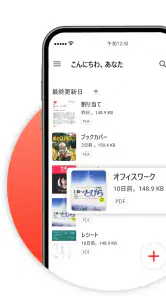
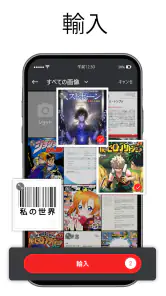
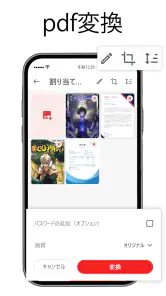
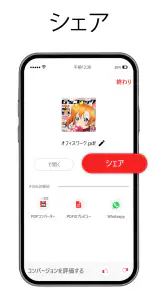
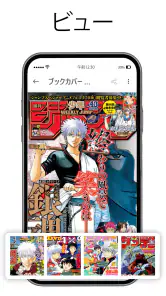
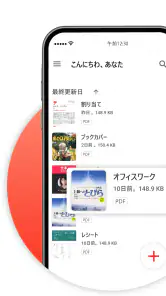
分析: Reviewed
紙の書類をスマートフォンで撮影し、あとで見返しやすい形にまとめたいとき、写真PDF変換 - 画像 PDF 変換、PDF スキャンはかなり分かりやすい選択肢です。私は、レシートや申込書を急いでデジタル化したい場面で試しましたが、カメラで撮るだけの方法よりも「後で扱える書類」に整えやすい点が印象に残りました。
このアプリは仕事効率化のジャンルに入る無料アプリで、開発元はBattery Stats Saverです。写真をPDFに変換することを中心に、スキャンやPDF編集まで一つの流れで扱える設計です。無料で始められる一方、アプリ内購入はアイテムごとに110円から10,900円まで用意されています。単に画像を保存するだけの人には機能が多く感じられるかもしれませんが、書類を何度も扱う人には試す価値があります。
最初の一週間で感じる便利さ
初回の使い方は難しくありません。紙を撮影するか、端末内の写真を選び、PDFとしてまとめるという流れなので、一般的なカメラアプリからの乗り換えでも戸惑いにくいです。撮影した画像をそのまま写真フォルダーに残すのではなく、書類単位で保存したい人に向いています。
私が便利だと感じたのは、複数ページの書類を一つにまとめる使い方です。例えば、数ページある申請書を一枚ずつ撮影して別々の画像にすると、送信時に順番を間違えたり、必要なページを添付し忘れたりしがちです。このアプリなら、撮影したページを一つのPDFとして扱う前提で整理できるため、提出前の確認がしやすくなります。
日常の具体例では、外出先で受け取った領収書をその場で撮影し、帰宅後に紙袋から探し出す手間を減らせます。仕事の精算用なら、月ごとや案件ごとにPDFを分けておくと、後から必要な書類を探すときにも役立ちます。撮影直後に内容を確認する習慣をつければ、紛失防止だけでなく整理の先延ばしも抑えられます。
ただし、撮影しただけで必ず読みやすいPDFになるとは考えないほうがよいです。机の上に斜めに置いた紙、暗い場所、光が反射する用紙では、元画像の時点で見づらくなります。私は、撮影前に紙を平らに置き、影が入らない位置へ移動するだけで仕上がりがかなり安定しました。アプリの補正に任せきりにせず、撮影環境を整えることが重要です。
最初に覚えるべきコツは、撮影後すぐにページ順と文字の見え方を確認することです。後でまとめて直そうとすると、どのページが不鮮明だったのか分からなくなります。特に裏表のある書類や、似たようなページが続く資料では、撮影直後の確認がミスを減らします。
ニュースデスクの記事をもっと読む






画像をPDFにする意味
写真のままでも内容は読めますが、書類として共有するならPDFのほうが扱いやすい場面があります。複数の画像を順番に送るより、一つのファイルにまとめたほうが受け取る側の確認が簡単です。印刷や保存を前提にした資料でも、写真の一覧よりPDFのほうが「完成した書類」として管理しやすいでしょう。
一方で、写真を大量に保管している人がすべてをPDF化する必要はありません。旅行写真やメモ代わりの画像まで変換すると、かえってファイル管理が複雑になります。このアプリは、内容が書類として完結しているもの、あとで提出・共有・印刷するものに絞って使うと、良さが出ます。
PDF編集を使うときの考え方
スキャンした後にPDF編集へ進める点も、このアプリの実用的なところです。撮影と編集を別のアプリで行う場合、ファイルを書き出して別アプリへ渡す工程が増えます。その移動が面倒で編集を後回しにする人には、一つのアプリ内で流れを完結させやすいことがメリットになります。
ただ、編集機能を使うほど、元の画像と完成版を区別して保存したくなります。私は、重要書類では元画像をすぐ削除せず、PDFのページ抜けや向き、文字の欠けがないことを確認してから整理するほうが安全だと感じました。変換後のファイルだけを残す運用はすっきりしますが、誤変換に気づいたときのやり直しが増えます。
一か月後も使う価値があるか
このアプリの価値は、初回の変換が速いことより、同じ作業を繰り返すときに手順を固定できることにあります。最初の数日は新鮮でも、毎月の請求書、学校の配布物、仕事の資料などが発生する人なら、紙を撮影してPDFにする流れが習慣になります。
反対に、一度だけ数枚の書類をPDFにしたい人にとっては、長く残す必要がないかもしれません。端末に標準搭載されたスキャン機能や、すでに使っているクラウドアプリで目的を達成できるなら、アプリを増やすメリットは小さくなります。私は、毎月の書類整理があるかどうかを基準に、継続利用を判断するのがよいと思います。
月ごとの運用では、ファイル名の付け方が意外に大切です。撮影した日だけを名前にすると、後から中身が分かりません。「取引先名_書類の種類_月」のように、検索したときに意味が分かる名前へそろえると、アプリの性能以上に管理が楽になります。アプリは変換を助けてくれますが、整理のルールまで自動で決めてくれるわけではありません。
もう一つの実用的な使い方は、紙の資料を一時的な作業用PDFにすることです。会議や授業で配られた資料を撮影しておけば、紙を持ち歩かずに内容を確認できます。ただし、長期保存する資料では、撮影時の解像感やページの欠落を確認してください。画面上で読めても、拡大や印刷で粗さが気になる場合があります。
誰に向いているか
私は、次のような人なら相性がよいと感じます。
- 紙の領収書や申請書を定期的に整理する人
- 複数ページの書類を一つのPDFにまとめたい人
- 撮影、変換、簡単な編集を別々のアプリで行いたくない人
- スマートフォンだけで書類の共有準備を済ませたい人
逆に、文字を編集可能なテキストへ変換することが最優先の人、専門的な文書管理や高度な注釈を必要とする人には、専用のOCRアプリや業務向けPDFソフトのほうが合う可能性があります。写真をPDFにまとめることと、紙の内容を完全にデータ化することは別の作業です。ここを混同すると、導入後に期待外れになりやすいです。
毎月の維持にかかる手間
継続利用で問題になるのは、変換作業そのものより、保存後の整理です。PDFを作るたびに端末内へ置くだけでは、数か月後にファイルが増えて探しにくくなります。私は、変換後に不要なページを確認し、ファイル名を変更し、必要なら別の保存場所へ移すという三段階を一度に行うのがおすすめです。
この手順は少し面倒ですが、後でまとめて整理するより負担が軽くなります。特に領収書は、撮影した直後なら内容を覚えていますが、時間が経つと何の支出か判断しにくくなります。作成したPDFをその日のうちに分類するだけで、月末の精算作業が楽になります。
無料で始められる点は試しやすい一方、アプリ内購入があるため、長期的に使うなら自分が必要とする範囲を見極めたいところです。単発の変換だけなら無料利用で十分と感じる人もいるでしょう。編集や頻繁な利用を目的にする場合は、購入画面を急いで進めず、無料でできる作業と有料部分の違いを自分の運用に照らして判断するのが安全です。
端末の空き容量にも注意が必要です。撮影した元画像と変換後のPDFを両方残す運用では、書類が増えるほど保存先を圧迫します。重要書類だけ元画像を残し、確認済みの一時資料は整理するなど、保存ルールを決めておくと、アプリを使い続けても管理が重くなりにくいです。
使い続けると感じる疲れ
毎回の撮影で紙の位置を整えたり、ページの向きを確認したりする作業は、少ない枚数なら気になりません。しかし、長い資料を一度に処理すると、撮影、確認、並べ替えの繰り返しが負担になります。自動処理にすべてを任せたい人には、手動確認が多く感じられる場面があるでしょう。
また、スマートフォンのカメラは便利ですが、手ブレや反射の影響を受けます。光沢のある領収書、薄い紙、折り目のついた資料では、撮り直しが発生しやすいです。私は大量処理をするとき、最初の一枚で明るさと角度を決め、その状態を崩さずに続けるようにしています。ページごとに撮影条件が変わると、完成したPDFの見た目が不ぞろいになります。
ファイルの扱い方も、人によっては疲れの原因になります。作成したPDFをどこへ送るか、端末内に残すか、別の保存先へ移すかを毎回考えると、単純な変換でも手間に感じます。あらかじめ「仕事用」「家庭用」「一時保管」のように保存先を決めておけば、判断回数を減らせます。
さらに、無料アプリとして気軽に使い始めても、利用頻度が上がると購入案内や機能の違いが気になる場合があります。ここは、最初からすべての機能を使おうとしないことが大切です。自分の目的が画像をPDFにすることなら、その作業を中心に試し、編集が本当に必要になった段階で追加機能を検討するほうが納得しやすいです。
一般的な代替手段との違い
端末標準のスキャン機能は、追加アプリを入れずに済むことが強みです。数枚の書類をたまにPDF化するだけなら、標準機能のほうが簡単に感じるかもしれません。クラウドストレージに付属するスキャン機能も、保存と共有を同じサービスで済ませたい人には便利です。
それに対して、このアプリは写真からPDFを作ることと、PDFを編集する流れを一つにまとめたい人に向いています。書類作成の入口を専用アプリに固定できるので、毎回違う方法を探さずに済みます。ただし、すでにクラウド中心の整理方法が完成している人は、別のアプリを追加することで逆にファイルが分散することがあります。
専門的なスキャナーアプリと比べると、利用目的の違いを意識したほうがよいです。高精度な文字認識、細かな画質設定、チームでの文書管理が必要なら、専門サービスに分があります。一方、紙を撮ってPDFにし、必要な範囲で編集するという日常用途なら、機能を一つに集められる手軽さが魅力です。
対応端末と利用前に確認したいこと
対応する最低OSはAndroid 8.0です。比較的新しい端末だけでなく、少し古いAndroid端末でも候補にしやすいでしょう。アプリの現行バージョンは7.1.1.1で、年齢区分は3歳以上です。仕事用の書類整理だけでなく、家庭での紙資料の保管にも使いやすい位置づけです。
利用者の規模も大きく、インストール数は1,000万以上に達しています。平均評価は5点満点中3.8で、評価数はおよそ13万件です。この数字だけで自分に合うと決めるべきではありませんが、写真をPDFへ変換する用途で広く使われているアプリだと分かります。
私は、導入前に「何をPDFにするのか」「どこへ保存するのか」「元画像を残すのか」の三つを決めておくことをすすめます。これが曖昧なままだと、アプリの使い勝手よりも、その後のファイル整理で困ります。逆に運用を先に決めれば、撮影から保存までの流れが短くなり、継続利用しやすくなります。
新鮮さが消えた後の結論
このアプリは、初回のPDF変換だけで強く感動するタイプというより、紙の書類を繰り返し扱う人ほど価値を感じやすいアプリです。私は、領収書、申請書、配布資料のように「あとで探す可能性がある紙」を整理する用途なら、端末に残しておく意味があると思います。
一方で、たまに一枚だけ変換する人や、すでに標準スキャン機能とクラウド保存で困っていない人には、必須とは言いにくいです。PDF編集や複数ページの整理を一つの場所で行いたいかどうかが、導入を決める分かれ目になります。高度な文字認識や専門的な文書管理を求める場合は、別の選択肢を検討したほうがよいでしょう。
無料で始められ、写真をPDFにまとめるという目的が明確なので、試すハードルは低いです。ただし、長く使うなら、撮影後の確認、命名、保存先の整理を習慣にできるかが重要です。アプリを入れるだけで紙の問題が解決するわけではなく、毎回同じ手順で扱うことで初めて継続的な効果が出ます。
私の最終的な評価は、紙の書類を定期的にPDF化する人には、習慣の土台としておすすめできるというものです。反対に、単発利用なら標準機能で足りる可能性があります。まずは自分の書類を数枚使い、撮影のしやすさ、ページ確認の手間、保存後の整理まで含めて試してください。その一連の流れが無理なく続くなら、写真をPDFへ変換するための実用的な定番になってくれます。
写真PDF変換 - 画像 PDF 変換、PDF スキャン よくある質問
このアプリはAndroidとiOSのどちらで利用できますか?
写真PDF変換 - 画像 PDF 変換、PDF スキャンは、写真や画像をPDFにまとめたい人向けの仕事効率化アプリです。アプリをダウンロードする前に、お使いの端末のアプリストアで対応状況を確認してください。Androidでは8.0以降が対象です。端末のOSが古い場合は、インストールや動作に影響することがあるため、OSのバージョンも確認しておくと安心です。
写真PDF変換 - 画像 PDF 変換、PDF スキャンはどのようなアプリですか?
写真PDF変換 - 画像 PDF 変換、PDF スキャンは、スマートフォンで撮影した写真や端末内の画像をPDFファイルへ変換できるアプリです。書類、領収書、ノート、名刺などをまとめて保存したいときに便利で、複数の画像を1つのPDFに整理できる点が特徴です。外出先で紙の資料をデジタル化したいユーザーにも向いています。仕事効率化のためのアプリとして、日常の書類整理にも活用できます。
写真をPDFに変換する方法は簡単ですか?
基本的な操作は比較的シンプルで、画像をカメラで撮影するか、ギャラリーから選択し、必要な順番に並べてPDFとして保存します。複数ページの書類にも対応しやすく、ページの追加や削除を行ってから変換できる場合があります。初めて使う人でも画面の案内に沿って進めやすい設計ですが、端末やアプリのバージョンによって表示項目が異なることがあります。
スキャンした書類の画質や読みやすさは十分ですか?
仕上がりの見やすさは、撮影時の明るさ、手ブレ、書類の置き方、カメラ性能に大きく左右されます。明るい場所で影が入らないように撮影し、書類全体を正面から写すと、文字が読みやすいPDFを作成できます。元画像が暗かったりぼやけていたりする場合は、PDFへ変換しても品質は改善されないため、撮影前の環境を整えることが重要です。
作成したPDFを保存したり共有したりできますか?
作成したPDFは、端末内の保存先から確認したり、メール、メッセージ、クラウドストレージなどを通じて共有したりできます。仕事の書類を送信したり、学校の資料を整理したりする用途に便利です。ただし、共有できるサービスや保存場所は、使用しているスマートフォンのOS、ファイル管理機能、アプリの権限設定によって異なる場合があります。重要な書類は送信前にファイル名と内容を確認してください。
メリット
- 写真を選ぶだけでPDFに変換でき、操作が分かりやすい
- 複数の画像をまとめて1つのPDFにできる
- 書類の保存や共有をスマホだけで完結できる
- スキャン用途に便利で、紙の資料をデジタル化しやすい
- 外出先でも素早くPDFを作成できる
デメリット
- 無料版では広告表示や一部機能の制限が気になる場合がある
- 画像の枚数が多いと変換や処理に時間がかかることがある
- 元画像の画質によっては文字が読みづらくなる
- 高度なPDF編集機能は限られている
- 大きなファイルの保存で端末容量を消費しやすい
- カテゴリー
- 仕事効率化
- バージョン
- 7.1.1.1













