Screen Master Pro
- 49.00
- 4.5
- インストール数
- 10.00K
- 価格
- ¥760
スクリーンショット


分析: Reviewed
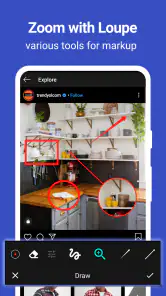
スマートフォンの画面を説明したいとき、普通のスクリーンショットだけでは足りないことがあります。どこを押すのか、何が問題なのか、相手に見てほしい部分はどこなのかを画像上で示したいからです。私が試したScreen Master Proは、画面を撮影して、その場で線や文字などを加えられる仕事効率化アプリです。単に画像を保存するだけでなく、スマホ上で説明用の一枚に仕上げられる点が、このアプリの中心的な魅力だと感じました。
開発元はBlossgraphで、Android向けに提供されています。年齢区分は3歳以上、価格は¥760です。無料アプリに広告が表示されることや、編集後に別のアプリへ移動して加工する手間を避けたい人なら、買い切り型の道具として検討しやすいでしょう。一方で、写真編集を本格的にしたい人や、チームで画像を管理したい人にとっては、目的が少し違います。
現在の使い心地と、このアプリが向く場面
最初に便利だと思ったのは、画面を撮った後の作業が一つの流れにまとまることです。設定画面の場所を家族に教えるとき、オンラインサービスの操作手順を同僚に送るとき、表示されたエラーをサポート担当者へ伝えるときなど、スクリーンショットを保存してから別の編集アプリを開く必要を減らせます。
たとえば、家族から「通知が出なくなった」と相談された場面を考えてみてください。設定画面を撮影し、押す場所を囲み、次に選ぶ項目へ矢印を付けて送れば、文章だけで手順を説明するより誤解が少なくなります。私はこのような一枚で操作を伝える使い方に、最も価値を感じました。
仕事では、会議中に共有された画面の一部を指摘したり、アプリの不具合を開発担当へ報告したりする場面で役立ちます。画面上の位置関係を保ったまま注釈を加えられるので、「上から三番目の項目」と文章で説明するより早く伝わります。特にスマホだけで連絡を完結したい人には、パソコンへ画像を送ってから編集する方法より手軽です。
評価は平均4.5で、評価数はおよそ2.2Kです。インストール数も1万以上に達しており、画面キャプチャーと注釈に絞った道具として一定の利用者がいることが分かります。ただし、人気の数字だけで判断するより、普段どの程度スクリーンショットへ説明を加えるかで価値を考えるべきです。画像を月に一度しか加工しない人なら、標準機能で十分な場合もあります。
標準スクリーンショットとの違い
Androidの標準機能は、撮影そのものなら素早く使えます。最近の端末では、撮影後に簡単な切り抜きや描画ができることもあります。しかし、端末やOSによって編集項目の見え方が違い、注釈を丁寧に作りたいときには操作が足りないことがあります。Screen Master Proは、撮影とマークアップを目的にした場所がはっきりしているため、毎回同じ流れで作業しやすいタイプです。
ニュースデスクの記事をもっと読む






もう一つの違いは、説明画像を作る意識が強いことです。単なる保存用のスクリーンショットではなく、相手がどこを見ればよいかを示す素材として扱えます。ここで重要なのは、注釈を増やせば分かりやすくなるとは限らないことです。私は最初、線や囲みを多く入れたくなりましたが、実際には重要な場所を少数の印で示す方が読みやすいと感じました。
日常で失敗しにくい注釈の作り方
おすすめは、撮影する前に画面を少し整理することです。関係のない通知を閉じ、必要なページまで移動し、相手が見るべき情報が中央に来る状態で撮ります。後から大量に隠したり囲んだりするより、元の画面が整っている方が、完成した画像の説得力が高くなります。
操作手順を伝える画像では、最初の画像にすべてを書き込まない方法も有効です。一枚に多くの矢印を入れると、読む順番が分からなくなります。画面ごとに撮影し、各画像には一つか二つの指示だけを加えると、受け取った人は迷いにくくなります。これはアプリの機能というより、Screen Master Proを使ったときに作業効率を大きく左右する運用上のコツです。
個人情報にも注意が必要です。アカウント名、メールアドレス、注文番号、通知内容などが写ったまま送信しないよう、撮影後に画像全体を確認してください。注釈を加えられるからといって、重要な情報が自動的に安全になるわけではありません。サポートへの報告では、必要な部分だけを残してから共有する習慣を持つのが安心です。
バージョン1.8.0.36-proから考える現在地
現在のバージョンは1.8.0.36-proで、Android 6.0以上に対応しています。2017年9月23日に登場したアプリとしては、長く使われてきた道具に入ります。私はこの点を、流行の編集アプリというより、画面キャプチャーと注釈という用途を絞って維持されてきた実用品として見ています。
ただし、バージョン番号だけから、新しい機能の内容や更新の方向を想像するのは危険です。数字が上がったからといって、利用者が必要とする機能がすべて増えているとは限りません。現行版を選ぶ理由は、派手な変化を期待することよりも、基本の作業を自分の端末で安定して行えるかを確認することにあります。
既存ユーザーにとっては、古い端末を含めて使える可能性があることが安心材料です。ただ、Android端末はメーカーごとに画面サイズ、ジェスチャー、権限の案内、スクリーンショットの仕組みが異なります。同じアプリでも端末によって最初の設定や操作感が変わることがあるため、購入前には自分の端末でキャプチャーがどのように動くかを確認したいところです。
私なら、まず普段使う一つの画面で試します。ホーム画面、設定画面、ブラウザーのページなど、実際に注釈を付けたい対象を撮影し、指で線を引き、文字を加え、保存してから共有するところまで確認します。この短いテストで、操作の速さ、文字の見やすさ、保存先の分かりやすさを自分の基準で判断できます。
既存ユーザーが感じやすいメリット
すでに同じ用途で使っている人にとって、最大の利点は作業手順を固定できることです。毎回別の編集アプリを探す必要がなく、画面を撮って印を付けるという目的に集中できます。特に、スマホで問い合わせ対応をする人や、家族の端末を遠隔で案内する人は、画像作成の時間を短くしやすいでしょう。
有料版を選ぶと、無料アプリを使うときに気になりがちな広告や機能制限を避けたいという期待も生まれます。ただし、¥760を払う価値は、毎日のように注釈画像を作るかどうかで変わります。たまに丸印を付けるだけなら、端末に標準搭載された編集機能や無料の画像編集アプリの方が合理的です。
逆に、同じ画面を何度も説明する人には、費用より手間の削減が重要になります。アプリの設定手順を社内で案内する、ネットショップの注文画面を確認してもらう、子どもの端末設定を説明するなど、画像を作るたびに説明文を書く状況なら、専用ツールの意味が出てきます。
残っている弱点と、別の選択肢がよい人
このアプリは、画面の内容を伝えるための注釈ツールです。画像の色補正、複雑なレイヤー編集、写真の合成、ブランド用テンプレートの作成まで求めるなら、写真編集アプリやデザインアプリの方が向いています。Screen Master Proだけで何でも作ろうとすると、かえって手間が増える可能性があります。
また、チームで画像を整理したり、コメントを共同管理したりする用途にも、専用のコラボレーションサービスが適しています。このアプリで作った画像は、基本的には自分が説明素材を作るためのものです。複数人で修正履歴を追う仕事では、共有機能を中心に設計された別の道具を組み合わせた方が安全です。
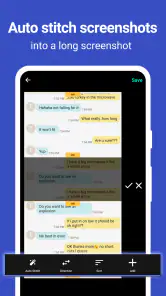
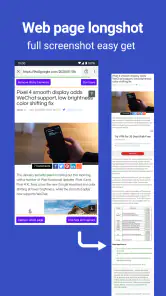
長いページを一枚にまとめたい人も、期待する結果を先に確かめるべきです。画面キャプチャーには、現在見えている範囲を撮る作業と、長い内容をつなげる作業があります。ウェブページ全体や長いチャットを記録する目的なら、標準のスクロールキャプチャーや専用の保存方法が、端末によっては適しています。
さらに、画面上に表示できない内容を撮影できるわけではありません。動画や保護された画面、アプリ側がキャプチャーを制限している場面では、専用ツールを入れても期待どおりにならないことがあります。これはScreen Master Proの欠点というより、Androidや対象アプリ側の制約です。購入前に、主な目的が通常の設定画面やウェブ画面なのかを整理しておくと失敗しにくいです。
これから確認したいポイント
今後も使い続けるなら、私はまずAndroidの新しい環境での扱いやすさを見ます。対応OSの下限がAndroid 6.0であることは幅広い端末で使える一方、最近の端末で表示や権限の流れが自然かどうかは、実機での確認が大切です。端末を買い替えたときは、以前と同じ操作ができると決めつけず、撮影から保存まで一度試すのがよいでしょう。
次に見るのは、注釈を付けた後の共有のしやすさです。仕事で使う場合、編集そのものより、完成画像をどこへ送るかが重要になります。メッセージ、メール、クラウド保存など、自分が普段使う経路へ無理なく渡せるかを確認してください。画像を作れても、保存場所が分からなくなると、せっかくの時短効果が薄れます。
私はこのアプリを、スマホの画面を「見せる」だけでなく、「説明する」ための道具として評価しています。平均4.5という評価や1万以上のインストール数は参考になりますが、向き不向きはかなり明確です。毎週のように操作案内や不具合報告を作る人なら、専用アプリとしての¥760は納得しやすいでしょう。
一方、写真加工や資料作成が中心なら、最初から多機能な編集アプリを選んだ方がよいです。私は、標準機能で足りない瞬間だけ別アプリを探すより、画面注釈を頻繁に行う人がこのアプリを常備する使い方をすすめます。購入を迷うなら、自分の端末で実際の操作画面を一枚撮り、不要な部分を整理し、相手に伝わる印を付ける作業を想像してみてください。そこで手間が減るなら、Screen Master Proは説明画像を素早く作るための、目的のはっきりした有料アプリです。
Screen Master Pro よくある質問
Screen Master Proはどの端末で使えますか?
Screen Master ProはAndroid向けのスクリーンショット・注釈アプリです。Android 6.0以降の端末が対象なので、ダウンロード前に端末のOSバージョンを確認しておくと安心です。iPhoneやiPad向けのアプリとしてではなく、Android端末で画面を撮影し、画像に書き込みを加えたい人に向いたツールです。
Screen Master Proとはどのようなアプリですか?
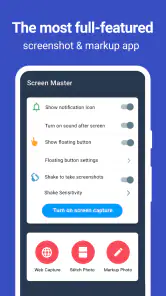
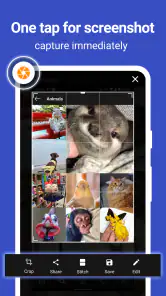
Screen Master Proは、Android端末でスクリーンショットの撮影や画像編集を行える便利なツールです。通常の画面キャプチャだけでなく、長いページを一枚につなげるスクロール撮影、画像のトリミング、文字入れ、モザイク、矢印や図形の追加などにも対応しています。SNSへの投稿や説明画像の作成、アプリ操作の共有に役立つアプリです。仕事効率化の用途にも使いやすく、root化せずに画面をキャプチャしてマークアップできる点も特徴です。
Screen Master Proでスクロールスクリーンショットは撮影できますか?
はい、対応しているアプリやウェブページでは、複数画面分の内容を一枚の画像にまとめるスクロールスクリーンショットを作成できます。チャット履歴、長い記事、設定画面などを分割せず保存できるのが魅力です。ただし、アプリ側の仕様や画面構成によっては自動スクロールがうまく動作しない場合があるため、撮影後の確認と手動調整が必要になることがあります。
Screen Master Proにはどのような編集機能がありますか?
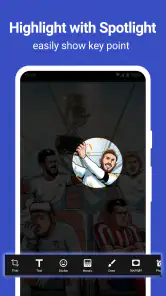
撮影した画像や端末内の写真に対して、トリミング、回転、サイズ変更、文字の追加、矢印や線、四角形などの図形描画、ぼかしやモザイク処理を行えます。個人情報や通知内容を隠してから共有したい場合にも便利です。操作画面は比較的分かりやすい一方、細かな編集を大量に行う場合は専用の画像編集アプリのほうが適していることもあります。
Screen Master Proは無料で使えますか?広告や課金はありますか?
Screen Master Proは有料アプリで、価格は¥760です。購入前にストアで表示される価格や購入条件を確認しておきましょう。費用をかけてでも、スクリーンショット撮影や注釈の追加を一つのアプリで行いたい人には検討しやすい選択肢です。
メリット
- スクロール撮影に対応し、長いページも一枚の画像にまとめられる
- 画像のぼかしやモザイク処理が素早く、個人情報を隠しやすい
- 文字・矢印・図形の追加が簡単で、説明用画像を作りやすい
- 保存前に画像サイズや形式を調整でき、共有用途に合わせやすい
- フローティングボタンから主要機能へすぐアクセスできる
デメリット
- 一部の高度な編集機能は有料版へのアップグレードが必要
- 端末やAndroidのバージョンによってスクロール撮影が不安定な場合がある
- 高解像度画像を続けて処理すると、端末の容量やメモリを消費しやすい
- 広告表示が操作中に気になることがある
- iOS版とAndroid版で利用できる機能や操作感に差がある
- カテゴリー
- 仕事効率化
- バージョン
- 1.8.0.36-pro











