Resprite: pixel art studio
- 5.00
- 4.7
- インストール数
- 100.00K
- 価格
- Free

スクリーンショット
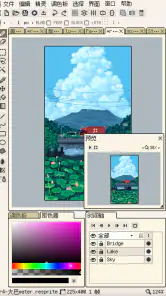
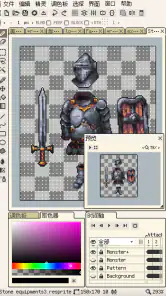
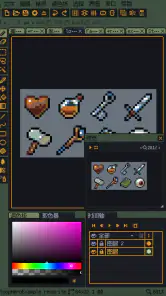
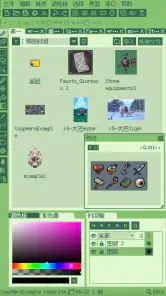
分析者 Reviewed
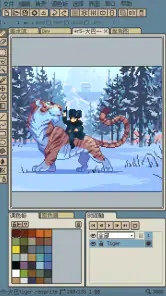
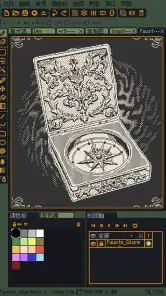
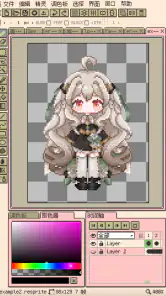
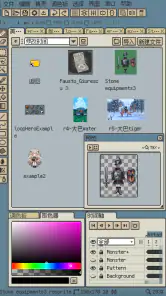
スマホでドット絵を描きたいと思ったとき、最初に困るのは「指で細かいマス目を扱えるのか」という点だと思う。私も、移動中にキャラクターの表情や小さなアイコンを直したくて、一般的なイラストアプリではなく、ピクセル単位の作業に向いた道具を探した。そこで試したのが、Fengeonが開発するRespriteだ。これはアート&デザイン分野のアプリで、ドット絵とスプライトアニメーションをスマートフォン上で編集するためのものだ。
実際に使ってみると、紙に絵を描く感覚のアプリというより、ひとつひとつのピクセルを意識しながら画像を組み立てる作業台に近い。無料で始められるので、まず操作感を確かめやすい一方、追加購入はアイテムごとにおよそ260円から4,160円まである。単なる落書きアプリとして使う人と、継続的にスプライトを作りたい人では、満足度がかなり変わるタイプだ。
一枚のドット絵を完成させるまでの流れ
最初に決めるべきなのは絵ではなく用途
このアプリを開く前に、まず「何に使う絵なのか」を決めておくと作業が安定する。ゲーム用のキャラクターなら、正面向きの立ち絵なのか、歩行アニメーションなのかで必要な構成が変わる。SNS用のアイコンなら一枚絵としての見栄えが重要だし、メニュー用の小さな記号なら、細部よりも遠目で形が読めることが大切になる。
私は最初、思いついたキャラクターをそのまま描こうとしたが、細部から始めると全体の輪郭が崩れやすかった。そこで、最初は少ない色と大まかな形だけでシルエットを作り、あとから顔や服の模様を足す順番に変えた。この手順は、指での操作でも修正範囲を小さく保ちやすく、ドット絵に慣れていない人にも向いている。
キャンバスでは拡大と縮小を使い分ける
ピクセルアートの作業では、拡大表示だけを見続けると、画面上ではきれいでも実際のサイズで見たときに形が読みにくくなる。Respriteで細部を直すときも、拡大して一マスずつ確認する時間と、縮小して全体の印象を見る時間を交互に作るのがコツだ。
たとえば目を一マス追加しただけで、キャラクターの表情が大きく変わることがある。拡大中はその一マスが正解に見えても、縮小すると顔全体が重く見える場合がある。私は輪郭、主要な影、顔のパーツという順番で確認し、最後に実際に使う大きさへ戻してから仕上げるようにしている。
拡大表示は描くため、縮小表示は判断するためと考えると、このアプリの画面を行き来する意味が分かりやすい。指先で置いた色が正しいかだけでなく、数歩離れたときに何が見えるかを確認することが、完成度を左右する。
色を増やす前に役割を決める
ドット絵では、色をたくさん使えば立体的になるとは限らない。明るい色、基本色、影色、アクセント色というように役割を先に決めておくと、修正の方向がぶれにくい。Respriteを使うときも、最初から細かな色差を増やすより、同じ色をまとめて置き、必要な場所だけ差し替える方が効率的だった。
ここで便利なのは、色を選ぶたびに感覚で決めるのではなく、画面上で隣り合う色との関係を確認する習慣だ。髪と服の色が近すぎると輪郭が消え、影色が強すぎるとキャラクターが汚れて見える。小さな画面で見る前提なら、色数を抑えた方が結果的に読みやすいことも多い。
アニメーションは一枚絵の延長で考えない
スプライトアニメーションを作る場合、最初から全フレームを描き込むのはおすすめしない。まず基準になる姿勢を作り、頭や胴体の位置を大きく変えずに、手足や髪の揺れなど動きが伝わる部分だけを変えていく方が、フレーム間の違和感を見つけやすい。
歩く動作なら、足の前後だけを変えるのではなく、体の上下動や腕の振りも少し意識する必要がある。ただし、動きを足しすぎると小さなスプライトではちらついて見える。私は一度に複数箇所を変えず、まず足、次に腕、最後に髪や装飾という順番で調整した。この分け方なら、どの変更が動きに効いたのかを判断しやすい。
一枚の絵をきれいに描く作業と、複数の絵を並べて動きを作る作業は、似ているようで目的が違う。Respriteは後者にも対応するため、完成した一枚絵をそのまま増やすより、動かす部位を先に決めておく方が使いやすい。
スマートフォンでの入力には割り切りが必要
指で描く場合、細い線を滑らかに引くことを期待すると戸惑うかもしれない。ドット絵では線の滑らかさより、マス目の配置と段差のリズムが重要なので、私は線を一気に引くより、短い区間ごとに形を確認する使い方を選んだ。
小さな修正はスマートフォンと相性が良い。外出先で色を一マス直したり、表情の左右差を整えたりする作業なら、パソコンを開くより手軽だ。一方で、大量のフレームを長時間編集する場合は、画面の狭さと指の隠れやすさが負担になる。長い制作をすべてスマートフォンだけで完結させるより、細部の修正やアイデアの試作に使う方が、私は現実的だと感じた。
既存素材から始めるときの確認ポイント
自分でゼロから描くのではなく、手元の画像や制作途中のスプライトを直したい人もいるだろう。その場合は、読み込んだ画像がすでにどのようなサイズや色の構成になっているかを先に確認したい。輪郭がぼやけた画像をピクセルアートとして扱うと、意図しない中間色が増えて修正が難しくなる。
私は素材を取り込んだ後、まず輪郭だけを見て、不要な色や半端な段差を整理するようにしている。元画像をそのまま美しくするというより、ドット絵として読みやすい形に翻訳する作業だと考えると、どこを残し、どこを捨てるべきか判断しやすい。
制作物を次の工程へ渡す前に見るべきこと
ドット絵が完成しても、作業はそこで終わらない。ゲームや動画、SNS投稿など別の場所で使うなら、実際の表示環境で輪郭が崩れないかを確認する必要がある。大きく表示したときにきれいでも、縮小時に目や手が消えることがあるため、完成前に用途に近い大きさで見るのが重要だ。
アニメーションなら、各フレームの位置がずれていないかも確認したい。頭の位置が毎回変わると、歩いているのではなく画面全体が揺れているように見える。私は基準となる部分を決め、動かす場所と固定する場所を分けてからフレームを見直す。このひと手間で、あとから別のアプリへ持ち出したときの修正量を減らせる。
Resprite内での制作と、完成物を別の環境で使う工程は同じではない。ここを分けて考えると、アプリの編集画面では問題なく見えるのに、実際の作品では読みにくいという失敗を避けやすい。
日常の使い方なら短時間の修正に強い
現実的な利用場面として、私は通勤中にゲーム用キャラクターの表情を直すケースを想像しやすいと思う。前日に作ったスプライトを開き、目の位置を一マス動かし、髪の影を整理し、数フレームの動きを確認する。こうした小さな修正なら、制作机に戻るまで待つ必要がない。
また、友人と企画している小さなゲームのために、会話中に出たアイデアをその場で簡単なスプライトにする使い方もできる。完成品をすぐ作るのではなく、形と動きの方向性を共有するためのラフを作るのだ。あとで本格的な制作環境へ渡す前提なら、スマートフォンでの試作は十分役に立つ。
反対に、何時間も細かいフレームを管理する仕事や、複数の素材を厳密に整理する作業では、キーボードや大きな画面を使える環境の方が快適だ。Respriteを万能な制作環境としてではなく、携帯できるピクセル編集の拠点として見ると、得意分野がはっきりする。
一般的なイラストアプリやパソコン用ソフトとの違い
通常のイラストアプリは、筆圧、ぼかし、滑らかなブラシ、写真に近い色の表現を得意としている。そこからドット絵を作ることもできるが、線の補正やアンチエイリアスが意図せず働くと、ピクセル単位の形を管理しにくい。Respriteのように目的を絞ったアプリなら、最初からマス目を意識した制作に入りやすい。
パソコン用の本格的なピクセルアートソフトと比べると、スマートフォンで扱える気軽さが大きな違いだ。外で思いついた案を形にしたり、既存スプライトの小さなミスを直したりする用途では、起動までの負担が少ないことに価値がある。一方で、画面の広さや入力の精度、長時間作業の快適さを重視するなら、パソコン側の選択肢が有利になる。
つまり、どちらが上というより、作業の入口と出口が違う。Respriteはアイデアをすぐ試す場所、細部を直す場所、アニメーションの見え方を確認する場所として強い。大量の素材を体系的に管理したり、他の制作工程と並行して複雑な編集をしたりするなら、別の環境と組み合わせる方が無理がない。
無料で始める前に知っておきたい判断
価格面では無料で試せるため、ドット絵に興味がある人が操作を確認する入口としては選びやすい。年齢区分は3歳以上で、家族の端末に入れて試す場合にも内容面で構えすぎる必要はない。ただし、追加購入があるので、継続利用を考えるなら、必要な機能や素材にどこまで費用をかけるかを先に考えておくと安心だ。
私は最初から購入を前提にせず、無料の範囲で自分の制作方法に合うかを確かめるのがよいと思う。重要なのは、機能の多さよりも、指で一マスを選び、修正し、全体を確認する流れが自分に合うかどうかだ。そこが合わなければ、追加購入をしても作業の負担は解消しにくい。
利用者の多さは安心材料だが、相性は別に見る
このアプリは平均4.7という評価で、評価件数もおよそ2,000件に達している。インストール数は10万を超えており、少なくともドット絵やスプライト制作に関心を持つ人に知られているアプリだと感じる。
ただ、評価の高さだけで自分にも合うと決めるのは早い。評価する人の中には、短いアイコン制作をしたい人もいれば、アニメーションを中心に使いたい人もいる。自分が求めるのが一枚絵なのか、連続した動きなのか、あるいは外出先での修正なのかを決めてから判断した方が、期待とのずれは少ない。
バージョン更新と端末選びで気をつける点
現在のバージョンは1.32.0で、利用にはAndroid 7.0以上が必要になる。対応する端末でも、画面サイズやタッチ操作の感覚によって使いやすさは変わる。購入や制作を始める前に、手持ちの端末で拡大表示と細部の修正が無理なくできるかを確認したい。
特に、古い端末や小さな画面では、キャンバスを拡大したときに全体を見失いやすい。逆に大きな画面なら細部は扱いやすいが、片手操作の気軽さは下がることもある。私は、短い修正なら片手で使い、まとまった作業では端末を机に置くという使い分けが合っていた。
向いている人と、別の選択肢を考えたい人
このアプリが向いているのは、ドット絵をこれから始める人、ゲーム用スプライトを試作したい人、既存のピクセルアートを外出先で直したい人だ。特に、滑らかなイラストではなく、限られたマス目と色で形を表現することに面白さを感じる人なら、一般的な描画アプリより目的に集中しやすい。
一方、写真加工、自然なブラシ表現、複雑なレイヤー制作、長時間の精密作業を主目的にするなら、通常のイラストアプリやパソコン用ソフトの方が適している。Respriteで無理にすべてを済ませるより、ラフや修正をここで行い、必要に応じて別の制作環境へ渡す方が効率的だ。
私が使って感じた結論
Respriteは、ドット絵を描くための入口として分かりやすく、スプライトアニメーションまで視野に入れられる点が魅力だ。無料で試せるので、まず小さなアイコンや単純なキャラクターを作り、拡大と縮小を行き来する感覚を確かめるのがおすすめだ。最初から大作を作ろうとせず、輪郭、色、動きの順で短い制作を重ねると、このアプリの良さが見えやすい。
私の評価は、スマートフォンでドット絵を作りたい人にはかなり好意的だ。ただし、長時間の本格制作や大規模な素材管理まで一つで担う道具ではなく、携帯性とピクセル単位の編集を優先したアプリとして考えたい。通勤中の修正、思いつきの試作、アニメーションの確認という具体的な用途があるなら、導入する価値は十分にある。逆に、滑らかな絵を描きたい人や大画面で効率を求める人は、別の選択肢の方が気持ちよく作業できるだろう。
発売日は2024年8月17日で、まだ新しい部類に入る。けれど、私が実際に使って印象に残ったのは新しさよりも、絵を「線」ではなく「配置」として考え直せることだった。スマートフォンで小さな一マスを直し、その結果を全体で確かめる。この往復を楽しめるなら、Respriteは日常のすき間時間を、きちんとしたピクセルアート制作へ変えてくれるアプリだと思う。
長所
- レイヤーを使った編集で、細かなドット絵の修正がしやすい
- カラーパレットを管理でき、作品全体の色調を統一しやすい
- フレーム単位の編集に対応し、簡単なアニメーションを作れる
- タッチ操作に合ったUIで、スマホでもピクセルを配置しやすい
- 作品を画像として書き出せ、SNSや他の制作環境で共有しやすい
短所
- 高解像度の作品や複雑な構図では、スマホ画面が狭く感じやすい
- 多機能なため、初回は各ツールの場所を覚える必要がある
- 長時間の編集では細かなタップ操作で指が疲れやすい
- 端末によっては大きなキャンバスで動作が重くなる場合がある
- 本格的な制作では、外部キーボードやスタイラスが欲しくなる

- カテゴリ
- アート&デザイン
- バージョン
- 1.32.0











