Recover Now
- 0.00
- 0.0
- インストール数
- 100.00K
- 価格
- Free

スクリーンショット
分析者 Reviewed
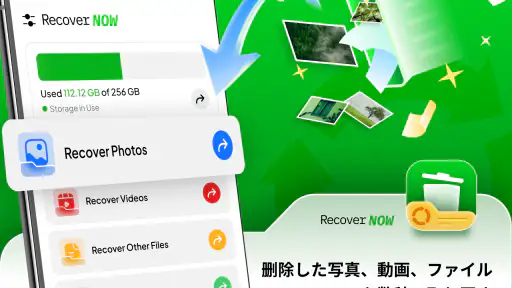
スマートフォンを家族や同居人と使っていると、写真や動画をうっかり消してしまう場面は意外と多いものです。子どもの撮影中に容量を空けようとして必要な画像まで削除したり、共有端末の整理を急いでいて仕事のファイルを消したりすると、後から慌ててしまいます。私が試したRecover Nowは、そうしたときに写真や動画などのファイルを戻せるか確認するための、復元に特化したビジネス向けアプリです。
ストア上では「Recover Now」という短い名前で案内されていますが、実際に向き合うと、単に削除ファイルを一覧から選ぶだけの道具として考えるより、削除後の早い段階で確認するための応急処置として使うほうが納得しやすいアプリだと感じました。完全に何でも戻せる魔法の箱ではありません。端末の状態、削除からの時間、保存領域の使われ方によって結果が変わるため、期待の置き方が大切です。
この記事では、家庭内の共有端末で起きがちな場面を中心に、初期設定の考え方、家族や同居人との使い分け、年齢面での注意、一般的なバックアップとの違いまで、実際に使う人が迷いやすいところを順番に整理します。無料で利用でき、開発元はEng.Walidです。ビジネスカテゴリーに置かれているものの、仕事だけでなく家庭の写真整理や共有端末のトラブル対応にも向いています。
共有端末で削除が起きたときに役立つ場面
まず誰が何を消したのかを責めない
家族で一台のスマートフォンを使う場合、削除した人を特定することより、端末への追加操作を止めることが先です。たとえば、子どもの動画を撮影した直後に保護者が空き容量を増やそうとして整理し、別の家族がさらに写真を撮り続けると、復元を試す前に新しいデータが保存される可能性があります。私はこの種のアプリを使うとき、まず端末を必要以上に触らないようにし、削除された対象とおおよその時期を家族に確認します。
Recover Nowを使う場面では、復元したいものが写真なのか動画なのか、あるいは別のファイルなのかを先に絞ると作業が進めやすくなります。共有端末では、同じような画像が大量に並びやすく、サムネイルだけで判断すると似た写真を選び間違えます。復元対象を決める人と、端末を操作する人を分けるだけでも、慌ただしい家庭内ではミスを減らせます。
現実的な例を挙げると、家族旅行から帰った夜、子どもが撮った動画を整理している途中で数本を削除してしまったケースです。ここで別のギャラリーアプリを次々に試したり、大量の動画を撮影したりするより、Recover Nowで対象を確認し、見つかったものから必要な順に扱うほうが安全です。復元を試す時間が取れないなら、いったん端末を保管して、落ち着いて操作できる人に任せる判断も有効です。
写真だけでなく、家庭内のファイル整理にも
写真や動画の復元が目立つ用途ですが、資料や送付前のファイルなど、端末内で扱うその他のファイルを確認したい人にも使い道があります。仕事用と私用が混ざる端末では、復元候補を見つけたときに「誰のファイルか」を確認してください。共有端末では、個人の画像と仕事の書類が同じ場所に現れることがあり、必要以上に開くとプライバシー上の問題になります。
私なら、復元候補を見つけた時点で、ファイル名や内容を家族全員に見せることはしません。本人に確認してもらい、必要なものだけを戻します。これはアプリの機能というより運用上の工夫ですが、共有利用では非常に重要です。復元できるかどうかだけでなく、誰が何を見るのかまで決めておくと、便利さと安心感のバランスを取りやすくなります。
復元後の保存先を先に考える
削除されたファイルを見つけたら、すぐ復元ボタンを押したくなります。しかし家庭の端末では、戻したファイルがどこに保存されるのかを意識しておく必要があります。復元後に同じ場所へ大量の画像が戻ると、空き容量がさらに少なくなり、端末の動作や撮影に影響することがあります。
私は重要な写真を戻すとき、復元したものをそのまま放置せず、内容を確認してから別の安全な保管先へ移す流れをおすすめします。クラウドやパソコンなど、普段使っているバックアップ先があるなら、復元作業と保管作業を別の段階として扱うのがポイントです。Recover Nowは失ったものを探す役割、バックアップは今後の紛失に備える役割、と分けて考えると理解しやすくなります。
初期設定と端末の境界をどう決めるか
共有端末では、最初に操作する人を決める
Recover Nowは無料で使えるため、家族の誰かが必要なときに導入しやすいアプリです。対応環境はAndroid 7.0以降なので、古い端末を共有機として使っている家庭では、まずOSの条件を確認しておくと安心です。端末が対応していても、保存領域がほとんど残っていなければ、復元後の扱いで困ることがあります。
初めて使うときは、家族全員がそれぞれ試すのではなく、端末の扱いに慣れた一人を担当者にするとよいでしょう。復元アプリを複数人が同時に操作すると、候補の重複確認や保存先の判断が曖昧になります。特に子どもが使う共有端末では、削除直後に興味本位でスキャンを繰り返すより、大人が対象を整理してから確認するほうが落ち着いて進められます。
個人端末と共有端末を同じ感覚で扱わない
家族の個人スマートフォンに入れる場合と、リビングに置いた共有端末に入れる場合では、注意点が違います。個人端末なら、本人が復元対象を判断し、必要なファイルを選べます。一方、共有端末では、家族の写真、学校関連の資料、仕事の添付ファイルが混ざる可能性があります。操作前に「この端末は誰のデータを含むか」を確認しておくべきです。
私は共有端末で復元を試すなら、本人の同意なしにファイルを開かないという家庭内のルールを先に決めます。アプリが復元候補を表示しても、表示されたものを全部確認する必要はありません。復元の目的を「旅行の動画を戻す」「仕事で使う書類を探す」のように具体化し、関係のない候補には触れないことが、実用上の大きなコツです。
削除後の行動が結果を左右する
復元アプリに期待する前に、削除後の端末操作を減らすことが大切です。新しい写真や動画を大量に撮る、容量の大きいゲームやアプリを追加する、端末を初期化する、といった行動は避けたほうがよいでしょう。削除された領域が別のデータで使われると、復元の可能性に影響する場合があるからです。
ここは一般的なバックアップアプリとの大きな違いです。バックアップは事前に保存しておく仕組みですが、Recover Nowは削除後に残っている可能性を探る道具です。つまり、バックアップがあるならそちらを先に使い、バックアップがない、または対象がそこに含まれていないときに復元を試す、という順番が合理的です。私はこの順番を家族にも伝えておくと、緊急時の操作がかなり簡単になると思います。
復元できない場合にも備える
復元候補が見つからない、内容が壊れている、目的のファイルを特定できない、といった結果になる可能性はあります。アプリの名前から、すべてのファイルが必ず戻ると考えるのは危険です。特に削除から時間が経っている場合や、端末を頻繁に使い続けた場合は、結果に差が出やすいと考えたほうがよいでしょう。
このため、仕事の重要書類や思い出の唯一の写真だけをRecover Nowに任せる運用はおすすめしません。復元を試す前に、端末内のごみ箱、写真サービスのバックアップ、メッセージアプリの送受信履歴、パソコンへのコピーなども確認します。別の場所に残っているなら、そちらから戻すほうが早く、ファイルの状態も安定しやすいからです。
家族や同居人との連携で使いやすくする
誰が依頼し、誰が確認するかを分ける
共有利用では、アプリの操作そのものより、依頼の伝え方が重要です。「昨日消えた写真を戻して」とだけ言われると、候補が多いときに判断できません。「夕方に撮った、犬が走っている動画」「仕事のPDF」など、対象の特徴を聞いてから操作を始めると、余計なファイルを扱わずに済みます。
私は、依頼する人が対象の説明をし、操作する人が候補を探し、最後に依頼者が内容を確認する流れがよいと思います。子どもが削除した場合も、保護者が勝手に全件復元するのではなく、本人に必要なものを選ばせると、ファイル管理を学ぶ機会になります。もちろん、個人情報や仕事の資料が関係する場合は、大人だけで進めるべきです。
復元したファイルを再び消さない工夫
復元後に同じ事故を繰り返さないためには、ファイル名やアルバムの整理を見直します。旅行写真なら日付や行き先を含むアルバムにまとめ、仕事の書類なら個人写真とは別の場所で管理します。Recover Nowで戻したファイルを、復元候補の一覧に残ったままにしておくと、後で同じものを二重に扱うことがあります。
ここで役立つのが、復元直後に「戻したもの」と「まだ確認していないもの」を分ける作業です。家族で使うなら、確認済みのファイルだけを別の保管先へ移し、未確認の候補は担当者が再チェックします。これは目立たない手順ですが、同じ写真を何度も復元したり、不要なファイルまで保存したりする無駄を抑えられます。
アカウントの境界を曖昧にしない
共有端末で使う場合、アプリ内の操作だけでなく、端末そのものに誰がアクセスできるかも考える必要があります。家族全員が自由に見られる端末なら、復元候補に個人的なデータが含まれる可能性があります。仕事用のファイルを扱う人がいるなら、家庭の子どもが遊ぶ端末と同じ場所で復元作業をしないほうが安全です。
Recover Nowに家族向けの専用管理機能があると決めつけるのではなく、端末の利用者側で境界を作るのが現実的です。操作担当者を固定し、作業中は他の人に端末を渡さず、復元後は必要な人へ個別に共有する。このような運用なら、アプリの便利さを使いながら、共有端末特有の見られたくないデータの問題を減らせます。
年齢と信頼を考えた使い方
子どもが触る端末での位置づけ
対象年齢は3歳以上と案内されていますが、幼い子どもが復元作業を単独で行うことをおすすめする意味ではありません。削除された写真には家族の顔、学校や保育施設に関する画像、位置が分かる写真などが含まれることがあります。年齢表示は利用の目安として受け止め、実際の操作は端末の内容を理解している大人が担当するのが安心です。
子どもが誤って消した場合は、まず責めずに、いつ何をしたかを聞きます。本人が覚えていないこともあるため、無理に操作させる必要はありません。Recover Nowを復元のための道具として使い、データを守る責任は大人が持つ、という役割分担が自然です。子どもに端末を渡す前に、削除や整理を急がないことを教えておくと、次の事故を防ぎやすくなります。
信頼できる人だけが復元対象を見る
復元アプリは、通常の写真閲覧よりも広い範囲の候補を確認することがあります。そのため、家族だからといって全員がすべてを見る必要はありません。夫婦や同居人の端末であれば、持ち主の了承を得てから作業し、仕事のデータが含まれる場合は本人に確認を任せます。
私は、復元を頼まれた人が「見つけたファイルを全部送る」のではなく、「候補を見つけたので、持ち主に選んでもらう」姿勢を取るべきだと思います。復元できることと、見てよいことは別です。この線引きを家族内で共有しておけば、便利なアプリが原因で信頼関係を損なう事態を避けられます。
無料であることと、安心して任せられることは別
無料で導入できる点は、緊急時の試しやすさにつながります。普段は復元アプリを使わない家庭でも、必要になったときに候補を確認しやすいからです。ただし、無料だからといって、重要なデータの保管方法まで任せきりにするのは避けたいところです。
私は、復元が成功したら、そのファイルを別の場所へコピーし、端末の中だけに残さないようにします。無料アプリを使うこと自体が問題なのではなく、復元後のファイルを一か所に置いたままにすることがリスクになります。家庭の写真を守る目的なら、復元とバックアップを組み合わせて初めて十分な対策になります。
一般的な代替手段と比べたときの立ち位置
端末のごみ箱やクラウドバックアップが先
削除したばかりの写真なら、端末の写真アプリにあるごみ箱や最近削除した項目を確認するほうが早い場合があります。クラウドに同期していたなら、別の端末やウェブ上の保存場所から戻せることもあります。これらは元の整理状態を保ちやすく、復元候補を大量に探す必要がありません。
そのため、Recover Nowは最初から唯一の選択肢にするより、標準機能やバックアップで見つからなかったときの次の手段として使うのが向いています。反対に、バックアップを普段から使っていない家庭では、削除後に試せる選択肢が増えるという意味で価値があります。私は、標準のごみ箱、クラウド、パソコンのコピー、そして復元アプリという順番を家族で決めておくと、迷いにくいと感じます。
パソコン向け復元ソフトとの違い
パソコン向けの専門ソフトは、外部ストレージや複雑な保存領域を細かく調べられる場合があります。その一方で、パソコンへ接続したり、専用の知識を覚えたりする手間が増えます。スマートフォン上でまず確認したい家庭にとっては、Recover Nowのほうが始めやすい選択肢です。
ただし、端末が起動しない、記憶領域に物理的な問題がある、業務上どうしても失えない資料である、といった場合は、一般的な復元アプリだけで解決しようとしないほうがよいでしょう。重要度が高いほど、専門業者や組織のバックアップ手順を検討する価値があります。Recover Nowは日常の削除ミスに対する現実的な一手であり、専門的なデータ救出サービスの代わりではありません。
別の復元アプリを何本も入れるべきか
目的のファイルが見つからないと、別の復元アプリも試したくなります。しかし、アプリを次々に追加すると、保存領域を使うだけでなく、候補の整理も難しくなります。共有端末では、家族がそれぞれ違うアプリを試して状況が分からなくなることもあります。
私なら、まずRecover Nowで対象を確認し、結果を記録します。見つからなかった場合は、標準のごみ箱やバックアップをもう一度確認し、それでも必要性が高いときだけ別の方法へ進みます。復元作業では、試す数を増やすことより、削除後の端末操作を抑え、何を試したかを把握することのほうが重要です。
バージョンと日常利用で感じる判断ポイント
新しい端末だけでなく、家庭の予備機にも
現在のバージョンは1.7.0で、Android 7.0以降に対応しています。比較的古い端末を写真撮影用や子ども用の予備機として使っている家庭でも、条件を満たしていれば候補になります。新しいスマートフォンだけでなく、家族旅行の記録を残している古い端末や、仕事の資料を一時的に保存する端末で役立つ可能性があります。
ただ、古い端末を共有する場合は、保存領域の余裕や端末の動作速度にも注意したいところです。復元候補の確認に時間がかかると、家族が待ちきれず別の操作を始めるかもしれません。急いでいるときほど担当者を一人にし、端末を充電しながら落ち着いて確認できる環境を作るのが実用的です。
インストール数から見る導入のしやすさ
長所
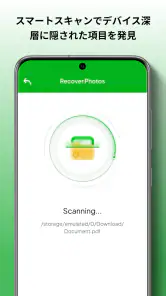
- 削除した写真や動画を端末内から手軽に探せる
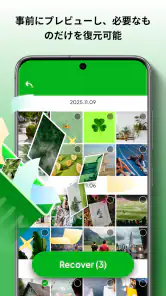
- 復元前にファイルのプレビューを確認できる
- 操作画面がシンプルで初心者にも分かりやすい
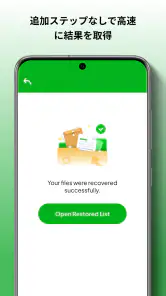
- 復元したデータを端末や別の場所へ保存しやすい
- 対応するファイル形式が比較的幅広い
短所
- 上書きされたデータは復元できない場合がある
- スキャン結果に不要な画像やキャッシュが混ざることがある
- 大容量ストレージの検索には時間がかかる
- 完全な復元には端末の権限設定が必要になる場合がある
- 無料版では機能や復元回数に制限が設けられていることがある

- カテゴリ
- ビジネス
- バージョン
- 1.7.0











