ラベル屋さん ラベル&カード作成ソフト 10 モバイル版
- 919.00
- 3.4
- インストール数
- 100.00K
- 価格
- Free

スクリーンショット
分析者 Reviewed
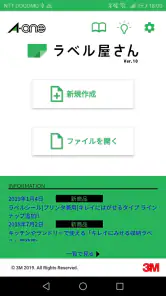
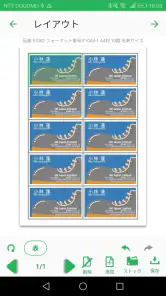
ラベルやカードを作りたいと思ったとき、私はまず「スマートフォンだけでどこまで形にできるか」と「手持ちの用紙にきちんと合わせられるか」を見ます。ラベル屋さん ラベル&カード作成ソフト 10 モバイル版は、エーワン製品を使う人に向けた、アート&デザイン分野の無料アプリです。ラベル、名刺、カードのような印刷物を、パソコンを開かずに準備したい場面で役立ちます。
実際に触ってみると、これは本格的な画像編集アプリというより、決まった用紙に合わせて印刷物を整えるための道具だと感じました。自由なイラスト制作を主目的にするより、宛名ラベル、収納ラベル、ショップ用の小さな案内カードなどを、用紙サイズに合わせて作りたい人に向いています。
選ぶ前に見るべきポイントと使い始めた印象
このアプリを選ぶかどうかで最初に確認したいのは、使いたい用紙がエーワンのラベル&カード製品かどうかです。デザインの自由度だけで選ぶと、一般的な画像編集アプリのほうが魅力的に見えるかもしれません。しかし、印刷用紙の区切りに合わせて配置する作業では、専用アプリのほうが目的に近い選択になります。
開発元は3M Companyで、アプリの公開日は2019年5月30日です。現在のバージョンは1.2.4、対応する最低OSはAndroid 5.0なので、比較的古いAndroid端末でも候補に入れやすい構成です。対象年齢は3歳以上と案内されていますが、実際の作業は文字入力や印刷位置の調整が中心です。
ストア上では「ラベル屋さん」という短い名称で案内されています。私はこの名前から、写真加工やペイントをするアプリを想像していましたが、使い道はもっと実務寄りでした。印刷したい内容を作り、用紙に合わせて出力するまでの流れを短くするためのアプリです。
利用者の規模は十万回以上のインストールがあり、平均評価は3.4です。評価だけを見ると、誰にでも快適なアプリとは言い切れません。私はこの数字を、用途がはっきりした人には便利でも、汎用的なデザインアプリとして期待すると合わない可能性がある、という判断材料として受け取りました。
画面を触るときは、最初から凝ったデザインを作ろうとしないほうが使いやすいです。まず用紙の種類を決め、文字だけの簡単なラベルを一枚作り、印刷時の見え方を確認する。この順番なら、文字の大きさや余白の感覚をつかみやすくなります。
日常で役立った具体的な使い方
私なら、家庭の収納整理で最初に使います。引き出しや箱に「ケーブル」「予備電池」「書類」のような短い文字を貼る場合、スマートフォンで内容を入力し、同じデザインを複数の枠へ配置できると作業が早くなります。手書きより見た目をそろえやすく、後から貼り替えるラベルも同じ雰囲気にできます。
小さな事業や趣味の販売でも使い道があります。商品の説明、注意書き、保管方法などをカードにして添える場合、毎回手書きするより、ひな形を作って必要な部分だけ変更するほうが現実的です。特に、同じ文面を何枚も印刷する作業では、スマートフォンで完結できる気軽さが効きます。
子どもの持ち物用ラベルにも向いています。名前や持ち物の種類を入力して、必要な枚数だけまとめて作る使い方です。ただし、細かなイラスト制作や複雑な装飾を中心にしたいなら、専用のイラストアプリで素材を作り、別の方法で印刷するほうが満足しやすいでしょう。
印刷前に失敗を減らすための考え方
ラベル印刷で一番避けたいのは、デザインはきれいなのに、印刷すると枠からずれることです。私はいきなり本番の用紙を使わず、普通紙に試し刷りして、実際のラベル用紙と重ねて位置を確認する手順をおすすめします。これはアプリの操作だけでは解決できない、プリンター側の余白や給紙の癖を見つけるためです。
文字を枠いっぱいに置くより、少し内側に余白を残すほうが安心です。ラベルの端まで文字を広げると、わずかな印刷ずれで読みづらくなります。とくに宛名や商品名のように失敗できない文字は、見た目の大きさより読みやすさを優先したほうが、完成後の印象がよくなります。
同じ内容を複数作るときも、最初の一枚を基準として確認してから増やすのがコツです。すべての枠に入力してから修正すると、変更箇所が増えてしまいます。先に代表的な一枚で文字量、改行、余白を決めると、後の作業が軽くなります。
写真を使う場合は、画面上で鮮明に見えても、ラベルの小さな枠では細部がつぶれることがあります。顔写真や細かい商品画像を小さく配置するより、形が単純で色の差がはっきりした画像を選ぶほうが印刷向きです。ここは画像編集アプリの感覚だけで判断しないほうがよい部分です。
このアプリが強いと感じた場面
最大の強みは、デザインと印刷用紙の関係を最初から意識しやすい点です。一般的なキャンバスに画像を作ってから印刷する方法では、用紙の区切りや配置を自分で合わせる必要があります。専用のラベル作成アプリなら、作りたい物のサイズを先に考えられるため、作業の出発点が明確です。
もう一つの良さは、パソコンを使うほどではない小さな作業に向くことです。たとえば、急に収納ケースへ名前を付けたくなったときや、イベント用のカードを少量だけ準備したいとき、スマートフォンで作業を始められます。大がかりな制作環境を用意しなくてもよいので、思いついたときに形にしやすいです。
無料で使えることも、試しやすさにつながっています。アプリ自体の価格を気にせず、手持ちのエーワン用紙との相性を確かめられるのは大きな利点です。ただし、無料だからといって印刷用紙やインクまで不要になるわけではありません。実際の費用は、使う用紙とプリンター環境を含めて考えるべきです。
私は、文字中心のデザインほどこのアプリの良さが出ると思いました。タイトル、名前、分類、短い説明など、情報を読みやすく並べる用途なら、過剰な機能が少ないことがかえって扱いやすく感じられます。反対に、画像を何層も重ねたり、細かな色調整をしたりする作業では、物足りなさが出やすいです。
一般的なデザインアプリやパソコン作業との違い
画像編集アプリと比べると、こちらは自由に絵を描くための場所ではありません。画像編集アプリは、写真の加工、イラスト、SNS用の画像など幅広い表現に対応しやすい一方、ラベル用紙の区切りに合わせる作業は自分で調整することになります。ラベルを作る目的が明確なら、専用アプリのほうが迷いにくいです。
文書作成アプリとの比較では、文章の長さや段落を整える作業は文書アプリが得意です。しかし、短い文字を複数の小さな枠に配置する場合、ページ全体を扱う文書アプリは設定が細かくなりがちです。ラベルやカードの形を先に決めたい人には、こちらのほうが作業の焦点を合わせやすいでしょう。
パソコン版のラベル作成ソフトと比べると、スマートフォン版は手軽さを優先したい人向けです。長い文章を大量に入力したり、細部を大画面で調整したりするなら、パソコンのほうが楽な場合があります。私は、少量の作成や外出先での修正はモバイル版、大量作成や細かな編集はパソコン、と使い分けるのが自然だと感じました。
つまり、どの代替手段が優れているかではなく、作りたいものの種類で決まります。ラベル用紙に短い情報を整えて印刷するなら専用アプリ、自由なビジュアル制作なら画像編集アプリ、長文や大量のデータなら文書作成や表計算の環境が向いています。
不便に感じた点と向かない人
最初に戸惑いやすいのは、印刷の結果がアプリの画面だけでは完全に判断できないことです。端末の表示、プリンターの設定、用紙のセット方法が重なるため、初回から完璧に合わせるには試し刷りが必要です。急いでいると、この確認作業が負担に感じられます。
また、スマートフォンの小さな画面で細かい配置を行うため、要素が多いデザインでは操作が窮屈になります。文字数が多いカードや、複数の画像を含むレイアウトを作るときは、画面を拡大しながら確認する場面が増えます。細部を頻繁に調整する人には、より大きな画面の制作環境が合います。
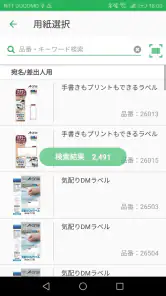
エーワン製品を使わない人にも、選択肢は限られます。自分が購入した用紙と作成画面の設定が合わなければ、便利さを十分に生かせません。先に用紙のパッケージや型番を確認し、対応する製品を使う前提で考えることが大切です。
完全に自由なレイアウトを求める人にも、私は積極的にはすすめません。決められたラベルやカードの枠を利用することが長所なので、その枠から大きく外れた作品を作りたい場合は、別のデザインツールのほうが表現しやすいです。
乗り換える前に考えたい作業コスト
すでに別の方法でラベルを作っている人は、アプリへ移ることで必ず作業が短くなるとは限りません。既存のデザインや画像をそのまま再利用できるか、使っている用紙が合うか、印刷位置の確認にどれくらい時間をかけるかを考える必要があります。最初の一枚を作る段階では、むしろ設定の確認に時間がかかることもあります。
一方で、今まで手書きしていた人にとっては、移行の負担は比較的小さいです。よく使う文面を一度整えておけば、次回から同じ形式を使いやすくなります。収納ラベルや宛名のように、同じ種類の印刷を繰り返す人ほど、初回の試し刷りにかけた時間を後で回収しやすいでしょう。
用紙を買い替える必要がある場合は、アプリの無料という点だけで判断しないことも重要です。すでに別規格の用紙を大量に持っているなら、その在庫を使い切る方法のほうが合理的な場合があります。反対に、これからラベル作成を始めるなら、アプリと対応用紙を同じ目的で選ぶことで迷いを減らせます。
私なら、まず少量の用紙で名前ラベルや収納ラベルを作り、印刷位置と文字の見え方を確認します。その結果が自分の用途に合えば、次にカードや案内用のデザインへ広げます。いきなり大量購入や複雑なテンプレート作りをするより、失敗したときの損失を抑えられる方法です。
どんな人にすすめたいか
このアプリをすすめたいのは、エーワンのラベル&カード用紙を使う予定があり、スマートフォンで短時間に印刷物を準備したい人です。家庭の整理、子どもの持ち物、趣味の作品、少量の案内カードなど、同じ形式を何度も使う場面で特に便利です。
デザイン経験が少ない人にも、目的がラベルやカードに絞られているなら試す価値があります。自由度が高すぎるアプリでは、何をどこへ置くかを決めるだけで疲れてしまいます。このアプリは、用紙を意識しながら作るため、完成物のイメージを持ちやすいからです。
逆に、印刷よりもイラスト制作を楽しみたい人、複雑な写真加工をしたい人、長い文章を整えたい人には別の選択肢をすすめます。用途が違うまま使い始めると、専用アプリのシンプルさが制限に見えてしまいます。
私の結論と使い始めるときの手順
私の結論は、これは「ラベルを作るためのデザインアプリ」として判断すると、かなり分かりやすい製品です。何でも作れる万能ツールではありませんが、対応するエーワン用紙を使う人にとっては、スマートフォンで作成を始められる手軽さがあります。無料で試せるので、用途が合うかを確認しやすい点も好印象です。
使い始めるなら、最初に対応する用紙を決め、短い文字だけのデザインを作ります。次に普通紙へ試し刷りし、ラベルの枠と印刷位置を確認します。問題がなければ、文字の大きさや画像を少しずつ調整し、最後に本番用紙へ印刷する。この順番なら、用紙を無駄にしにくくなります。
評価は平均3.4で、利用者からのレビューは九百件以上あります。私はこの評価を、用途が合えば便利だが、端末や印刷環境を含めた相性も大切なアプリだと受け止めています。インストール数も十万回を超えており、ラベル作成という明確な目的で使われていることが分かります。
ラベルやカードをたまに作るだけなら、まず一度試して操作感を確かめるのがよいでしょう。日常的に同じ種類の印刷物を作る人なら、ひな形を整えることで手書きや汎用アプリより効率を上げられる可能性があります。用紙との相性を確認し、試し刷りを惜しまない人ほど、このアプリの価値を引き出しやすいと私は感じました。
長所
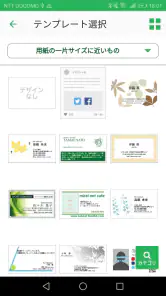
- 豊富なテンプレートから選べ、デザイン初心者でも作りやすい
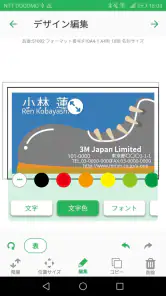
- 文字や画像の配置を細かく調整でき、オリジナル感を出せる
- 宛名ラベルや名刺など用途別に作成できる
- 作成データを保存して、後から編集し直せる
- 対応用紙に合わせたレイアウトで印刷ミスを減らせる
短所
- 一部の高度な編集機能は、スマホ画面では操作しにくい
- 利用する用紙によっては、対応テンプレートを探しにくい
- 画像やフォントの追加で、端末の空き容量を消費する
- 印刷時はプリンターとの接続設定が別途必要になる
- 細かな位置調整には慣れが必要で、試し刷りを推奨する

- カテゴリ
- アート&デザイン
- バージョン
- 1.2.4











