Quetta ブラウザ & 広告ブロック & 動画
- 166.00
- 4.8
- インストール数
- 1.00M
- 価格
- Free

スクリーンショット
分析者 Reviewed
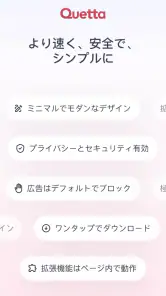
スマートフォンで調べものをしていると、広告や自動再生の動画に画面を占領され、読みたい内容にたどり着くまで何度も閉じる操作が必要になることがあります。Quetta ブラウザ & 広告ブロック & 動画は、そうした日常の browsing を少し軽くしたい人に向いた通信カテゴリのアプリです。私は、普通のブラウザとしてページを開きながら、拡張機能、広告ブロック、動画ダウンローダーを一つの場所で試せる点に魅力を感じました。
開発元はQuetta Networksで、料金は無料です。年齢区分は3歳以上となっており、ストアでは平均4.8という高い評価を受け、評価数もおよそ2万9千件あります。インストール数は100万以上に達しているため、個人開発の実験的な道具というより、すでに多くの人が日常の閲覧に使っているブラウザとして見たほうが自然です。
Quettaで最初に期待したいこと
最初に理解しておきたいのは、これは動画専用アプリでも、単なる広告カット機能でもないということです。中心にあるのはブラウザで、そこへ閲覧を快適にする機能が加わっています。ニュース、検索、ブログ、商品ページなどをいつものように開きつつ、ページ上の余計な表示を減らしたい人に使いやすい構成です。
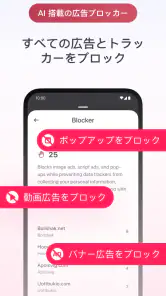
広告ブロックに期待しすぎると、少し違う印象を受けるかもしれません。広告を減らせる場面はあっても、ウェブサイトの作りや表示方法によって見え方は変わります。広告が少なくなった結果、空白が残るページもあれば、サイト側の案内まで控えめになる場合もあります。私は、すべてのサイトを完全に別物へ変える機能ではなく、読むための邪魔を減らす補助機能として考えるのがちょうどよいと思います。
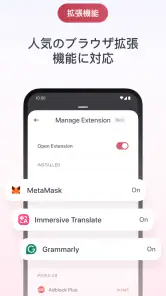
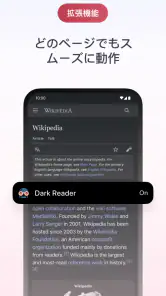
拡張機能に関しても、最初から複雑な設定を覚える必要はありません。まずはブラウザとして検索し、ページを開き、読みやすさを確認する。その後で自分の閲覧習慣に合う機能を足していくほうが、何が便利になったのかを判断しやすくなります。
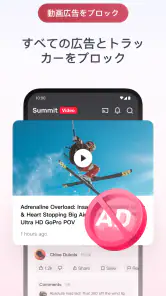
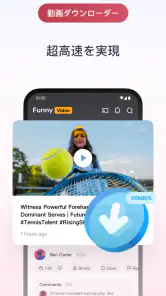
動画ダウンローダーは便利そうに見える一方、使う場面を選ぶ機能です。ウェブ上のすべての動画を保存できると考えるのではなく、保存が許可されている動画や、自分が利用権を持つ素材を扱うための機能として使うべきです。配信サービスや投稿者の規約に反する保存は避けてください。ここを意識できる人なら、移動中に見返したい自分の素材などで役立つ可能性があります。
インストール後に迷わない進め方
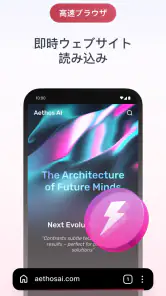
初回は、いきなり細かな機能を探すより、まず検索欄から普段読むサイトを一つ開くのがおすすめです。ニュース記事やレシピのように、文字を読む時間が長いページを選ぶと、広告ブロックの効果やページの見やすさを確認しやすくなります。動画サイトだけで試すと、再生や保存の可否に意識が向き、ブラウザ本体の使い心地を判断しにくくなります。
ページを開いたら、本文の読みやすさ、画像の表示、メニューの反応を順番に見ます。広告が減っていても、画像やログインボタンまで正常に動かなければ、そのサイトではブロックの強さを調整したほうがよい場合があります。便利さは「どれだけ消えるか」だけでなく、「必要なものを残せるか」で決まります。
次に、普段使う検索語を一つ入力して、検索結果から別のページへ移動します。ここで戻る操作やタブの切り替えを何度か試しておくと、日常利用での感覚が分かります。最初の成功体験は、派手な機能を使うことではなく、目的のページを開いて、邪魔されずに必要な情報を読めることです。
最初の目標は、広告を全部消すことではなく、読みたいページを少ない操作で最後まで確認することです。この基準なら、サイトごとの違いがあっても、Quettaが自分に合うかを落ち着いて判断できます。
広告ブロックを実用的に使うコツ
私がすすめたいのは、最初から強い設定を求めず、よく訪れるサイトを中心に確認する方法です。例えば、毎朝読むニュース、買い物前に見る比較記事、料理中に開くレシピを順に試します。サイトの種類が変わると広告の出方も変わるので、一つのページだけで全体を判断しないほうがよいでしょう。
広告が減ると、本文へ目を移しやすくなるだけでなく、誤って広告を押す可能性も抑えられます。小さな画面で閉じるボタンを探す手間が減るのは、長い記事を読むときに意外と大きな利点です。一方、広告収入で運営されているサイトもあるため、いつも完全に遮断するのが正解とは限りません。応援したいサイトでは、ページが正常に表示される範囲でブロック機能との付き合い方を考えるべきです。
表示が崩れたときは、すぐにアプリが不安定だと決めつけないでください。広告や埋め込み要素を前提に作られたページでは、ブロックの影響でログイン欄や動画プレーヤーが動きにくくなることがあります。その場合は、別のページで同じ問題が起きるかを確認し、特定サイトだけの現象かを切り分けると無駄な設定変更を減らせます。
動画保存を使う前に確認したいこと
動画ダウンローダーを試すなら、まず権利関係が明確な動画を選んでください。自分で撮影して公開した動画、保存が明示的に認められている素材、オフライン利用が許可されたコンテンツなどが分かりやすい例です。保存できる表示が出たとしても、それだけで転載や共有まで許可されるわけではありません。
実際の使い道としては、通信環境が不安定な場所へ行く前に、許可された学習素材を準備しておく方法が考えられます。例えば、出発前に自分の講座動画を保存し、移動中は通信を使わず復習する、といった流れです。保存後はファイルの場所や再生方法を確認し、必要なときにすぐ見つけられるよう整理しておくと、ダウンロードしただけで放置する状態を避けられます。
反対に、動画を大量に集めたい人には、専用の公式オフライン機能を備えたサービスのほうが安心できる場合があります。公式機能なら利用条件や再生方法が分かりやすく、投稿者の権利にも配慮しやすいからです。Quettaの動画機能は、ブラウザで見つけた許可済みの素材を必要な分だけ扱うときに向いています。
拡張機能を足すときの考え方
拡張機能は、ブラウザの使い方を自分向けに整えるための要素です。ただし、数を増やすほど快適になるとは限りません。機能同士が同じページへ干渉すると、表示や操作が分かりにくくなることがあります。私は、まず一つの目的に一つの機能という考え方で試すのが安全だと思います。
たとえば、読むことを優先する人は広告ブロックを中心にし、動画を保存する必要がある人だけダウンローダーを追加する、という組み合わせです。複数の機能を一度に有効にすると、ページの変化がどの機能によるものか分からなくなります。変更した後は、同じサイトを再び開いて、本文、画像、動画、ログイン操作を確認してください。
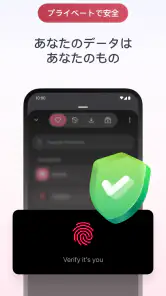
拡張機能を使う人が気にしやすいのが、閲覧データへの不安です。ここでは、必要以上に個人情報を入力しない、重要なアカウント操作は公式アプリや信頼できる環境で行う、保存したファイルを定期的に整理する、といった基本的な習慣が大切です。ブラウザを一つにまとめる便利さと、用途ごとに環境を分ける安心感には、はっきりしたトレードオフがあります。
日常の場面で分かる強み
具体的には、昼休みにスマートフォンで比較記事を読む場面を想像すると分かりやすいです。通常のブラウザでは、記事の途中に広告や自動再生の要素が入り、スクロールのたびに視線が途切れることがあります。Quettaで同じ記事を開き、必要な情報だけを追える状態にできれば、短い休憩時間でも候補を絞りやすくなります。
もう一つは、家族にスマートフォンの操作を説明するときです。広告の多いページでは、目的のボタンと広告の区別がつきにくいことがあります。表示が整理されれば、検索結果から公式ページへ進む手順を説明しやすくなります。ただし、広告ブロックによってサイトの案内が消える可能性もあるため、重要な手続きでは表示をよく確認してください。
Quettaの評価が高く、利用者が多いことは、初めて試す際の心理的なハードルを下げます。ただ、評価の高さだけで自分の環境との相性まで決まるわけではありません。よく使うサイト、動画の見方、ログインの頻度によって、便利さと不便さの出方は変わります。最初の数回は、普段の行動をそのまま再現して判断するのが一番確実です。
通常のブラウザや公式アプリとの違い
一般的なブラウザは、同期、パスワード管理、パソコンとの連携など、長年使うための周辺機能が充実していることがあります。すでにそうした環境を整えている人は、Quettaへ完全に乗り換えるより、広告を減らしたい閲覧だけに使い分けるほうが現実的です。ブラウザを一つに統一すると管理は楽ですが、慣れた履歴や保存情報を移す手間も考えなければなりません。
公式アプリと比べると、Quettaはウェブページを横断して調べる作業に向いています。公式アプリは通知や会員機能が便利な一方、特定サービスの中で完結しがちです。複数のサイトを比較したいとき、検索結果からさまざまなページへ移動したいときは、ブラウザの柔軟さが役に立ちます。
逆に、銀行、決済、仕事用の管理画面など、正確な表示と認証を最優先する場面では、公式アプリや普段使いのブラウザを選ぶほうが安心です。広告ブロックや拡張機能が便利でも、業務上の重要な操作では予期しない表示差を避けたいからです。Quettaは、情報収集と日常閲覧を快適にするための選択肢として見るのが適切です。
つまずきやすい点と確認方法
「広告が残っている」と感じたときは、すべての表示が同じ仕組みで出ているわけではない点を思い出してください。サイト内のお知らせ、記事に組み込まれた宣伝、動画プレーヤーの案内などは、一般的な広告とは扱いが異なることがあります。残った表示を一つずつ見て、ページの本文に必要な要素まで消えていないか確認するのが大切です。
「動画を保存できない」という場合も、アプリの問題とは限りません。動画の提供方法、サイト側の制限、権利者の設定などによって扱いが変わります。何度も同じ操作を繰り返す前に、保存が認められた動画か、サイトの利用条件に反していないかを確認してください。保存できないものを無理に扱おうとするより、公式の視聴機能を使うほうが安全です。
「拡張機能を入れたらページが変になった」ときは、追加した機能を一度に増やしすぎた可能性があります。最近変更したものを思い出し、一つずつ元に戻して原因を探すと、最初から設定をやり直さずに済みます。ブラウザを便利にする機能は、少数を丁寧に使うほうが結果的に安定します。
また、Quettaをメインブラウザにするかどうかは、保存したい情報の量で決めるとよいでしょう。検索と閲覧が中心なら移行は簡単ですが、長年使っているブックマーク、パスワード、複数端末の履歴を重視する人は、まずサブブラウザとして試すほうが負担が少なくなります。
次に試すならこの順番
最初の段階では、普段読むページを開き、広告の減り方と基本操作を確認します。次に、動画保存が必要な自分の素材や許可済みの動画を一つだけ扱い、保存後にどこから再生するかまで確認します。最後に、閲覧の邪魔になっている具体的な問題がある場合だけ、拡張機能を追加します。この順番なら、機能を試すこと自体が目的になりません。
無料で始められるため、普段のブラウザをすぐ置き換える必要はありません。通勤中の情報収集、広告の多い記事の確認、許可された動画の一時保存など、目的を一つに絞って使い心地を見てください。合わなければ通常のブラウザへ戻せるよう、最初は重要なアカウントや仕事の作業を移さないほうが安心です。
私の結論は、Quettaは「何でも一つで済ませるブラウザ」というより、広告やページ上の余計な要素を減らしながら、必要なウェブ機能へ手早く触れたい人向けの実用的な選択肢です。無料で試せること、拡張機能と広告ブロックを組み合わせられること、動画保存という明確な用途があることは強みです。
一方で、公式アプリの連携、厳密な認証環境、複数端末との高度な同期を最優先する人には、別のブラウザやサービスのほうが合う可能性があります。まずは一つの記事を最後まで読むという小さな成功から始め、次に許可された動画を扱い、それでも必要なら拡張機能を足す。この慎重な進め方なら、Quetta Networksのこの通信アプリが自分の閲覧スタイルに本当に合うか、無理なく見極められます。
2024年1月23日に登場したアプリとして新しさもあり、現在は1M以上のインストールに広がっています。私は、複雑な設定を最初から追いかけるのではなく、まず読みたいページを快適に開けるかを確かめたい人にすすめます。年齢区分も3歳以上なので、家族の端末で試す場合でも候補にはしやすいですが、動画の保存や重要なログイン操作では、利用条件と表示内容を大人が確認して使うのがよいでしょう。
長所
- 広告やトラッカーを抑え、ページ表示がすっきりする
- 動画を見ながらのブラウジングに便利な機能を備えている
- タブ管理がしやすく、複数サイトの確認が快適
- プライバシーを重視した閲覧環境を作りやすい
- 不要なポップアップを減らして通信量の節約に役立つ
短所
- 一部サイトでは広告ブロックにより表示や機能が崩れることがある
- 動画サイトによっては再生やバックグラウンド機能に制限がある
- 一般的なブラウザからの乗り換え直後は操作に慣れが必要
- 強力なブロック設定では必要な広告まで非表示になる場合がある
- サイトごとの細かな例外設定に手間がかかることがある

- カテゴリ
- 通信
- バージョン
- デバイスにより異なります