QRコード & バーコードリーダー Pro
- 60.00
- 4.5
- インストール数
- 100.00K
- 価格
- ¥580

スクリーンショット
分析: Reviewed
QRコードやバーコードを読む機会が多いなら、読み取り専用の道具は「とにかく起動して、迷わず結果を確認できるか」が大切です。私が使ったQRコード & バーコードリーダー Proは、買い物や荷物の確認、紙に印刷された情報の読み取りなどを、余計な機能に振り回されず進めたい人向けの仕事効率化アプリです。TeaCappsが開発しており、ストアではセキュリティと速さを重視したQRスキャナとして案内されています。
最初に感じた良さは、用途がはっきりしていることでした。カメラを向けてコードを認識させ、表示された内容を確認する。この基本動作に集中できるため、広告や買い物機能を前面に出すタイプの無料スキャナとは印象が違います。一方で、コードを読むだけなら無料の標準カメラで十分な場面もあります。そこで、どんな人に有料版の価値が出るのかを、普段の使い方に沿って見ていきます。
まずは読み取りの基本動作を自分の習慣にする
私はまず、コードを画面に収めて読み取り、結果を確かめてから必要な操作へ進む流れを毎回同じにします。とくに複数のコードが並ぶ書類では、読む順番と確認のタイミングを決めておくと、結果の取り違えを防ぎやすくなります。次は、端末や使い方に合わせて、どの設定を見直すと手順が安定するかを整理します。
起動してから確認するまでの流れ
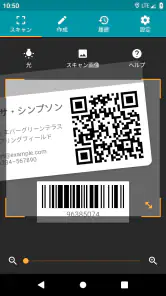
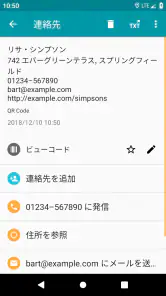
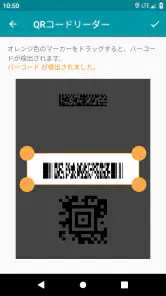
私の基本的な使い方は、アプリを開いてコードを画面内に収め、認識された結果をすぐ確認するというものです。QRコードの場合、ウェブページや文字情報など、内容を見てから次の操作へ進めます。ここで重要なのは、読み取った直後に何でも開かず、表示された文字列を一度見ることです。知らない場所へ移動するコードや、入力先が不明な情報を避けるためにも、この一呼吸が役立ちます。
たとえば、店頭の案内からキャンペーンページを読むときは、まず表示された内容を確認してからブラウザへ進みます。紙の申込書にあるコードなら、画面に出た情報をメモしたり、必要な操作だけ続けたりできます。読み取りが目的なのか、その先のページを開くことが目的なのかを分けて考えると、誤操作が減ります。
バーコードでは、商品パッケージや書類の管理番号を確認する場面が中心になります。バーコードはQRコードほど情報量が多くないため、読み取り後に表示される内容が期待したものかを確認する習慣が特に大切です。同じ商品でも、印刷場所や光の反射によって読み取りにくいことがあります。うまくいかないときは、スマートフォンを近づけ続けるより、少し離してコード全体を画面に入れるほうが安定しました。
日常で役立った具体的な場面
実際に便利だと感じたのは、郵便物や資料の整理です。あとで確認したい案内を紙のまま積み上げる代わりに、コードを読み取って内容を確認し、必要なものだけ処理できます。仕事中に共有された印刷資料を確認するときも、カメラアプリを開いて別の操作を探すより、専用アプリを使うほうが目的に入りやすいと感じました。
ニュースデスクの記事をもっと読む






買い物では、商品のバーコードを読んで情報を確認したいときに使えます。ただし、読み取った結果が必ずしも価格比較や在庫確認までしてくれるとは限りません。ここは、ショッピングアプリや店舗アプリとは役割が違います。私はこのアプリを「コードの内容を読む入口」と考え、価格や購入判断が必要な場合は、その後に別のサービスで確認する使い方にしています。
家族や同僚から送られてきた印刷物を確認する用途にも向いています。コードの読み取りをアプリに任せ、表示内容を見てから共有された指示に進めるためです。特に、複数のコードが並んだ書類では、どれを読んだかをその場で確認する癖をつけると、別の項目を誤って開くリスクを抑えられます。
読み取りに失敗したときの考え方
どんなスキャナでも、暗い場所、光沢のある包装、曲がった紙、低いコントラストの印刷では苦戦します。このアプリだけで、カメラや印刷状態の問題を完全に解決できるわけではありません。私はまず照明をコードへ正面から当てすぎないようにし、反射が出る角度を避けます。それでも駄目なら、コードの四隅が画面に入る距離へ戻します。
画面いっぱいに拡大すると精度が上がると思いがちですが、コードの一部が切れると逆効果です。小さく見えても全体が入っている状態から、少しずつ距離を調整するほうが現実的でした。スマートフォンを動かし続けるより、いったん止めて認識を待つこともポイントです。急いでいるときほど、無駄な動きを減らすほうが速く終わります。
最初に確認しておきたい設定
使い始めたら、まずカメラへのアクセスを許可し、アプリが読み取りに使える状態にします。ここで許可を出してもカメラが起動しない場合は、端末側の設定も確認します。アプリの不具合と決めつける前に、端末のカメラが通常のカメラアプリで動くかを見ると、原因を切り分けやすくなります。
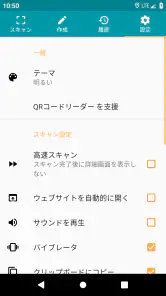
次に見ておきたいのは、読み取った結果をどう扱うかです。結果を確認してから開くのか、コピーや共有を使うのかを自分の用途に合わせます。私は、知らないURLをすぐ開かない設定や操作習慣を優先しています。セキュリティを意識するなら、アプリの宣伝文句だけに頼らず、結果の文字列を毎回見ることが実用的な防御になります。
設定画面を一度見たからといって、すべてを変更する必要はありません。むしろ、普段使わない項目を触りすぎると、読み取り後の動作が自分の期待とずれることがあります。最初はカメラの許可、結果の表示、コピーや共有の流れだけを確認し、必要を感じた項目だけ調整するのが無難です。
有料アプリとしての位置づけ
このアプリの価格は¥580です。コードを月に一度読む程度なら、端末標準のカメラや無料アプリで足りる可能性があります。反対に、仕事で資料や商品を頻繁に確認する人なら、広告や余計な導線を避けて読み取りに集中できることに価値を感じやすいでしょう。
私は価格だけで判断するより、「読み取りを何度も繰り返すか」「結果を確認して次の作業へ移ることが多いか」で考えるのがよいと思います。単発の利用なら無料の手段、毎日の確認作業なら専用アプリという分け方です。買い切りかどうかを含めた支払い条件は、インストール時に自分のストア画面で確認してから決めるのが安全です。
速く使うための小さなパターン
経験を積むと、読み取りの速さはアプリの起動速度だけでなく、手順の固定で変わります。私は、コードを読む前にスマートフォンの向きと明るさを整え、対象を画面中央へ置きます。読み取り後は、結果を確認してから必要な操作を一つだけ選びます。この流れを毎回同じにすると、コピーするのか開くのかで迷いにくくなります。
複数のコードを処理するときは、読み取る対象を左から右、上から下のように決めておくと混乱しません。読み取り結果をその場で確認し、次のコードへ進む前に必要な情報を記録します。後でまとめて確認しようとすると、どの結果がどの紙や商品に対応するのか分からなくなりがちです。これはアプリの特別な機能というより、スキャナを仕事道具として使うための実践的な工夫です。
共有されたコードを読む場面では、周囲に見られたくない情報が表示されることもあります。電車内や店内で個人情報に関係するコードを開くなら、読み取りだけにとどめ、内容の確認や保存は落ち着いた場所で行うほうが安心です。便利さを優先して、結果を無意識に共有しないことも大切です。
標準カメラや他のアプリとの違い
最近のスマートフォンには、標準カメラからQRコードを認識できる機種があります。その場合、ホーム画面からカメラを起動する習慣がすでにあるなら、追加アプリの必要性は低くなります。標準カメラは写真撮影と同じ流れで使えるため、たまに読むだけの人には自然です。
一方、専用アプリのよさは、写真撮影のための画面と読み取りのための画面を分けられることです。仕事中にコード確認を何度も行う人は、カメラの別機能へ迷い込まずに済みます。無料のQRアプリには、広告、購入誘導、ニュース表示などが含まれる場合もありますが、そうした要素を避けたい人には有料のシンプルさが合います。
ただし、商品検索、履歴管理、在庫管理、名刺の整理まで一つのアプリで行いたい人には、別ジャンルのツールのほうが適しています。このアプリを多機能な業務管理システムとして選ぶのは違います。読み取る、結果を見る、必要なら次のアプリへ渡すという役割に絞って評価するべきです。
使い込む前に知っておきたい限界
最も大きな限界は、コードの情報量を超えた働きはできないことです。バーコードを読んだからといって、商品の正しさや安全性まで判断できるわけではありません。QRコードのリンク先も、信頼できる内容かどうかは利用者が確認する必要があります。セキュリティを重視するなら、読み取り精度だけでなく、開く前の確認を習慣にしてください。
また、カメラ性能や画面の明るさ、印刷品質は端末ごとに異なります。古い端末や傷のあるカメラでは、アプリを変えても改善しないケースがあります。動作環境として、Androidでは六以上に対応しています。手元の端末が条件を満たしていても、実際の読み取りやすさはカメラの状態に左右されるので、重要な作業に使う前に自分のコードで試しておくと安心です。
現在のバージョンは三点三点六ピーです。更新後に操作感が変わる可能性を考え、仕事で使う人は、急ぎの作業直前ではなく余裕のあるときに動作を確認したほうがよいでしょう。アプリのバージョンだけで読み取り結果が保証されるわけではありません。環境の変化を見ながら、自分の端末で安定して使えるかを判断するのが現実的です。
向いている人と、別の選択がよい人
私が特に向いていると思うのは、紙の資料、商品ラベル、案内板などを定期的に読み取る人です。専用の入口を作り、結果を確認してからコピーやブラウザへ進む流れを固定したい人にも合います。アプリを開いたらコードを読む、という単純さを好むなら、使い続けるほど手順が身につきます。
逆に、コードを読む回数が少なく、標準カメラで問題なく済んでいる人は、¥580を払う必要を感じにくいでしょう。大量のコードをデータベース化したい人、読み取った商品を自動で管理したい人、ポイントや買い物情報を一緒に扱いたい人にも、このアプリだけでは役割が足りません。目的が「読み取り」から「管理」へ広がるなら、専用の管理サービスを選ぶほうが効率的です。
対応環境と利用を決める目安
対象年齢は三歳以上で、評価は平均四点五、評価数は一万件を超えています。インストール数も十万を超えており、専用スキャナとして一定の利用者がいることが分かります。ただし、数字が高いから自分の端末でも必ず快適とは限りません。カメラの状態、読むコードの種類、使う場所を基準に考えるべきです。
私なら、まず自分が頻繁に読むコードを用意し、明るい場所と少し暗い場所の両方で試します。結果の表示からコピーやブラウザへの移動までが自然なら、日常の道具として採用します。読み取り後に毎回別の操作を探す必要があるなら、価格に関係なく自分の作業には合わないと判断します。
毎日使う道具としての結論
QRコード & バーコードリーダー Proは、派手な付加機能で差を見せるアプリではなく、コードを読む作業を独立させたい人に向いた一品です。私は、結果をすぐ開かずに確認すること、複数のコードを順番に処理すること、読み取りと情報管理を別の作業として考えることで、このアプリの使いやすさを引き出せました。
TeaCappsのこのアプリを選ぶなら、標準カメラでは足りない頻度や、専用画面で落ち着いて確認したい理由があるかを先に考えてください。そこがはっきりしていれば、価格に見合う便利さを感じやすいと思います。反対に、たまにコードを読むだけなら、端末に最初からある機能のほうが手軽です。
私の最終的な評価は、読み取りの入口をシンプルに固定したい人にはおすすめ、コードの保存・分析・商品管理まで求める人には別のアプリを探すべき、というものです。必要な機能を広げすぎず、確認してから次へ進む習慣と組み合わせることで、仕事や日常の小さな確認作業を確実に短くしてくれます。
QRコード & バーコードリーダー Pro よくある質問
ダウンロード前に、対応OSやアプリの基本情報を確認できますか?
QRコード & バーコードリーダー Proは、仕事効率化に役立つTeaCappsのアプリです。現在のバージョンは3.3.6-Pで、Android 6.0以上に対応しています。対象年齢は3歳以上です。ストアでの評価は平均4.5で、評価数はおよそ1万1,000件、インストール数は10万件以上。対応条件を確認してから入手すると安心です。
QRコード & バーコードリーダー Proはどのようなアプリですか?
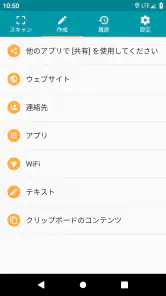
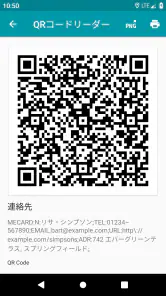
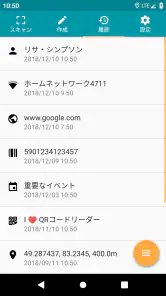
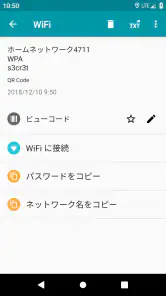
QRコード & バーコードリーダー Proは、スマートフォンのカメラを使ってQRコードや一般的なバーコードを読み取るためのアプリです。ウェブサイト、連絡先、テキスト、Wi‑Fi情報、商品コードなどを素早く認識できます。実際に試すと操作画面は比較的シンプルで、複雑な設定をしなくても読み取りを開始できる点が便利です。
QRコードやバーコードの読み取りは正確で、使いやすいですか?
通常のQRコードや印刷状態の良いバーコードであれば、カメラをコードに向けるだけでスムーズに認識できます。読み取りに成功すると、リンクを開く、内容をコピーする、結果を保存するといった操作へ進めます。ただし、暗い場所、反射の強い画面、汚れたコード、極端に小さいコードでは認識に時間がかかる場合があります。
読み取りを始めるとき、どのような操作や準備が必要ですか?
基本的にはアプリを起動し、カメラをQRコードやバーコードに向けて読み取ります。カメラの使用許可を求められたら、コードを撮影・認識するために許可が必要です。読み取りやすくするには、コード全体が画面に入るように構え、手ぶれや強い反射を避けるとよいでしょう。初めて使う場合も、複雑な設定を先に済ませる必要はありません。
QRコード & バーコードリーダー Proは安全に利用できますか?
読み取ったQRコードに悪意のあるウェブサイトや不審な情報が含まれている可能性は、ほかのリーダーアプリでも同じようにあります。そのため、読み取り後に表示されたURLを確認し、知らないサイトを不用意に開かないことが大切です。カメラへのアクセス許可は基本的に必要ですが、不要な権限を求められた場合は内容を確認してから許可してください。
メリット
- QRコードとバーコードを素早く読み取れる
- 複数のコード形式に対応していて用途が広い
- 読み取り結果を履歴からすぐ確認できる
- カメラを向けるだけで操作が簡単
- 商品情報やリンクへのアクセスがスムーズ
デメリット
- 暗い場所では読み取りに時間がかかることがある
- 古い端末ではカメラ起動がやや遅い場合がある
- 読み取り後に表示される広告が気になることがある
- 商品バーコードの情報が常に表示されるとは限らない
- 一部の高度な機能は設定が分かりにくい
- カテゴリー
- 仕事効率化
- バージョン
- 3.3.6-P












