QR &バーコードスキャナー: QR をスキャン
- 10.00
- 3.9
- インストール数
- 5.00M
- 価格
- Free

スクリーンショット

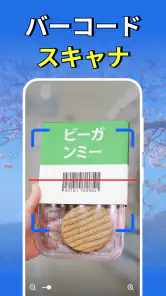
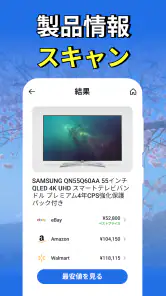
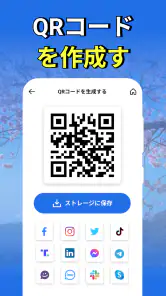
分析: Reviewed
買い物中や紙の案内を見ているとき、いちいちカメラアプリを開いて読み取り結果を探すのが面倒に感じるなら、QRコードとバーコードの読み取りに役立つ専用アプリを使う価値があります。私が試した「QR をスキャン」は、名前どおり、日常の読み取り作業を短くまとめたい人向けの仕事効率化アプリです。派手な機能を前面に出すタイプではなく、必要なときに起動して、コードを画面に収め、結果を確認するという流れに集中できます。
提供元はEco Mobile Toolsで、無料で始められます。Androidでは7.0以降に対応し、対象年齢は3歳以上です。長く公開されているアプリで、2019年3月6日に登場してから更新を重ね、現在のバージョンは5.1.0。ストア上では平均3.9、評価数はおよそ5万1千件、インストール数は500万件を超えています。数字だけで万能と判断するべきではありませんが、少なくとも一時的な試作品ではなく、多くの人が継続的に試してきた読み取りアプリだと考えられます。
まずは基本の読み取りを自分の流れに合わせる
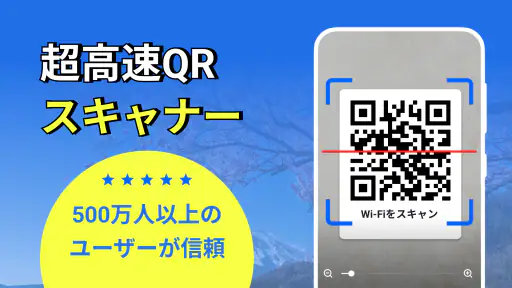
最初に使うときは、難しく考えず、読み取りたいコードを明るい場所に置いてアプリを起動します。QRコードなら、四隅が画面内に入り、極端に斜めにならないようにスマートフォンを構えるのが基本です。バーコードは横長のものが多いので、コード全体を無理に近づけるより、線がぼやけない距離を保つほうが読み取りやすいと感じました。
ここで大切なのは、読み取りに失敗したときにスマートフォンを激しく動かさないことです。少し距離を変え、反射が入らない角度にして、コードの周囲に余白を作るだけで改善する場面があります。商品パッケージの光沢面や、コンビニのレシートのように細い紙では、画面を近づけすぎるとピントが合いにくくなります。私は一度離してから、ゆっくり近づける方法をよく使います。
読み取り後は、表示された内容をすぐ開かず、一度確認する習慣をおすすめします。QRコードにはウェブページへ移動する情報が含まれることがあるため、見覚えのない文字列や不自然なアドレスなら、その場でタップしないほうが安全です。これはアプリの機能というより、スキャナーを使う際の基本的な使い方ですが、結果を確認してから次へ進める点が専用アプリの扱いやすさにつながります。
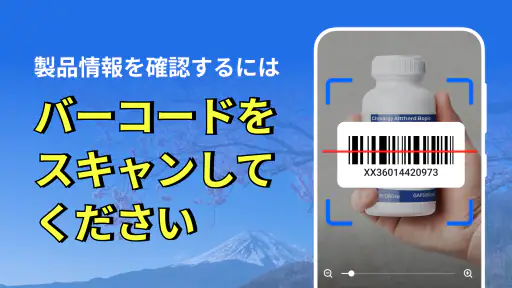
買い物では、商品のバーコードを読み取って情報を確認したいときに便利です。ただし、店舗のレジと同じように価格や在庫を確定する道具だと考えるのは避けてください。読み取れるのはコードに記録された内容であり、店ごとの価格、キャンペーン、会員向け条件まで自動的に正しく判断するものではありません。私は、購入前の確認や手元の商品の識別に使い、最終的な価格は店頭表示で確かめる使い方が合っていると思います。
紙の案内、イベントの受付、荷物のラベルなど、毎回文字を手入力するのが面倒な場面でも出番があります。特に英数字が長いコードでは、入力ミスを減らせるのが大きな利点です。一方で、コード自体が汚れていたり、印刷が欠けていたりすると、アプリを変えても読み取れないことがあります。そこで「読めないから性能が低い」と決めつけず、照明、角度、距離の順に見直すのが現実的です。
ニュースデスクの記事をもっと読む






設定画面で先に確認したいこと
経験者ほど、毎回同じ操作を繰り返す前に、アプリ内の設定を一度確認します。読み取り後の動作、結果の扱い方、表示に関する項目が用意されている場合は、自分が安心して使える状態に整えておくと、実際の利用時に迷いにくくなります。私は、結果を即座に開くより、内容を確認してから進むほうが安全な場面が多いと考えています。
設定を見直すときは、便利さだけでなく、誤操作の起こりやすさにも目を向けてください。たとえば、店頭で商品コードを連続して確認する人と、紙の案内をたまに読む人では、理想的な操作感が違います。前者は結果を素早く確認できる流れが向き、後者は外部ページへ進む前に内容を見られる状態が向いています。使い方に合わせて選ぶことで、同じアプリでも印象がかなり変わります。
また、カメラを使うアプリなので、初回起動時の許可画面は内容を読んでから進めるのがよいでしょう。読み取りにはカメラが必要ですが、不要だと思う権限まで反射的に許可する必要はありません。Androidの設定から後で権限を確認できるため、しばらく使ったあとに、現在の許可状態を見直すのもおすすめです。
無料で使える点は始めやすさにつながりますが、アプリ内購入はアイテムごとに220円から10,999円まであります。私は、基本的な読み取りだけが目的なら、まず無料の範囲で自分の用途を確かめるべきだと思います。追加要素が必要になったときだけ購入を検討し、価格と内容を画面で確認してから決めるほうが、使わない機能に費用をかけずに済みます。
ここで注意したいのは、設定を増やせば必ず速くなるわけではないことです。通知や自動処理を多くすると、結果を見落としたり、意図しないページを開いたりする可能性があります。私は、毎日使う人ほど「自動化する項目」と「自分で確認する項目」を分けるのがよいと思います。安全確認を残したまま、起動から読み取りまでの手順だけを簡単にするのが、無理のない調整です。
読み取りを速くする実用的なパターン
このアプリを効率よく使うコツは、読み取りそのものよりも、使う直前の準備を固定することです。買い物で何度もバーコードを確認するなら、スマートフォンをバッグの奥にしまわず、取り出しやすい場所に置きます。アプリを探す時間が長い人は、ホーム画面の見つけやすい位置に置くだけでも、操作の負担が減ります。これは地味ですが、毎回の数秒を確実に短くする方法です。
私は、連続して読み取るときに、商品を一つずつ持ち上げて画面を大きく動かすより、机や買い物かごの中でコードが見える向きにそろえるほうが楽でした。コードの位置をそろえると、スマートフォンの距離と角度を大きく変えずに済みます。大量の商品を処理する専用端末ほどの効率は期待できませんが、家庭で購入品を確認したり、手元の在庫を整理したりする程度なら、十分に実用的です。
もう一つの便利な習慣は、読み取った結果をその場で目的別に扱うことです。ウェブページを開くもの、文字列を控えるもの、商品確認だけで終えるものを頭の中で分けておくと、すべてを同じ操作で処理せずに済みます。たとえば、家電の箱にあるコードは購入後の確認用、店頭のQRコードはキャンペーン内容の確認用というように、読み取り前に目的を決めておくと、結果を見たあとに迷いません。
紙のコードを読む場合は、紙を手で持つより、机に置いて影を減らすほうが安定しました。屋外では太陽光が画面に反射しやすいので、体や手で少し影を作りつつ、コードを暗くしすぎない位置を探します。夜間に無理に読み取るより、明るい場所へ移動するほうが早い場合もあります。アプリの設定をいじり続けるより、対象物の置き方を変えるほうが効果的なケースは少なくありません。
家族や同僚と共有する端末で使うなら、読み取り結果を開く前に確認する手順を共通ルールにしておくと安心です。誰かが読み取ったコードを別の人が確認する場合でも、結果の文字列を見てから進むようにすれば、誤タップを減らせます。こうした使い方は、単に「カメラを向ける」だけでは見えにくい、このアプリの実用的な価値だと思います。
便利さの境界と、向かない使い方
一方で、専用スキャナーだからといって、すべての読み取り作業に最適とは限りません。スマートフォンの標準カメラにQR読み取り機能がある場合、単発のQRコードならそちらのほうが起動まで早いことがあります。すでに使い慣れた機能で十分な人は、別アプリを追加するメリットを感じにくいでしょう。私は、標準機能で困っていない人に無理に乗り換えをすすめるタイプのアプリではないと見ています。
反対に、QRとバーコードを同じ目的で何度も扱う人、読み取り結果を確認する手順を整えたい人には向いています。買い物、家庭の整理、紙資料の確認など、用途をまたいで使えるため、特定のサービス専用アプリより柔軟です。ただし、在庫管理、複数人での共有、詳細な商品データベースなどを必要とする場合は、業務向けの別ソリューションのほうが適しています。
また、コードの読み取りと、その後の処理は別物です。読み取った内容を自動で分類したい、履歴を細かく編集したい、特定の通販サービスと深く連携したいという人は、ストア概要だけを見て期待を広げすぎないほうがよいでしょう。このアプリの中心は、コードを読み取り、結果を確認することです。読み取り後の複雑な管理まで一つで済ませたい人には、少し物足りなく感じる可能性があります。
プライバシーを特に重視する人は、QRコードに含まれる情報そのものにも注意してください。アプリが読み取る前に、コードの内容が信頼できるものかを考える必要があります。知らない場所に貼られたコード、急に送られてきたコード、ログインを促すコードは、便利でも慎重に扱うべきです。スキャナーの種類を変えるだけで安全になるわけではなく、結果を確認してから開く習慣が重要です。
評価は平均3.9で、評価数はおよそ5万1千件あります。私はこの数字を、誰にでも完璧なアプリという意味ではなく、便利さを感じる人がいる一方で、端末や使い方によって満足度が分かれるアプリだと受け止めました。カメラの性能、照明、コードの印刷状態、読み取り後に何をしたいかで体験が変わるため、評価だけで判断せず、自分の主な用途で試すのがよいでしょう。
使い込んだうえでの判断
私の結論は、読み取り前の準備と、読み取り後の確認を習慣にできる人ほど、このアプリの良さを引き出せるというものです。単にカメラを向けるだけなら標準機能で足りる場合がありますが、QRとバーコードを日常的に使い分け、結果を安全に確認し、同じ作業を繰り返す人には専用アプリのわかりやすさがあります。
特におすすめしたいのは、買い物中に商品を確認する人、紙のコードを頻繁に読む人、家の中の箱やラベルを整理したい人です。無料で始められるので、まず自分の端末で読み取り速度と操作感を確かめやすいのも利点です。Android7.0以降で利用できるため、対応端末を使っている人なら導入の候補にしやすいでしょう。
逆に、標準カメラで月に一度しかQRコードを読まない人、読み取った情報を業務用データベースへ連続登録したい人、細かな履歴管理や高度な連携を最初から求める人には、別の選択肢が合います。アプリ内購入を検討する場合も、先に無料利用で不足点を具体的に見つけてからで十分です。
Eco Mobile Toolsのこのアプリは、読み取りという一つの作業を大きく広げるより、日常の小さな手間を減らす方向に強みがあります。私は、ホーム画面からすぐ開ける場所に置き、明るさと距離を整え、結果を確認してから進むという三つの習慣で使うなら、無料のQR・バーコードスキャナーとして納得しやすい選択だと思います。万能な管理ツールではありませんが、目的を絞って使う人には、余計な入力を減らしてくれる実用的な一本です。
QR &バーコードスキャナー: QR をスキャン よくある質問
このアプリはどのOSや端末で使えますか?
「QR &バーコードスキャナー: QR をスキャン」は、対応OSのバージョンが7.0以上の端末で利用できます。ダウンロード前に、お使いの端末がこの条件を満たしているか確認しましょう。アプリは仕事効率化のカテゴリーに属しており、QRコードやバーコードを手早く読み取って内容を確認したいときに役立ちます。
「QR &バーコードスキャナー: QR をスキャン」はどのようなアプリですか?
「QR &バーコードスキャナー: QR をスキャン」は、スマートフォンのカメラを使ってQRコードや一般的なバーコードを読み取るためのアプリです。読み取り結果に含まれるウェブサイト、テキスト、連絡先、電話番号、メールアドレスなどを確認できます。買い物中の商品情報を調べたり、イベントのチケットやキャンペーンコードを確認したりする用途にも便利です。開発元はEco Mobile Toolsで、ストア上の紹介ではQRとショッピングの体験を向上させるスキャナーとして案内されています。
QRコードやバーコードの読み取りは簡単にできますか?
基本的な操作は比較的簡単で、アプリを起動してカメラを書かれたコードに向けるだけで読み取りを開始できます。コード全体が画面内に収まり、明るさが十分にある状態だと認識しやすくなります。読み取りにくい場合は、スマートフォンを近づけすぎず、手ぶれを抑えながら角度や距離を少し調整すると改善することがあります。
読み取ったQRコードの内容をそのまま開いても安全ですか?
読み取り結果には、正規のウェブサイトだけでなく、悪意のあるサイトや不審なリンクが含まれている可能性もあります。そのため、表示されたURLや内容を確認してから開くことをおすすめします。特に、ログイン情報、クレジットカード番号、暗証情報などの入力を求められた場合は慎重に判断し、知らない送信元のコードは安易に利用しないよう注意してください。
カメラの使用許可や個人情報へのアクセスは必要ですか?
QRコードやバーコードをカメラで読み取るため、初回起動時にカメラへのアクセス許可を求められることがあります。読み取り機能を使うには通常この許可が必要ですが、連絡先や位置情報など、目的に関係しない権限まで要求された場合は内容を確認してください。インストール前後に、アプリストアの権限表示やプライバシーポリシーも確認すると安心です。
メリット
- 読み取りが速く、カメラを向けるだけで認識しやすい
- QRコードと商品バーコードの両方に対応している
- スキャン結果を履歴からすぐ確認できる
- URLや連絡先など結果の種類を自動判別できる
- 操作画面がシンプルで初めてでも迷いにくい
デメリット
- 暗い場所や反射の強いコードは読み取りに時間がかかる
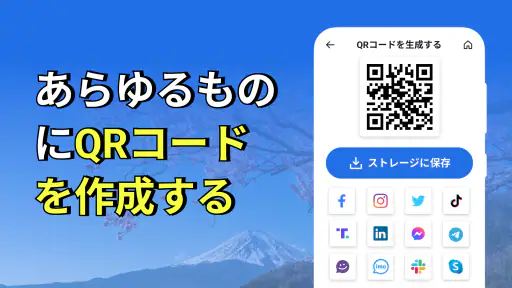
- 一部の高度なQRコード機能には対応していない場合がある
- 広告表示が操作中に気になることがある
- 読み取り後の情報が正しいか確認する必要がある
- カメラ権限を許可しないと基本機能を利用できない
- カテゴリー
- 仕事効率化
- バージョン
- 5.1.0











