Print Utility V3
- 387.00
- 4.4
- インストール数
- 100.00K
- 価格
- Free

スクリーンショット
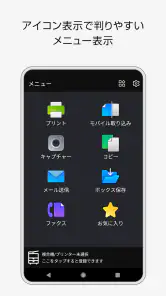
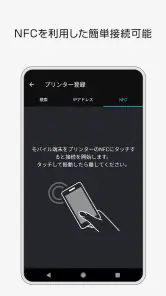
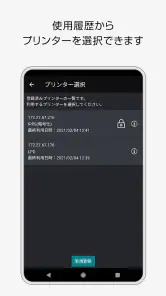
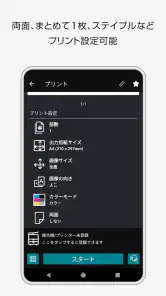
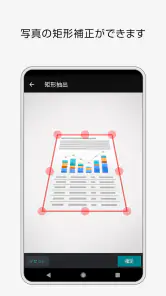
分析: Reviewed
オフィスの複合機で資料を印刷したり、紙の書類をスキャンしたりする作業は、毎日のことになるほど「あと少しだけ簡単なら」と感じやすいものです。Print Utility V3は、富士フイルムビジネスイノベーション製の複合機やプリンターとスマートフォンをつなぎ、印刷とスキャンを扱う仕事効率化アプリです。私は、外出先で作った資料をすぐ紙にしたい人や、複合機の前でスマートフォンに書類を取り込みたい人に向く、用途のはっきりした道具だと感じました。
このアプリを選ぶときに大切なのは、スマートフォンだけで何でも完結するアプリだと思わないことです。主役はあくまで対応する富士フイルムビジネスイノベーション製の機器で、アプリはその機器を使う場面を整える役割を担います。対応環境が合えば便利ですが、家庭用の一般的なプリンターや別メーカーの複合機を中心に使っている人には、最初から候補になりにくいでしょう。
複合機との関係が分かる人ほど使いやすい
複合機のメーカーや職場の接続ルールを先に把握しておくと、アプリを入れた後に迷う場面を減らせます。私は、機器の前で一度だけ短いテストを行い、どの端末から何ができるかを確かめるのが現実的だと思います。そうした準備を踏まえて、次は印刷とスキャンを日々の作業にどう組み込むかを考えます。
まず確認したいのはアプリより設置環境
私が最初に見るべきだと思うのは、スマートフォンの機種ではなく、職場や自宅にある出力機器のメーカーと接続環境です。FUJIFILM Business Innovation Corp.が開発するこのアプリは、同社の複合機やプリンターとの連携を前提にしています。つまり、インストールしてから対応機器を探すより、先に使いたい複合機が対象になるかを確認するほうが、無駄な設定を避けられます。
この順番は地味ですが重要です。アプリストアで「印刷アプリ」と見て、どのメーカーでも使える汎用ツールだと思うと、期待とのずれが起きます。逆に、会社に富士フイルムビジネスイノベーション製の複合機があり、管理担当者から利用方法を案内されているなら、アプリの役割はかなり明確です。複合機本体の前で毎回パソコンを開く作業を減らせる可能性があります。
評価の高さは用途の一致を前提に見る
ストアでは平均4.4の評価が付いており、評価数はおよそ6,700件、レビュー数はおよそ387件です。利用者が一定数いることは安心材料ですが、この数字だけで自分の環境でも快適に動くと決めるのは早いと思います。印刷やスキャンの成功しやすさは、アプリだけでなく、複合機の機種、ネットワーク、社内の接続制限にも左右されるからです。
インストール数は10万以上で、企業向け機器と組み合わせるアプリとしては、見つけやすい規模です。私は、評価を「誰にでも便利」という意味ではなく、「対応する機器を日常的に使う人から支持されている可能性がある」という読み方をします。自分の職場の運用と合うかを確認してから判断するのが堅実です。
ニュースデスクの記事をもっと読む






無料でも導入の手間はゼロではない
料金は無料なので、試すための金銭的な負担はありません。年齢区分は3歳以上ですが、実際の中心ユーザーは仕事で書類を扱う人でしょう。無料だから気軽に入れられる一方、会社のネットワークや複合機の利用ルールがある場合は、アプリを入れただけで印刷できるとは限りません。
ここで見落としやすいのが、アプリの問題と社内運用の問題を分けることです。接続できないとき、すぐアプリの不具合だと考えがちですが、同じネットワークに接続していない、機器側でモバイル端末の利用が制限されている、利用者認証が必要、といった事情も考えられます。私は、仕事用端末なら管理者に確認しながら導入するほうが安全だと思います。
対応するOSと更新状況
現在のバージョンは3.4.50で、最低対応OSは11です。比較的新しい端末だけでなく、少し前の端末で使う場合にも、OSの条件を先に確認しておくと安心です。古い端末を業務専用にしている人は、アプリを入れられるかどうかだけでなく、OSを更新できる状態かも見ておきたいところです。
アプリの更新後に操作の位置や接続の挙動が変わる可能性もあるため、職場で複数人が使うなら、いきなり全員の端末へ導入するより、一台で印刷とスキャンを試す方法をおすすめします。特に、定型帳票や両面資料など、失敗すると紙や時間を消費する作業は、最初に小さなテストをしておくと安心です。
印刷とスキャンを仕事の流れに組み込む
私は、印刷を単発の操作として終わらせず、資料を受け取って確認し、必要なら紙に出し、会議後に記録を取り込む一連の流れで捉えています。スマートフォンを使う利点は、ファイルの受け渡しを挟まずに動ける場面があることです。実際に便利さを得るには、どの作業をアプリに任せ、どこからパソコンを使うかを決めておくのがポイントです。
スマートフォンから印刷する場面
このアプリの分かりやすい使い道は、スマートフォンに保存した資料を複合機へ送ることです。たとえば、移動中に確認した会議資料を職場で紙にしたいとき、パソコンへ転送してから印刷する手順を省けます。メールの添付ファイルや端末内の文書を扱う場面では、端末間の受け渡しを減らせることが実用的です。
私なら、急ぎの一部資料を出力したいときに特に使います。大量の冊子を作る作業では、パソコン側の細かなレイアウト確認や印刷設定のほうが安心できる場合がありますが、数枚の確認用資料、訪問先で使う書類、スマートフォンで受け取った文書なら、モバイルから直接扱える価値があります。
ただし、印刷前には必ずプレビューや部数、片面・両面、カラー設定などを落ち着いて確認したいです。スマートフォンの小さな画面では、パソコンより設定内容を見落としやすいからです。私は、社外秘の資料を印刷するときほど、送信先の機器名と出力内容を確認してから実行するようにします。
紙をスキャンして端末へ戻す
反対に、紙の書類を複合機で読み取り、スマートフォンで扱いたい場面にも役立ちます。会議で受け取った資料、手書きのメモ、紙で届いた申込書などを、その場で端末に取り込めると、後でスキャンのために席へ戻る手間を減らせます。
ここで便利なのは、スキャンを単独の作業にせず、その後の共有や保管につなげやすい点です。私は取り込んだ直後にファイル名を分かりやすく整え、必要な相手へ送る、または社内で決められた保管場所へ移す流れを作ると、紙の置き忘れを減らせると思います。アプリが読み取った後の整理まで自動で済ませてくれると考えず、自分の保存ルールと組み合わせるのがコツです。
外出先からの操作と、現場での確認を分ける
スマートフォンから印刷を始められることと、どこからでも安全に出力できることは同じではありません。私は、社内ネットワークや機器との接続が必要な環境では、外出先で送信できると思い込まないほうがよいと考えます。出張先で使うなら、訪問先の複合機が対象か、接続方法が用意されているかを事前に確認しておくべきです。
また、印刷物が機器の排紙トレイに残る運用なら、機密資料を先に送信して放置するのは避けたいところです。私は、複合機の近くにいる状態で送信するか、送信後すぐ取りに行ける時間帯に操作します。これはアプリの機能というより、モバイル印刷を安全に使うための現実的な運用です。
日常の具体例で考える
たとえば、午前中に取引先から届いたPDFをスマートフォンで確認し、午後の打ち合わせで紙の資料が必要になったとします。従来なら、スマートフォンからパソコンへ転送し、パソコンで印刷画面を開き、複合機を選ぶという手順が必要でした。このアプリを使える環境なら、スマートフォンを起点にして印刷まで進められるため、急な準備に向きます。
打ち合わせ後には、手書きで追記した資料を複合機でスキャンし、スマートフォンに戻しておけば、記録をその日のうちに整理できます。私はこの「印刷する」と「取り込む」を同じ端末から行える流れに、単機能の印刷アプリにはない実用性を感じます。特に、席を離れて複合機まで移動する回数を減らしたい職場では、効果を実感しやすいでしょう。
パソコンや標準機能との違い
パソコンから印刷する方法と比べると、スマートフォンを起点にできることがこのアプリの強みです。ファイルがすでにスマートフォンにあるなら、転送という中間作業を減らせます。一方、複雑な文書編集、細かなページ指定、大量印刷の管理では、パソコン用のドライバーや複合機の管理画面のほうが見やすいことがあります。
スマートフォンの標準的な共有機能だけで印刷できる環境と比べると、専用アプリを使う意味は、対応する富士フイルムビジネスイノベーション製機器との組み合わせにあります。別メーカーの機器を混在して使う職場では、機器ごとにアプリが分かれてしまう可能性があり、管理のしやすさでは汎用的な仕組みに分があります。私は、単一メーカーの機器を中心に使う場所ほど、この専用性がメリットになると見ます。
データを扱う瞬間に意識したいこと
書類を送る前の確認だけでなく、スキャン後に端末へ残るファイルの扱いまで考えておくと、便利さと情報管理を両立しやすくなります。私は、仕事用と個人用の保存先を混ぜず、職場で定められた手順を優先する姿勢が大切だと思います。ここでは、使う瞬間に利用者が意識したい確認事項を整理します。
書類の内容と送信先を毎回確認する
印刷とスキャンは、単に紙を出し入れする操作ではありません。契約書、個人情報、社内資料など、扱う内容によって注意点が変わります。アプリを信頼して使うためにも、送信前にファイル名、ページ範囲、カラー設定、部数を確認する習慣を作ることが大切です。
私は、機密性の高い資料を扱うとき、スマートフォンの通知や最近使ったファイルの表示にも気を配ります。アプリが何をするかだけでなく、端末を誰が見られる状態か、スキャン後のファイルをどこへ保存するかまで含めて考える必要があります。便利さを優先して保存場所を曖昧にすると、後で不要なコピーが増えてしまいます。
権限やアカウントの画面を流さない
アプリを初めて起動したときに、端末の機能へのアクセスや接続に関する確認が表示された場合、内容を読まずに許可を連続して押すのはおすすめしません。私は、印刷やスキャンに必要な操作なのか、使わないときにも許可が残るのかを画面ごとに確認します。
アカウントの作成やログインを求められる場面があるなら、会社のルールに沿った情報を使うことも重要です。個人用と業務用のアカウントを混ぜると、退職や端末変更の際に管理が複雑になります。利用者ごとの権限や機器側の認証が設定されている職場では、アプリだけでなく、管理者が決めた手順を優先してください。
スキャン後のファイルを放置しない
スキャンは終わった瞬間がゴールではありません。端末に保存された書類をそのまま残すと、同じ資料が複数の場所に散らばります。私は、取り込んだらすぐに必要性を判断し、保管が必要なものは決められた場所へ移し、作業用の一時ファイルは整理する流れをおすすめします。
特に、紙の原本を処分してよいかどうかは、アプリでは判断できません。電子化したから原本を捨ててよいとは限らず、社内規程や書類の性質を確認する必要があります。ここをアプリの便利さだけで進めると、後から原本が必要になったときに困ります。
利用者が選べる範囲を見極める
私は、信頼できるアプリかどうかを考えるとき、利用者が操作の途中で内容を確認できるか、不要な連携を避けられるか、端末を変えたときに利用状態を整理できるかを重視します。Print Utility V3を使う場合も、接続先の機器、印刷する文書、保存するスキャンデータを自分で確認することが基本です。
会社の端末では、アプリの削除やデータ消去を個人の判断で行えないことがあります。退職、異動、端末交換のタイミングでは、アプリ内の状態だけでなく、スマートフォンに残ったスキャンデータや、複合機側に残るジョブの扱いも管理者へ確認したいです。利用者の自由な操作より、組織の情報管理を優先すべき場面があります。
私がすすめる人、別の方法が合う人
私がこのアプリをすすめるかどうかは、対応する複合機があるか、スマートフォンで書類を扱う必要があるか、そして職場のルールが許すかで変わります。無料だからといって全員に合うわけではなく、機器が異なる環境や細かな印刷管理が中心なら、別の方法のほうが扱いやすいこともあります。最後に、どんな人が試す価値を得やすいかを見極めます。
向いているのはこんな使い方
このアプリをすすめたいのは、富士フイルムビジネスイノベーション製の複合機やプリンターを日常的に使い、スマートフォンにある書類を印刷したり、紙をスキャンして持ち歩いたりする人です。営業職、現場担当者、会議の準備を急に任される人など、パソコンを開く時間を短くしたい人には特に相性がよいと思います。
また、職場の機器が一つのメーカーで統一されている場合も使いやすいでしょう。担当者が機器名や接続方法を案内しやすく、利用者ごとの手順を揃えやすいからです。無料で始められるため、まず一台の端末で印刷とスキャンを試し、業務に合うか判断しやすい点も助かります。
別の選択肢を考えたほうがよいケース
一方、家庭で別メーカーのプリンターを使っている人、複数メーカーの機器を頻繁に切り替える人、スマートフォンから大量の印刷物を細かく管理したい人には、別の方法が合う可能性があります。機器メーカーの専用アプリを複数入れるより、環境によってはパソコンの印刷機能や、職場で統一された印刷システムのほうが迷いにくいでしょう。
スマートフォンの中に文書を持ち込むこと自体を避けたい会社にも、慎重な判断が必要です。紙の書類をスキャンして個人端末へ保存する運用が認められていないなら、便利でも使うべきではありません。私は、機能の多さより、会社の情報管理と合っているかを優先します。
迷ったときの試し方
導入するなら、最初から重要書類で試さないことをおすすめします。まずは機密性の低い短い文書を一枚だけ印刷し、次に不要になっても問題のない紙をスキャンします。そのうえで、接続、出力、保存、削除までの流れを確認します。
次に、実際の仕事で使う定型資料を少量だけ扱い、スマートフォンの画面で設定を確認しやすいか、複合機の前で迷わないかを見ます。ここで手順が複雑なら、利用者向けの簡単な案内を作っておくと、部署内での問い合わせを減らせます。アプリを入れることより、失敗しにくい使い方を決めることのほうが大切です。
現在の印象と結論
2021年4月15日に公開され、現在はバージョン3.4.50として提供されているPrint Utility V3は、派手な機能を広く集めたアプリというより、対応する複合機とスマートフォンの間をつなぐ実務向けの道具です。私は、対応機器がはっきりしている職場なら、印刷とスキャンの入口をスマートフォンへ寄せられる点に価値を感じます。
ただし、便利さは接続環境と運用ルールが整っていることが前提です。どのプリンターでも使えるわけではなく、複雑な印刷管理や大量出力をスマートフォンだけで置き換えるものでもありません。そこを理解せずに選ぶと、無料であっても設定に時間を使うことになります。
私の最終的な判断は、対応機器があり、紙とスマートフォンの行き来を減らしたい人には試す価値があるというものです。反対に、メーカーが混在している環境や、業務データを個人端末へ保存できない環境では、パソコンや組織の印刷基盤を選んだほうが安全です。書類の送信先、権限、保存場所を自分で確認しながら使える人にとって、仕事の小さな面倒を確実に減らしてくれるアプリだと思います。
Print Utility V3 よくある質問
Print Utility V3は無料でダウンロードできますか?
Print Utility V3は無料で利用できる仕事効率化アプリです。スマートフォンやタブレットから対応する複合機・プリンターを使いたい方は、費用をかけずに導入を検討できます。ただし、実際の印刷では用紙やインクなどが必要になるため、アプリが無料であることと、印刷にかかる消耗品の費用は分けて考えておきましょう。
Print Utility V3とはどのようなアプリですか?
Print Utility V3は、スマートフォンやタブレットに保存されている写真、PDF、文書などを、対応する複合機やプリンターから印刷するためのアプリです。対応機器では、印刷設定の変更やスキャンデータの取り込みなども行えます。外出先で作成した資料をすぐ印刷したい場合や、パソコンを使わずに写真を出力したい場合に便利です。FUJIFILM Business Innovation Corp.が提供するアプリで、富士フイルムビジネスイノベーション製の複合機・プリンターとの連携を想定しています。
Print Utility V3はどのプリンターや複合機で利用できますか?
Print Utility V3は、すべてのプリンターで利用できるわけではなく、対応するメーカーや機種が限られています。ダウンロードする前に、使用している複合機・プリンターの型番が公式の対応機種一覧に含まれているか確認してください。機種によって利用できる機能、接続方法、対応ファイル形式が異なるため、アプリをインストールしただけでは印刷できない場合があります。
Print Utility V3で印刷するには、どのような接続が必要ですか?
一般的には、スマートフォンと対応プリンターを同じWi-Fiネットワークに接続して使用します。プリンター側の無線LAN設定が完了していない場合や、スマートフォンがモバイルデータ通信に切り替わっている場合は、機器を認識できないことがあります。ネットワーク分離機能を有効にしたルーターでは接続できない場合もあるため、認識しないときはWi-Fi設定と権限を確認してください。
Print Utility V3はどのOSで利用できますか?
利用前に、スマートフォンやタブレットのOSがアプリの動作条件を満たしているか確認しましょう。Print Utility V3はiOS 11以上が必要です。OSが条件を満たしていても、プリンターとの連携には対応機種やネットワーク環境も関係します。インストール後に困らないよう、端末のOSと複合機・プリンターの対応状況をあわせて確かめてください。
メリット
- スマホから複数メーカーの対応プリンターへ簡単に印刷できる
- 写真や文書など、用途に応じた印刷設定を選びやすい
- 印刷前に用紙サイズや部数を確認でき、ミスを減らせる
- 無線LAN経由でケーブルを使わず印刷できる
- Android端末での基本的な印刷操作が分かりやすい
デメリット
- 対応するプリンター機種が限られるため、事前確認が必要
- プリンターとスマホが同じWi-Fiに接続されている必要がある
- 高度な編集機能や画像加工機能はあまり充実していない
- 古いプリンターでは一部機能が利用できない場合がある
- 印刷設定によってはメーカー純正アプリの併用が必要になる
- カテゴリー
- 仕事効率化
- バージョン
- 3.4.50













