ポケットバックアップ
- 44.00
- 4.5
- インストール数
- 100.00K
- 価格
- Free

スクリーンショット

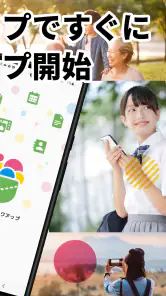
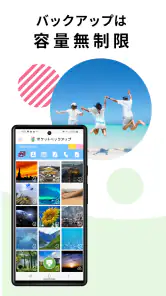
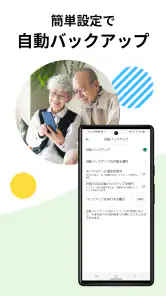
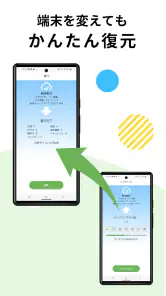
分析: Reviewed
スマートフォンの写真や動画は、撮った直後は手元にあるのに、端末の故障や紛失、機種変更で急に扱いに困ります。私はその不安を減らす目的で、仕事効率化アプリの「ポケットバックアップ」を試しました。写真や動画、連絡先といった日常的に失いたくないデータを、クラウドへ退避するためのアプリです。
使って感じた魅力は、何でも細かく管理するための高機能ツールというより、バックアップを後回しにしがちな人が最初の一歩を踏み出しやすいところです。無料で使い始められ、対象年齢は3歳以上。Androidでは7.0以降に対応しているため、比較的古い端末を使い続けている人にも候補になります。
いまのポケットバックアップを実際に使って感じたこと
写真や連絡先のバックアップは、必要性を感じていても忙しいと後回しになりがちです。私はポケットバックアップを、複雑な整理よりも「忘れる前に別の場所へ残す」習慣を作る道具として見ています。ここでは、日々の手間をどこまで減らせるかに注目し、保存後の確認まで含めた使い方を考えます。
日常のデータを守る入口として分かりやすい
バックアップアプリを選ぶとき、私は保存先の仕組みよりも、最初の設定で迷わないかを重視します。どれほど便利でも、設定が複雑で途中から使わなくなれば意味がありません。その点、このアプリは写真、動画、連絡先のように、利用者が守りたいものをイメージしやすい構成です。
たとえば、家族の写真を端末だけに残している人なら、スマートフォンを落としたときの不安を具体的に感じるはずです。ポケットバックアップは、そうした「失う前に備える」用途に向いています。撮影した写真を整理するアプリではなく、端末上の大切な情報をクラウド側にも置いておくための道具、と考えると役割が分かりやすいです。
私なら、まず連絡先の保護から始めます。写真は別の場所にコピーしている人でも、連絡先は端末の中だけに残っていることが少なくありません。機種変更の前に慌てて確認するのではなく、普段から退避先を用意しておくと、端末を替える場面での負担を減らせます。
無料で始められることの意味
価格は無料なので、バックアップを試したことがない人でも導入の心理的な壁は低めです。特に、毎月の料金が発生するサービスにいきなり登録するのをためらう人には、使い勝手を確かめる入口になります。私は、まず少量のデータで流れを確認し、その後に自分の保存習慣へ組み込む使い方をおすすめします。
ニュースデスクの記事をもっと読む






ただし、無料であることだけを理由に、すべての保存ニーズを任せるべきだとは思いません。バックアップは「保存できるか」だけでなく、「必要なときに戻せるか」「どのデータが対象になっているか」を意識して使うものです。大事な写真を預けた後は、実際に一覧で確認したり、復元の手順を一度試したりして、安心を自分で確かめるのが大切です。
クラウド保存と端末保存の違いを理解して使う
端末内のコピーだけでは、端末そのものが壊れたときに同時に失われる可能性があります。クラウドへ保存する方式なら、端末とは別の場所にデータを置けるため、故障や紛失への備えとして意味があります。ここが、スマートフォンのフォルダーを別のフォルダーへ移すだけの作業とは違う点です。
一方で、クラウドバックアップは通信環境に左右されます。大量の動画を一度に扱うと、完了まで時間がかかったり、通信量を気にしたりする場面が出てきます。私は自宅など安定した通信環境で初回のバックアップを行い、外出先では急いで実行しない運用が現実的だと感じました。
現在のバージョンから見る製品の位置づけ
現在のバージョンは6.1.0.01.50132です。長く更新されてきたアプリとして見ると、単なる試験的なバックアップ機能ではなく、継続利用を前提にした道具として扱う価値があります。もちろん、バージョン番号だけで使いやすさや保存の完全性を判断することはできません。それでも、今後も端末環境の変化に合わせて維持されることを期待しやすい材料ではあります。
公開日は2022年11月14日で、開発元はストアフロントです。私はアプリを選ぶとき、機能だけでなく、誰が提供しているかも確認します。データを扱うアプリでは、提供元を把握しておくと、後から設定や問い合わせ先を確認したいときに迷いにくいからです。
既存ユーザーが感じやすい変化
すでに使っている人にとって、バージョン6.1.0.01.50132への更新は、アプリを開いたときの動作や端末との相性を保つ意味で重要です。バックアップアプリは、普段は存在を意識しなくても、いざというときに動いてくれる必要があります。私は更新通知を放置せず、更新後に対象データとバックアップ状態を確認する習慣を持ちたいと思いました。
特に、端末を買い替えた後や、写真の保存方法を変更した後は、以前と同じ感覚で動くとは限りません。アプリを更新したら、連絡先が対象になっているか、最近撮った写真が反映されているかを確認するのがおすすめです。更新そのものを信じ切るのではなく、実際の保存結果を見ることが安全につながります。
この確認は、バックアップを一度設定して終わりにしないための小さなコツです。私は月に一度のように厳密な予定を決めるより、端末の大きな変更があったタイミングで確認するほうが続けやすいと感じます。機種変更、写真の整理、連絡先の追加など、生活の区切りと結びつけると忘れにくくなります。
現実的な使い方:家族の写真と連絡先を守る
具体的な場面を考えてみます。旅行から帰った後、スマートフォンには子どもの写真や動画が大量に残り、連絡先には仕事と家族の情報が入っています。端末の空き容量を増やすために写真を削除したくなっても、保存が済んだか分からないまま消すのは危険です。
私はこの場合、まず自宅の安定した通信環境でバックアップを実行し、写真や動画が対象になっていることを確認します。その後、連絡先の保存状態も別に確認します。写真の保存完了だけを見て安心せず、種類の違うデータを分けて確認するのがポイントです。これなら、端末の整理とデータ保護を同じ日に急いで済ませずに済みます。
もう一つの使い方は、古い端末を処分する前の準備です。新しい端末へ移行する前に、必要な写真や連絡先をクラウド側へ退避しておけば、移行作業で見落としがあったときの保険になります。ただし、処分前には新端末で必要なデータを確認し、バックアップがあるからといって元端末をすぐ初期化しないほうが安全です。
他の選択肢と比べたときの立ち位置
Android端末には、端末メーカーやOSに組み込まれたバックアップ機能が用意されている場合があります。また、写真専用のクラウドサービスや、パソコンへ手動でコピーする方法もあります。すでに自分の環境で確実な保存と復元を行えているなら、別のアプリを追加する必要はありません。
それでもポケットバックアップを選ぶ意味は、写真や動画だけでなく、連絡先も含めてバックアップを意識するきっかけを作りやすいことです。写真専用サービスは画像管理に強い一方、連絡先まで同じ流れで考えない人もいます。逆に、パソコンへの手動コピーは保存場所を自分で管理できますが、ケーブル接続やフォルダー整理を毎回行う手間があります。
私は、細かなファイル管理を自分で行いたい人にはパソコン保存のほうが向くと思います。保存先を一つに決め、写真を年月ごとに整理したい人なら、手動コピーの自由度は魅力です。一方、作業を忘れやすく、まずクラウドバックアップの習慣を作りたい人には、このアプリのほうが取り組みやすいでしょう。
使う前に確認したいポイント
最初に確認したいのは、何を保存対象にするかです。写真、動画、連絡先は性質が異なるため、すべてを同じ感覚で扱わないほうがよいです。写真は量が増えやすく、動画はさらに通信や保存容量への影響が大きくなります。連絡先は容量よりも、最新状態が反映されているかが重要です。
次に、バックアップ後の確認方法を自分で決めておきます。アプリ内で保存済みと表示されても、必要なデータが本当に含まれているかは別の問題です。最近追加した写真を一枚確認し、連絡先の更新が反映されているかを見るだけでも、設定ミスの早期発見になります。
端末の空き容量を増やす目的で使う場合は、さらに慎重さが必要です。クラウドに保存されたことを確認する前に端末から削除すると、取り返しがつかない可能性があります。私は、バックアップ、確認、別の場所での閲覧、端末からの削除という順番を守ります。削除は最後に行うべき作業です。
残っている摩擦と向いていない人
このアプリの弱点は、バックアップを設定しただけで、利用者の不安がすべて消えるわけではないことです。クラウドに保存する以上、通信状況や保存対象の確認が必要です。データ量が多い人、動画を頻繁に撮る人、通信量を細かく管理したい人は、初回の作業に負担を感じるかもしれません。
また、写真を編集して複数の版を残したい人や、フォルダー構成を細かく管理したい人には、専用の写真管理サービスやパソコンの保存方法が適しています。ポケットバックアップは、制作データの世代管理や高度な整理を主目的にしたアプリではなく、日常データの消失に備えるための基本的な選択肢として考えるのが自然です。
iPhoneを中心に使っている人は、普段利用しているAppleのバックアップ環境との役割分担を先に整理したほうがよいでしょう。複数の保存先を持つこと自体は安心につながりますが、どこに何が保存されているか分からなくなると、復元時にかえって混乱します。私は、重複して導入する前に、既存の方法で足りない部分を見つけることをすすめます。
これから確認しておきたいこと
今後このアプリを使い続けるなら、私は三つの点を定期的に見ます。まず、現在の端末やOS環境で問題なく動くか。次に、写真、動画、連絡先の保存状態を確認できるか。そして、必要なときにデータを取り出す手順を自分が理解しているかです。
バージョンが更新されても、利用者側の確認が不要になるわけではありません。アプリを更新した直後、端末を変更した直後、保存対象を増やした直後は、短いテストを行うのが安心です。特に、長期間アプリを開いていなかった人は、最近のデータが反映されているかを見てから、端末内の写真を整理するべきです。
評価は4.5で、評価件数はおよそ762件、レビュー数は44件です。さらにインストール数は10万以上に達しています。数字だけで自分に合うと決めることはできませんが、少なくとも、個人の端末でデータを守る用途を検討する人が試しやすい規模のアプリだと感じます。
私の結論
ポケットバックアップは、写真や動画、連絡先を失う不安はあるものの、複雑な保存環境を自分で構築するほどではない人にすすめやすいアプリです。無料で始められ、Android 7.0以降に対応しているため、古い端末を使っている家族のバックアップを考えるときにも候補になります。
ただし、インストールして終わりではありません。初回は安定した通信環境で実行し、保存対象を確認し、最近のデータが反映されたことを確かめてください。端末からデータを削除する場合は、復元できることまで確認してからにしましょう。この一手間を惜しまない人ほど、アプリの価値を実感しやすいです。
高度な写真整理、細かな世代管理、完全に自分で管理する保存先を求めるなら、別の方法が合う場合もあります。それでも、バックアップを始めるきっかけが欲しく、日常の大切なデータをクラウド側にも置いておきたいなら、私はポケットバックアップを試す価値があると思います。大切なのは、保存したつもりになることではなく、実際に守れているかを時々確認することです。
ポケットバックアップ よくある質問
ポケットバックアップは、どの端末で使えますか?
ポケットバックアップは仕事効率化に役立つアプリで、AndroidではOS 7.0以降の端末が対象です。お使いのスマートフォンのOSバージョンを確認し、対応していることを確かめてからダウンロードするとスムーズです。アプリは2022年11月14日にリリースされ、現在のバージョンは6.1.0.01.50132です。
ポケットバックアップとは、どのようなアプリですか?
ポケットバックアップは、スマートフォン内に保存されている写真、動画、連絡先、文書などの大切なデータをバックアップするためのアプリです。端末の故障や紛失、誤って削除してしまった場合に備えて、データを別の保存先へコピーできます。対応するデータの種類や保存先、復元方法は、利用する端末やアプリのバージョンによって異なる場合があるため、ダウンロード前に詳細を確認しておくと安心です。
ポケットバックアップは無料で利用できますか?
ポケットバックアップは無料でダウンロードできます。保存容量の追加、広告の削除、高度な復元機能、定期バックアップなどが有料になっている可能性があります。アプリ内課金の有無や料金、無料版で利用できる容量は、インストール前にストアの説明とアプリ内の料金ページで確認してください。また、無料トライアルが提供されている場合は、期間終了後に自動更新されるかどうかも必ず確認することをおすすめします。
どのようなデータをバックアップできますか?
バックアップできるデータは、写真や動画、連絡先、カレンダー、音声ファイル、文書などが中心ですが、すべてのデータが対象になるとは限りません。アプリや端末の制限により、メッセージ履歴、アプリ内部のデータ、ゲームのセーブデータ、著作権で保護されたファイルなどは保存または復元できない場合があります。必要なデータが対応しているか、利用前にバックアップ項目の一覧を確認してください。
バックアップしたデータは安全に保護されますか?
バックアップには個人情報や思い出の写真など重要なデータが含まれるため、通信時や保存時の暗号化、アカウント認証、パスワード管理について確認することが大切です。ポケットバックアップを利用する際は、公式ストアから正規版を入手し、不審な権限を求められていないかにも注意してください。重要なデータについては、このアプリだけに依存せず、別の保存先にもコピーを保管するとより安全です。
メリット
- 連絡先や写真などをまとめて保存でき、機種変更時の移行に役立つ
- バックアップ対象を選びやすく、必要なデータだけを管理できる
- 操作画面がシンプルで、初心者でも設定を進めやすい
- 定期的な保存に対応し、データ消失への備えを続けやすい
- 復元機能があり、誤削除や端末故障時の対策になる
デメリット
- 無料版では保存容量や利用できる機能に制限がある場合がある
- 大容量の写真や動画を保存すると、完了まで時間がかかりやすい
- 復元前にデータの上書きや重複がないか確認する必要がある
- 通信環境によってはバックアップ中にモバイルデータを消費する
- 端末やOSの違いにより、一部データを完全に移行できないことがある
- カテゴリー
- 仕事効率化
- バージョン
- 6.1.0.01.50132












