Pixvi: AI Video & Image
- 6.00
- 3.9
- インストール数
- 10.00K
- 価格
- Free
スクリーンショット

分析者 Reviewed
画像や短い動画を、文章や手元の素材から試してみたい人に向けたアプリがPixvi: AI Video & Imageです。私は、完成された作品を一気に作るというより、思いついた雰囲気を素早く形にして、そこから使える案を選ぶための道具として触りました。アート&デザイン分野のアプリなので、写真加工だけでなく、投稿用のビジュアル、企画のラフ、動画の雰囲気づくりまで考えやすい設計です。
開発元はFortune Horseで、無料で始められます。Androidでは8.0以上が必要で、対象年齢は12歳以上です。アプリの平均評価は3.9で、評価は110件ほど、インストール数は1万件以上。まだ誰もが知る定番という段階ではありませんが、まず費用をかけずにAI画像や短い動画の制作感を試したい人には入りやすい選択肢だと感じました。
Pixviで最初に期待したいこと
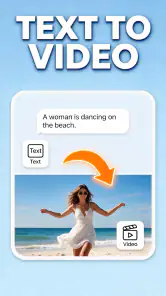
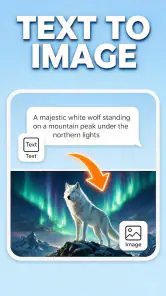
このアプリの中心は、テキスト、画像、動画などの参照素材をもとに、AIで画像や短い動画を作ることです。ここで大切なのは、入力した文章がそのまま完成品になると考えないことです。私の感覚では、最初の生成は「正解を出す操作」ではなく、「方向性を複数見つける操作」に近いものでした。
たとえば、旅行の投稿に使う夕暮れの街並みを考えているなら、「夕方の街」だけで終わらせず、色、視点、空気感、用途まで書くほうが意図を伝えやすくなります。逆に、情報を詰め込みすぎると、何を優先したいのかがぼやけます。最初は主役、場所、光、雰囲気の四つ程度に絞り、結果を見てから修正するのが扱いやすい進め方です。
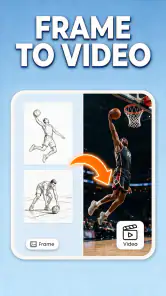
画像を作る場合は、アイデアの比較や投稿素材の下書きに向いています。短い動画では、長編映像の代わりというより、動きのある告知、雰囲気確認、短いSNS用の案を作る感覚が合います。細かな編集を積み重ねて一本の作品を仕上げるアプリとは役割が違うため、編集ソフトの完全な代替を期待すると物足りなく感じるはずです。
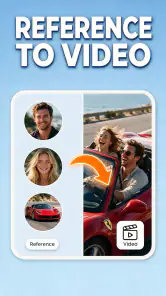
参照画像を使える点も、文章だけで始める場合との違いです。色合いや構図の方向を伝えたいとき、言葉で細部を説明するより、手元の画像を基準にしたほうが話が早いことがあります。ただし、参照素材を使えば必ず元画像を正確に再現できるわけではありません。似た印象を探るための材料として使うほうが、結果とのズレに戸惑いにくいです。
インストール後に迷わない準備
初回は、いきなり大作を作ろうとせず、まずアプリ内の入力方法を確認するのがおすすめです。テキストだけで進めるのか、画像や動画を参照させるのかによって、考える内容が変わります。最初の目的を「作品を完成させる」ではなく、「自分の指示がどの程度反映されるかを見る」にすると、試行錯誤が負担になりません。
私は最初の題材に、人物の顔や複雑な文字を含まないものを選びます。たとえば、机の上の小物、空の色、植物のある部屋などです。こうした題材なら、生成結果の良し悪しを構図や色で判断しやすく、AI特有の細部の崩れに評価を邪魔されにくいからです。最初から商品名や長い文字を入れた広告画像を作ろうとすると、画像全体は良くても文字部分の扱いで手直しが増えます。
アプリの表示や入力欄を確認したら、短い指示を一つ用意します。「雨上がりの小さなカフェ、青い夕方の光、静かな雰囲気」のように、主役と雰囲気を明確にした文が使いやすいです。ここで重要なのは、毎回まったく違う指示にするのではなく、一度に一要素だけ変えることです。色だけ変えた結果、視点だけ変えた結果を比べると、自分に合う書き方が見えてきます。
無料で始められる一方、アプリ内購入はアイテムごとに799円から15,999円まであります。私は、試し始めた段階で購入を急がず、無料で触れる範囲と自分の利用頻度を先に見極めるのがよいと思います。毎日たくさん生成する人と、月に数回アイデアを出したい人では、必要な使い方が大きく違うからです。
最初の一枚を成功させる手順
最初の成功体験を作るなら、手順はできるだけ小さくします。まず用途を一つ決め、次に主役を一つ置き、最後に雰囲気を加えます。たとえば、スマートフォンの壁紙用なら「白い花を一輪、淡い緑の背景、朝の柔らかな光」のようにします。用途を意識すると、ただきれいな画像ではなく、実際に使える余白や色を考えやすくなります。
生成された画像を見たら、最初に細部ではなく全体の方向を判断します。色は狙いどおりか、主役は目立つか、使う場所に合うか。この三点が合っていれば、細かな違いは次の生成で調整できます。反対に、全体の方向が違う場合は、細部を直す前に文章の中心を変えたほうが効率的です。
ここで役立つのが、指示文を「固定部分」と「変更部分」に分ける方法です。主役と用途は固定し、「夕方」を「朝」にする、「静かな雰囲気」を「元気な雰囲気」にする、といった形で一項目ずつ変えます。これは単なる試し方ではなく、Pixviの出力傾向を自分で把握するための小さな検証になります。結果を見比べれば、どんな言葉が自分の目的に反映されやすいかが分かります。
参照画像を使う場合は、最初から完成形を再現させようとせず、色や構図の参考として扱うと安定します。たとえば、部屋の写真を使って「同じような暖色の照明と落ち着いた構図」と伝えるようにすれば、元画像に縛られすぎず、別案を作りやすくなります。元の写真をそのまま加工したい人には、一般的な写真編集アプリのほうが早い場面もあります。
短い動画を作るときの考え方
短い動画では、静止画よりも「何が動くか」を明確にすることが大切です。雨が窓を流れる、カーテンが揺れる、光がゆっくり変わる、といった一つの動きに絞ると、意図を確認しやすくなります。人物、背景、カメラ移動、複数の動作を一度に指定すると、どこが狙いから外れたのか判断しにくくなります。
私は動画を、完成した宣伝映像というより、投稿や企画の第一案として使うのが現実的だと思います。たとえば、カフェの新メニューを紹介する前に、色合いや動きの雰囲気を確認したり、イベント告知の背景映像を考えたりする用途です。編集、音、字幕、細かなタイミングまで自分で管理したい場合は、動画編集アプリに移したほうが仕上げやすいでしょう。
動画の結果が思ったより派手になったときは、動きを減らす指示を加えるだけでなく、主役を一つに戻すのが有効です。AIに「落ち着いて」とだけ伝えるより、「カメラは固定、窓の雨だけがゆっくり動く」のように、動かない部分まで書いたほうが方向を整理しやすくなります。これは、短い動画を何度も作り直す時間を減らす実用的なコツです。
迷いやすい点と、うまくいかないときの見直し方
最初に戸惑いやすいのは、文章を詳しくすればするほど良い結果になるとは限らないことです。AI画像では、説明が長いほど要素同士が競合する場合があります。人物の服、背景の建物、文字、光、カメラ角度を一文に詰めるより、まず主要な三要素で試し、必要なものだけ追加するほうが原因を追いやすいです。
もう一つの混乱は、画像と動画で同じ指示が同じように働くと思ってしまうことです。画像では構図や色の一瞬を重視しますが、動画では時間の中で何が変化するかが重要になります。画像で良かった文章をそのまま動画に使うのではなく、動作と速度感を加えて書き直す必要があります。
人物を含む生成では、顔、手、アクセサリーなどの細部に注意して確認してください。全体の印象が良くても、手の形や小さな持ち物が不自然なことがあります。プロフィール画像や個人の宣材として使う場合は、生成結果をそのまま公開せず、拡大して確認する習慣を持ったほうが安心です。正確な本人再現が必要な用途なら、通常の撮影やレタッチのほうが適しています。
文字入りの画像も同様です。ポスターや商品告知では、背景をPixviで作り、文字は別のデザインアプリで重ねる方法が実用的です。AIに長い文章まで描かせるより、背景制作と文字組みを分けたほうが読みやすさを管理できます。これは、アート制作と実務デザインを一つの生成結果に任せないための重要な切り分けです。
結果が似たようなものばかりになるときは、形容詞を増やすより、視点と用途を変えてみてください。「美しい」「高品質」といった言葉より、「真上から」「余白を右側に」「スマートフォン画面に置く」といった具体的な条件のほうが、使い道を意識した差を作りやすいです。生成前に、完成画像をどこへ置くのか決めておくと、選ぶ基準も明確になります。
次の段階でできる実用的な使い方
Pixviが特に合うのは、アイデアを視覚化する必要がある人です。SNS投稿の候補、ブログの見出し画像、動画の冒頭イメージ、趣味の創作設定など、最終成果物の前に複数案が欲しい場面で力を発揮します。絵を描く技術がなくても、文章と参照素材を組み合わせて方向性を試せるため、考えを人に見せるまでの時間を短くできます。
現実的な使い方として、私は小さな店の投稿案を考える場面を想像します。新商品の写真をそのまま加工するのではなく、まず商品の雰囲気に合う背景や季節感のある構図を作り、候補を絞ります。その後、実際の商品写真と文字を別の工程で組み合わせれば、AIらしい雰囲気を活かしながら、情報の正確さも保てます。最初から公開用の完成画像を任せるより、企画と下書きに使うほうが失敗しにくいです。
参照画像を使う場合は、素材を整理してから投入すると比較が楽になります。似た構図の画像を何枚も混ぜるより、基準にしたい一枚を選び、変えたい部分を文章で指定します。色を残すのか、構図を残すのか、雰囲気だけ借りるのかを決めるだけでも、生成結果の見方が変わります。ここを曖昧にすると、元画像に近いのか新しい案なのか、評価しづらくなります。
有料アイテムを検討する人は、まず自分が何を増やしたいのかを考えるべきです。生成回数を多く使いたいのか、画像より動画を試したいのか、趣味で時々使うだけなのかで判断は変わります。価格帯が広いため、最初から大きな購入を選ぶより、無料で一連の流れを経験し、実際に使い続けるかを確認してから決めるのが無難です。
一方で、完全な手作業を好む人、画面上の各要素を一ピクセル単位で管理したい人、長い動画を編集したい人には、Pixviより専門のデザインソフトや動画編集アプリが向いています。AI生成は速さと発想の広さが魅力ですが、細部の再現性や同じ結果を繰り返し作る管理では、手動ツールに分があります。自分が欲しいのが「案」なのか「厳密な完成品」なのかを先に決めると、選択を誤りにくいです。
使い始める人への結論
Pixvi: AI Video & Imageは、文章や手元の素材から画像と短い動画の案を作り、視覚的なアイデアを早く試したい人に向いています。無料で始められるので、初めてAI制作を触る人も、まず一つの題材で入力と結果の関係を確かめられます。Fortune Horseのアプリとして、アート&デザイン用途を身近に試したい人には、気軽な入口になりそうです。
私からのおすすめは、最初に小さな目的を決めることです。壁紙、投稿の背景、短い動きの案など、使い道がはっきりした題材なら、生成結果を「きれいかどうか」だけでなく「実際に使えるか」で判断できます。うまくいかないときは文章を長くするのではなく、主役、構図、動きのどれか一つを見直してください。
平均評価は3.9で、インストール数は1万件以上に達しています。現行版は1.2.6で、対象年齢は12歳以上です。数字だけで完成度を決めるより、自分の目的がAIによる案出しと合っているかを見るべきアプリだと思います。細密な編集や長編制作を求める人には別の道具がよい一方、最初の一枚や短い動画の方向を素早く探したい人なら、試す価値があります。
結論として、私はこれを「完成品を丸ごと任せるアプリ」ではなく、「頭の中のイメージを比較できる形にするアプリ」としておすすめします。まず無料で簡単な題材を作り、次に参照画像を使い、最後に短い動きを試す。この順番なら、機能に振り回されず、自分にとって本当に役立つ使い方を見つけやすいです。
Pixvi: AI Video & Image よくある質問
Pixviを使うにはアカウント登録が必要ですか?
ダウンロード後すぐに作成を始められるか、アカウント登録やログインが必要かは、利用前にアプリ内の案内で確認しておきましょう。登録が必要な場合は、使用するメールアドレスやログイン方法も確認すると安心です。生成した作品を保存したり、別の端末で使ったりする予定がある人は、アカウントと作品の管理方法にも目を通してから使い始めるとスムーズです。
Pixvi: AI Video & Imageとは、どのようなアプリですか?
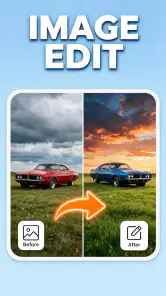
Pixvi: AI Video & Imageは、AI技術を使って画像や動画を作成・加工できるクリエイティブアプリです。テキストからビジュアルを生成したり、既存の写真を編集したり、静止画に動きを加えたりする用途に向いています。SNS投稿用の素材、プロフィール画像、短い動画などを手軽に作りたい人に便利ですが、利用できる機能や生成品質は、端末・アプリのバージョン・選択するプランによって異なる場合があります。
Pixviは無料で利用できますか?
Pixviは無料でダウンロードできる場合がありますが、すべての機能を無制限に使えるとは限りません。AIによる画像・動画生成では、クレジット、生成回数、処理速度、出力解像度などに制限が設定されている可能性があります。また、一部の高度な機能や広告の非表示、透かしの削除などが有料サブスクリプションの対象になることもあります。インストール前に、料金、無料トライアルの期間、自動更新の条件を必ず確認してください。アプリ内購入はアイテムごとに料金が異なるため、購入画面で金額や適用条件を確認してから進めるのがおすすめです。
生成した画像や動画は商用利用できますか?
生成物を商用利用できるかどうかは、Pixviの利用規約、選択した料金プラン、使用した素材やAIモデルの条件によって変わります。アプリ内で作成したコンテンツであっても、著名人の顔、ブランドロゴ、第三者が権利を持つ画像を含む場合は、別途許可が必要になることがあります。広告、販売商品、企業の宣伝などに使う前に、著作権・肖像権・商標権と、最新のライセンス条件を確認することをおすすめします。
Pixviを使うために、高性能なスマートフォンは必要ですか?
基本的な編集や生成の多くはオンライン処理に依存するタイプと考えられるため、最新の高性能端末でなければ利用できないとは限りません。ただし、動画生成や高解像度の書き出しでは、安定した通信環境、十分な空き容量、処理能力が必要になる場合があります。古い端末では読み込みが遅くなったり、アプリが終了したりする可能性もあるため、対応OS、必要なストレージ、通信量を事前に確認しておくと安心です。対応するOSのバージョンも、ダウンロード前に端末の設定と照らし合わせておきましょう。
メリット
- 画像と動画の生成を1つのアプリで手軽に試せる
- AIによる作品作りを始めやすいシンプルな操作性
- アイデア次第で多彩な雰囲気のビジュアルを作成できる
- スマートフォンだけで制作から確認まで完結する
- SNS投稿用の素材作りにも活用しやすい
デメリット
- 生成結果が入力文の内容や表現に左右されやすい
- 複雑な構図や細部では不自然さが残る場合がある
- 高品質な生成には時間や端末性能が必要になることがある
- 無料利用では回数や機能に制限が設けられている可能性がある
- 生成した作品の利用条件を事前に確認する必要がある
- カテゴリー
- アート&デザイン
- バージョン
- 1.2.6