Photo Lab: AI Photo Enhancer
- 0.00
- 0.0
- インストール数
- 100.00K
- 価格
- Free
スクリーンショット
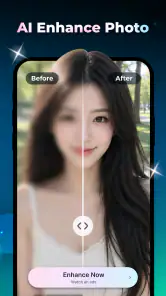
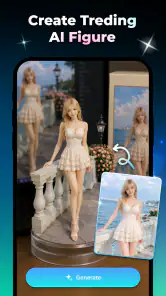
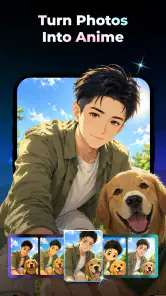
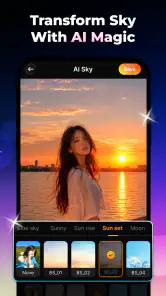
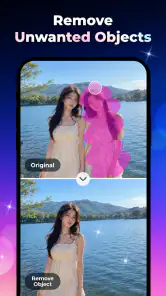
分析者 Reviewed
写真をきれいにしたいと思ったとき、私はまず「どこまで自動補正に任せるか」を考えます。細かな編集を毎回手作業で行うのは面倒ですが、AIに任せすぎると、顔や古い写真の雰囲気まで変わってしまうことがあります。Photo Lab: AI Photo Enhancerは、写真の修復、レタッチ、編集を一つの場所で試せるアート&デザイン系のアプリです。実際に触ってみると、単なるフィルターアプリというより、傷んだ写真を整えたり、人物写真を見やすくしたりする用途に意識が向いた作りだと感じました。
提供元はNEWTON INTERNATIONAL JSCで、無料で始められます。対象年齢は3歳以上、Androidでは8.0以降に対応しています。アプリの公開日は2026年6月5日で、確認できる現行バージョンは1.0.4_20260814です。インストール数は10万以上に達しており、少なくとも試してみる人が一定数いるタイプの写真編集アプリだと分かります。
写真を直す前に知っておきたい使いどころ
最初に向いていると感じたのは、昔の写真を少し見やすくしたい場面です。色あせ、細かな傷、ぼやけた部分などが気になる画像を読み込み、補正や修復を順番に試せます。完全に撮影時の状態へ戻す魔法ではありませんが、アルバムに保存してある写真を、スマートフォンで見返しやすい状態に整える入口としては分かりやすいです。
たとえば、家族の古い写真をスマートフォンで撮り直したあと、傾きや暗さが気になることがあります。そのまま共有すると、撮影時の反射や紙の質感が目立ちます。私はこのような画像を一度補正し、必要な部分だけレタッチする流れが現実的だと思いました。最初から細部を完璧に直そうとせず、全体の明るさ、傷、人物の印象という順番で確認すると、加工しすぎを防ぎやすくなります。
人物写真では、肌や小さな blemish を整えたいときに便利です。ただし、レタッチは強度を上げるほど自然さとの交換になります。プロフィール写真や記念写真なら、顔の特徴を残す控えめな調整のほうが使いやすいでしょう。私は、元画像を残したまま編集後と見比べ、目元や輪郭が不自然に変わっていないかを確認する使い方をおすすめします。
自動補正は完成ボタンではなく、最初の下地を作る道具として使うのが、このアプリを気持ちよく使うコツです。AIの結果をそのまま保存するのではなく、補正前後を見比べてから必要な編集だけ残すと、写真本来の雰囲気を保ちやすくなります。
普段の編集アプリとの違い
一般的な写真編集アプリは、明るさ、コントラスト、色温度、切り抜きなどを自分で細かく調整することに強みがあります。一方、このアプリは、写真の修復やAIによる補正を試したい人に向いています。編集項目を一つずつ理解している人なら手動編集のほうが狙い通りに仕上げられる場合もありますが、写真編集に慣れていない人なら、まず自動処理で変化を確認できる点が助けになります。
逆に、作品用の画像をピクセル単位で管理したい人には、専用の高度な編集ソフトのほうが適しています。複数レイヤーを使った合成、厳密な色管理、細かいマスク処理などが中心なら、Photo Lab: AI Photo Enhancerだけで作業を完結させようとするより、得意なソフトと役割を分けるほうが合理的です。
私がすすめる失敗しにくい手順
まず、編集前の写真を複製しておきます。次に、AI補正を一度だけ適用し、結果を拡大表示します。小さな画面ではきれいに見えても、顔の輪郭や髪の細部に違和感が出ることがあるためです。そこで気になる箇所があれば、全体を再度強く補正するのではなく、レタッチを必要な場所に絞ります。
古い写真の場合は、傷をすべて消すより、重要な人物の顔や文字を優先するほうが自然に仕上がります。背景の傷まで完全に取り除こうとすると、模様や輪郭がAIによって作り替えられたように見えることがあります。私は、記念写真では「新品の画像にする」より「思い出を見やすくする」ことを優先したほうが満足しやすいと感じました。
もう一つの実用的な方法は、共有用と保存用で仕上がりを変えることです。家族に送る画像は少し明るくして見やすくし、長期保存する画像は補正を控えめにします。同じ写真でも目的が違えば最適な編集は変わるので、強いAI処理を一つの正解だと思わないことが大切です。
料金と編集を始めるときの注意
基本的には無料で利用できますが、アプリ内購入はアイテムごとに350円から2,620円です。無料で試せる範囲を確認してから、必要な処理だけ購入を検討する使い方が安心です。特に、古い写真を何枚も処理したい人は、最初の一枚で仕上がりと費用のバランスを確認しておくと、後から想定外の出費になりにくいでしょう。
私は、購入画面が表示された場合に、処理を続けるために本当に必要なのか、単なる追加機能なのかを落ち着いて見分けることをおすすめします。無料アプリでは、編集の途中で有料項目が気になることがあります。急いでいるとそのまま進めがちですが、保存したい写真が一枚だけなら、まず無料でできる補正との違いを見てから決めるほうが納得できます。
また、AI処理は画像の内容によって結果が変わります。暗すぎる写真、顔が小さく写った写真、強い反射がある画像では、補正後に細部が自然に見えないことがあります。これはアプリの操作が難しいというより、元画像の情報量に限界があるためです。結果が期待と違ったら、何度も同じ処理を重ねるより、明るさや切り抜きを先に整え、別の強度で試すほうがよいでしょう。
個人写真を扱うときに確認したいこと
写真編集アプリでは、操作の便利さだけでなく、どの画像を選び、どのタイミングで保存や共有を行うかが重要です。私は、家族写真、身分証に近い画像、仕事関係の資料などを扱うとき、まずアプリ内で表示される確認画面や選択肢を読みます。編集対象を必要な写真だけに絞り、関係のない画像までまとめて選ばないことが基本です。
とくに、顔がはっきり写った写真や、住所・書類・画面の通知が含まれた画像は、加工前に不要な情報を切り取っておくと安心です。AI補正を使うかどうか以前に、元画像に何が写っているかを確認するだけで、共有時のリスクを減らせます。私は、編集後の画像を送る前にも、背景や端に個人情報が残っていないかを見直します。
アプリを使う際は、端末上で表示される写真へのアクセス許可や、保存・共有に関する案内を自分で確認してください。私は、必要な画像を選べる方式なら、編集目的に関係のない写真まで対象にしないようにしています。許可の内容が理解できないまま進めるのではなく、画面に出る選択肢を一つずつ確認し、自分が納得できる範囲で操作するのが安全です。
編集後の画像を家族やSNSへ送る場合も、AI処理をしたことより、誰に何を見せるかを意識したいところです。修復前の写真と修復後の写真を両方共有すると、元画像に残っていた情報まで広がることがあります。共有用には必要な一枚だけを書き出す、という単純な運用が実用的です。
このアプリを選ぶ人、見送ったほうがよい人
このアプリは、古い写真を手軽に整えたい人、人物写真の小さな気になる部分を修正したい人、細かな編集操作に時間をかけたくない人に向いています。とくに、専門用語を覚えるより先に結果を見たい人なら、AI補正を起点にできるのが便利です。写真を一枚ずつ丁寧に仕上げるより、まず複数の候補を試して、その中からよいものを選びたい人にも合います。
一方で、加工前と加工後の差を厳密に管理したい人、自然な肌の質感を少しも変えたくない人、印刷用の細かな色調整を重視する人には、別の手動編集アプリがよい場合があります。AIの判断に納得できないときに、原因を細かく調整したい人も同様です。自動処理が便利であるほど、なぜその部分が変わったのかを自分で完全に説明するのは難しくなります。
子どもが操作する場合は、対象年齢が3歳以上でも、写真の選択や購入画面の確認は大人が行うべきです。年齢区分は操作上の判断を代わりにしてくれるものではありません。端末を共有している家庭では、編集する写真と購入操作を誰が管理するかを先に決めておくと、思わぬ操作を防ぎやすくなります。
使い続ける前に自分で決めておきたい基準
私は、このアプリを使う前に「自然さ」「手軽さ」「費用」のどれを優先するか決めておくと、評価がぶれにくいと思います。自然さを最優先するなら補正を弱め、手軽さを重視するならAI処理を下地として活用し、費用を抑えたいなら無料でできる範囲を先に確認します。三つすべてを最大にするのは難しいため、自分の写真の目的に合わせるのが現実的です。
私の使い方では、思い出の写真を見やすくするための最初の一手として価値があります。特に、手動編集の項目を眺めるだけで疲れてしまう人には、変化をすぐ確認できることが助けになります。ただし、AIの結果を無条件に採用するのではなく、顔、文字、細い線、背景の模様を拡大して確認する一手間は必要です。
無料で始められる点は試しやすく、Android 8.0以降の端末なら導入を検討できます。アプリ内購入は便利な処理を広げる選択肢になりますが、写真の枚数や用途によっては、手動編集アプリのほうが長期的に合うこともあります。私は、まず自分の代表的な写真を数枚試し、仕上がりが自然か、操作が負担にならないか、購入項目に納得できるかを見てから継続利用を決めるのがよいと思います。
結論として、Photo Lab: AI Photo Enhancerは、写真の修復やレタッチを難しい作業にしたくない人にとって、試す価値のある選択肢です。私なら、古い家族写真や日常の人物写真を軽く整える目的で使います。一方、重要書類を含む画像や、公開範囲を慎重に管理したい写真では、選ぶ画像と表示される許可・購入画面を確認しながら進めます。便利さを受け取りつつ、最後の判断は自分で行う――その使い方が、このアプリを最も安心して活用する方法だと感じました。
長所
- AI補正で古い写真や低画質画像を手軽に鮮明化できる
- フィルターやアート効果の種類が多く、加工の幅が広い
- 操作が直感的で、複雑な編集知識がなくても使いやすい
- 顔写真向けのエフェクトやテンプレートが豊富に用意されている
- 完成した画像をSNSやメッセージアプリへ簡単に共有できる
短所
- 無料版では広告表示や一部機能の制限がある
- 高解像度保存や全機能の利用には有料登録が必要
- AI加工の結果が写真によって不自然になる場合がある
- 処理内容によっては画像の生成や保存に時間がかかる
- 人物写真のアップロードにプライバシー面の注意が必要
- カテゴリ
- アート&デザイン
- バージョン
- 1.0.4_20260814











