Phone Storage Clean
- 21.00
- 3.6
- インストール数
- 1.00M
- 価格
- Free

スクリーンショット

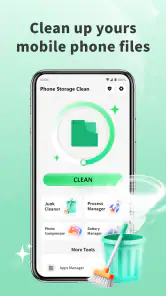
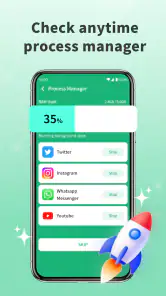

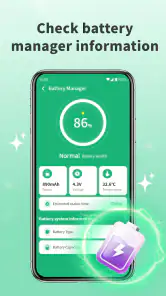

分析: Reviewed
スマートフォンの空き容量が少なくなり、写真や動画を整理したいのに、どこから手を付ければよいか分からない。そんな場面で試しやすいのが、端末の整理を助ける仕事効率化アプリ、Phone Storage Cleanです。私は実際に使うなら、まず「何を消すかを自分で確認しながら、保存領域を見直すための入口」として考えます。ボタンを押せばすべてが自動で解決するタイプだと思って使うと、期待との違いを感じるかもしれません。
このアプリはUreno Tree Service Incが開発しており、料金は無料です。ストア上では「Phone Storage Clean」という短い説明が付けられ、端末を快適に保つためのクリーニング機能を中心に案内されています。対象年齢は3歳以上で、Android 7.0以降に対応しています。端末の中身を整理したい初心者に向けた、分かりやすい用途のアプリとして見ると位置付けをつかみやすいでしょう。
最初に知っておきたい使い心地
私がこのアプリを初めて開くなら、最初から大きな効果を期待するより、不要なデータを見つけるための確認作業を短くする道具として使います。クリーニングアプリでは、候補が表示されたときに内容を確認せず進めると、あとで必要な画像やファイルまで削除してしまう心配があります。そのため、便利さよりも確認のしやすさを優先するのが安全です。
Phone Storage Cleanの魅力は、端末の保存領域を意識するきっかけを作りやすいことです。空き容量が減ると、アプリの更新や写真撮影の場面で突然困ることがあります。そうなる前に整理を始めたい人には向いています。一方で、写真をアルバム単位で細かく管理したい人、ファイルの保存場所を自分で完全に把握したい人には、端末標準のファイル管理機能や写真アプリのほうが細かな操作に向く場合があります。
ストアでは平均評価が3.6で、評価数は1万件を超えています。利用者が多い一方で、誰にとっても同じように満足できるとは限りません。私はこの数字を、基本的な整理を試す人が多いアプリとして受け止めつつ、削除前の確認を省かないことが重要だと判断しました。
インストール後に確認したいこと
インストール後は、いきなりクリーニングを実行せず、画面に表示される案内を落ち着いて読みます。特に、対象になっている項目が写真なのか、動画なのか、その他の不要データなのかを確認してください。分類名だけでは判断しにくいときは、最近撮影したものや仕事で使うファイルが含まれていないかを先に考えると安心です。
対応する最低OSはAndroid 7.0なので、比較的古い端末でも候補に入れやすいアプリです。ただし、端末のメーカーやAndroidの画面構成によって、保存領域の表示や削除確認の流れは変わる可能性があります。アプリの画面と端末設定の表示が少し違って見えても、慌てずに対象データを確認するのがコツです。
ニュースデスクの記事をもっと読む






現在のバージョンは1.1.1です。更新後に画面の位置や案内が変わることもあるため、以前見た紹介記事の手順をそのまま信じるより、目の前に表示された説明を基準に操作するほうが安全です。私はクリーニング系のアプリでは、古い手順を覚えるより、毎回削除対象を読む習慣を優先します。
初回設定で焦らないための手順
初回起動では、アプリが端末の保存内容を確認するための案内が表示されることがあります。ここで大切なのは、許可を求められた場合に、何を確認するためのものかを読んでから進めることです。整理したい目的と関係のない操作に見えるなら、いったん止まって画面の説明を確認してください。
私は初回設定を、次のような順番で進めるのがおすすめです。
アプリの案内を読み、クリーニングの対象を把握する。
表示された分類を一つずつ開き、必要なデータが混ざっていないか確認する。
削除を実行する前に、残したい項目の場所や名前を覚えておく。
迷う項目はその場で消さず、後から端末の標準機能でも確認する。
この順番なら、初回からすべてを整理しようとして疲れることがありません。特に、端末を家族と共有している場合や、仕事用の画像を保存している場合は、まず自分が明らかに不要だと判断できるものだけを対象にするのが無難です。
無料で使える点は始めやすさにつながります。保存容量に困っているものの、いきなり有料サービスを契約したくない人にとって、試すハードルは低めです。ただし、無料だからといって確認を省いてよいわけではありません。料金ではなく、削除操作の慎重さが使い心地を左右するアプリだと感じます。
最初の成功体験を作る方法
初回の目標は、端末全体を大掃除することではありません。まずは、明らかに不要な項目を一つの分類から見つけて、内容を確認したうえで整理することです。これなら、アプリがどのように対象を表示するのかを理解しながら、実際の変化を確かめられます。
たとえば、旅行から戻ったあとに同じ場面の写真を何枚も撮っていたとします。私はその日の写真をすべて削除候補にするのではなく、似た画像を見比べ、ピントが合っていないものや重複しているものだけを選びます。残した写真が必要なものだと確認できれば、初回の整理としては十分な成功です。
もう一つ実用的なのが、動画を撮影した直後ではなく、バックアップや共有が終わったあとに見直す方法です。送信前の動画を消してしまうと困るため、先に必要な相手へ送ったか、別の場所に保存したかを確認します。削除前に「もう一度必要になる可能性」を考えることが、このアプリを安全に使う最重要ポイントです。
整理の結果を確認するときは、クリーニング後に端末の保存領域を見直します。空き容量が増えていても、すぐに大量の新しいデータを保存すれば、効果は長続きしません。私は整理後に、不要な動画をためない、撮影直後に失敗写真を見直す、といった小さな習慣を一つ加えることをおすすめします。
日常生活で役立つ具体的な使い方
現実的な利用場面として、外出先で写真を撮ろうとしたときに保存容量の不足に気づくケースがあります。出発前に整理するのを忘れ、目的地で急に困る状況です。このとき、思いつきで写真を大量削除するのではなく、Phone Storage Cleanで候補を確認し、不要だと分かるものだけを整理すると、必要な記録を残しやすくなります。
私は旅行前の準備として使うなら、移動直前ではなく前日の夜に一度確認します。削除後に必要な写真が消えていた場合でも、落ち着いて見直せる時間を確保できるからです。さらに、整理後はカメラを開いて保存できる状態かを確認します。実際に使う場面を想定しておくと、空き容量の表示だけを見るより安心できます。
仕事で端末を使う人には、メッセージアプリから保存した画像や、確認用に一時保存した資料がたまりやすいでしょう。ただし、業務ファイルは削除の判断が難しいため、個人の写真や明らかな重複データから始めるべきです。取引先とのやり取りに関係するものは、整理対象に見えても残すほうが安全です。
家族の端末を手伝う場合は、所有者本人に画面を見てもらいながら操作してください。写真の価値は他人には判断できません。アプリが候補をまとめてくれても、思い出の画像や必要な記録まで不要とは限らないからです。この使い方では、削除を代行するより、確認の手順を一緒に進めることに価値があります。
迷いやすい表示と、削除前の判断
クリーニングアプリでよくある混乱は、「不要」と表示されたものが、利用者にとって本当に不要とは限らないことです。スクリーンショットは一時的なメモにもなりますし、ダウンロードした画像は後で使う資料かもしれません。私は分類名を最終判断ではなく、確認を始めるための目印として扱います。
特に注意したいのは、似た名前のファイルや同じように見える画像です。片方が編集前、もう片方が編集後ということもあります。削除候補を見たら、撮影時期や内容を確認し、残すものを先に決めてください。迷うなら、削除ではなく保留にするほうが後悔を減らせます。
また、保存容量が少ない原因が写真や動画とは限りません。大きなアプリ、オフライン保存した音楽、長期間使っていないゲームなどが原因の場合、クリーニングだけでは十分な改善にならないことがあります。その場合は、端末の設定画面でアプリごとの使用量を確認し、必要ならアプリ内のダウンロード管理を使うほうが効果的です。
ここが、通常のファイル管理機能との違いを考えるポイントです。端末標準の機能は保存場所やアプリ単位の確認に向きますが、初心者には項目が細かく見えることがあります。Phone Storage Cleanは整理のきっかけを作りやすい一方、複雑な容量分析や細かなフォルダー管理を重視する人には物足りない可能性があります。
写真アプリの整理機能も有力な代替手段です。写真だけを管理したいなら、アルバムや撮影日を見ながら選べる標準アプリのほうが、思い出を確認しやすいでしょう。逆に、端末内の不要データを見直す入口が欲しい人なら、このアプリを先に試し、その後で写真アプリや設定画面を使い分ける流れが合っています。
使い続けるなら決めておきたい習慣
一度大きく整理した後は、毎日アプリを開く必要はありません。私は、写真や動画が増えたタイミング、旅行やイベントの後、端末の空き容量に不安を感じたときに確認する使い方が現実的だと思います。頻繁に削除するより、必要なものを残す基準を決めておくほうが重要です。
おすすめは、整理前に「残すもの」を先に決めることです。家族の写真、仕事の資料、後で投稿する素材など、明確に必要なものを把握しておけば、候補を見たときの判断が速くなります。反対に、目的が分からないファイルは、その場で急いで消さず、別の確認方法を使ってから判断します。
整理後に空き容量があまり変わらない場合も、すぐにアプリが役に立たないと決めつけないでください。削除対象が少なかった、容量の大きなデータが別の場所にある、端末側の表示更新に時間がかかっているなど、いくつかの可能性があります。端末設定で使用量を確認し、原因がアプリや動画にあるなら、適切な場所から整理するのが次の一手です。
逆に、空き容量の不足が深刻で、すぐに大きなファイルを移動しなければならない人には、専用のバックアップ手段やパソコンへの移行のほうが向いています。このアプリだけで大切なデータの保管まで済ませるものではありません。Phone Storage Cleanはバックアップの代わりではなく、削除候補を見直すための補助役として使うのが適切です。
どんな人に合い、誰には向かないか
このアプリが合うのは、端末の中に不要なデータがたまっている気はするものの、整理方法が分からない人です。無料で始められ、Android 7.0以降の端末で試しやすい点も、初めてクリーニングアプリを使う人には助けになります。特に、写真や動画を撮る機会が多く、保存容量の不足を何度か経験している人には、整理を始めるきっかけになるでしょう。
一方で、ファイルを細かなフォルダー構成で管理している人、削除条件を自分で細かく設定したい人、クラウドへの保存や端末間の移行まで一つのアプリで完結させたい人には、別の方法が適しています。こうした目的では、端末標準のファイル管理、写真管理、バックアップサービスを組み合わせるほうが、作業内容を正確に把握できます。
評価は平均3.6で、インストール数は100万件を超えています。多くの人が試しているアプリですが、私は利用者数の多さだけで選ぶのではなく、自分が必要としている整理の範囲を先に決めるべきだと思います。単純な見直しなら十分でも、端末の状態を詳しく分析したい場合は、期待する機能と実際の用途が合うかを確認してください。
次に進む前の私の結論
Phone Storage Cleanは、保存容量の問題に気づいた人が、最初の整理を始めるための選択肢です。私なら、旅行前や写真が増えた後に開き、明らかに不要な候補だけを確認して整理します。いきなり全削除を実行せず、必要なデータを残す基準を持って使えば、初心者でも落ち着いて試しやすいでしょう。
ただし、クリーニングという言葉から、端末の動作が必ず大幅に変わると考えるのはおすすめしません。効果は、実際に不要なデータがどの程度たまっているか、容量不足の原因がどこにあるかで変わります。写真中心の問題なら写真アプリ、アプリやダウンロードデータが原因なら端末設定というように、状況に応じて使い分けることが大切です。
開発元はUreno Tree Service Incで、アプリは仕事効率化のカテゴリに分類されています。対象年齢は3歳以上、価格は無料です。私は、難しい管理機能を求める人向けというより、端末の中を見直す習慣を作りたい人向けのアプリだと感じました。まず少量の不要データで流れを確かめ、削除後の状態を確認する。この慎重な使い方なら、Phone Storage Cleanを日常の保存容量管理に役立てやすくなります。
Phone Storage Clean よくある質問
Phone Storage CleanはどのOSに対応していますか?
Phone Storage Cleanは、スマートフォンのストレージ整理をサポートするアプリです。ダウンロード前には、お使いの端末のOSがアプリの対応条件を満たしているか、ストアのアプリページで確認しましょう。インストール後も、端末やOSによって利用できる機能や検出できるファイルが異なる場合があります。必要な権限を確認しながら、まずは削除候補の表示や基本的な整理機能を試すと安心です。
Phone Storage Cleanを提供しているのはどの会社ですか?
Phone Storage Cleanの開発元はUreno Tree Service Incです。アプリは仕事効率化のカテゴリに属し、ストレージを整理して端末を快適に保つことを目的としています。ダウンロード前には、公式ストアで開発者名やアプリ名を確認し、類似した名前のアプリと取り違えないようにしましょう。インストール後は、アプリの説明や権限を確認してから利用を始めるのがおすすめです。
Phone Storage Cleanとはどのようなアプリですか?
Phone Storage Cleanは、スマートフォン内の不要なファイルを見つけて整理し、空き容量の確保をサポートするクリーナーアプリです。キャッシュ、残存ファイル、重複した写真や大容量ファイルなどを確認しながら削除候補を選べます。端末やOSによって検出できる項目は異なるため、すべての不要データを自動的に消去するアプリではありません。
Phone Storage Cleanを使うと本当に空き容量は増えますか?
端末にキャッシュや不要な一時ファイル、重複写真、大容量動画などが多く保存されている場合は、空き容量を増やせる可能性があります。ただし、効果はスマートフォンの使用状況によって大きく異なります。アプリを実行しただけで容量が大幅に増えるとは限らないため、検出結果を確認し、必要なファイルを残しながら削除することが重要です。
写真や動画を誤って削除する心配はありませんか?
写真や動画の整理機能を利用する際は、削除前に対象ファイルを必ず確認してください。重複候補や大容量ファイルが表示されても、思い出の写真や必要な資料が含まれている場合があります。Phone Storage Cleanのようなクリーナーアプリは削除を補助するものなので、重要なデータはGoogleフォト、iCloud、パソコンなどへバックアップしてから操作すると安心です。
メリット
- 不要なキャッシュや残存ファイルをまとめて検出できる
- 大容量ファイルを確認しやすく、削除前の整理に役立つ
- 重複写真の候補を見つけて容量を節約できる
- 操作画面がシンプルで、初めてでも使いやすい
- スキャン結果を確認してから削除を選べる
デメリット
- 誤検出の可能性があるため、削除前の確認が必要
- スキャン対象や機能は端末やOSによって異なる場合がある
- 広告表示が操作中に気になることがある
- 空き容量が少ない端末ではスキャンに時間がかかる場合がある
- 削除後のファイルを復元できない場合がある
- カテゴリー
- 仕事効率化
- バージョン
- 1.1.1











