PDFリーダー ・ PDFビューアー
- 93.00
- 4.2
- インストール数
- 1.00M
- 価格
- Free
スクリーンショット
分析: Reviewed
スマートフォンでPDFを開くたびに、編集機能やクラウド連携まで備えた重いアプリを使う必要はありません。私がPDFリーダーを選ぶ理由は、書類をさっと読み、必要なら共有するという基本の用事に焦点が合っていることです。Gift Schoolが開発するこの仕事効率化アプリは、機能の多さよりも、PDF閲覧を日常の小さな作業として扱いたい人に向いています。私の評価をひと言でまとめるなら、読むことを中心にしたい人には候補になる一方、PDFを加工する道具として選ぶと物足りないアプリです。
読む・共有する用途に絞った使い心地
私はこのアプリを、PDFを受け取ってすぐ読みたいときの「閲覧役」として見るのが合っていると思います。ここでは、読むことと共有することを中心にした使い方がどんな人に便利か、そして編集や整理まで求める場合にどこで別の道具が必要になるかを考えます。
書類を開くまでの手間を減らしたいとき
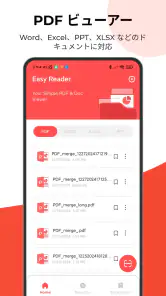
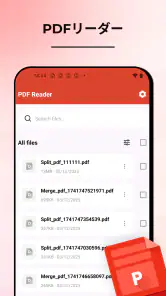
PDFビューアーに期待することは、まずファイルをきちんと開けて、内容を無理なく追えることです。このアプリはその基本用途に軸足を置いているため、受け取った案内、申込書、説明資料などをスマートフォンで確認する場面と相性がよさそうです。私なら、外出先でメールやメッセージから書類を開いて要点を読み、必要な相手に渡すような使い方を想定します。
便利なのは、PDFを読む作業と共有する作業を、ひと続きの行動として考えやすい点です。たとえば家族から届いた施設の案内を確認し、同じ書類を別の家族にも送る。あるいは職場で受け取った資料を読み、確認用に同僚へ共有する。こうした短い用事では、編集や注釈の機能が豊富かどうかより、閲覧用として迷わず使えることのほうが大切です。
ただし、PDFの共有はファイルの中身にも気を配りたいところです。個人情報や社外秘の内容を含む書類なら、送信先を選ぶ前に宛先と添付ファイルを見直すのがおすすめです。これはアプリ固有の問題ではなく、スマートフォンから書類を渡すときに起こりやすい実務上の注意点です。
多機能さより、閲覧を優先する人向け
よくあるPDFアプリには、注釈、署名、フォーム入力、ファイル整理、クラウド保存などをまとめて扱えるものがあります。それらは書類に記入したり、仕事の流れを一つのアプリに集約したりしたい人には便利です。一方で、読むだけの人には選択肢が多すぎて、必要な操作にたどり着くまでの負担になることもあります。
PDFリーダーのよさは、そうした総合ツールと比べて、読む・共有するという目的を見失いにくいことです。たくさんの機能を覚えたくない人や、別のアプリで作った文書をスマートフォンで確認したい人なら、用途を限定した道具として考えやすいでしょう。反対に、書類を受け取ったあとに内容を書き換えたり、署名して返送したりするところまで一つのアプリで済ませたいなら、編集機能を明確に備えた別の選択肢のほうが合います。
ニュースデスクの記事をもっと読む






ここで期待を分けておくのが大切です。PDFを表示するアプリだからといって、PDFの編集や変換まで当然にできるとは限りません。私はこのアプリを、書類を読むための入口として評価するのが妥当だと思います。購入前の契約書を確認する、講義資料を読む、手順書を見ながら作業するといった用途には向きますが、複雑な文書作業をまとめる主役として選ぶのは慎重に考えたいところです。
実際に役立つ使い方と、小さな工夫
たとえば、移動中に予約や手続きの案内PDFを受け取ったとします。私はまず必要なページや日時を確認し、後で使う書類なら、共有先を決める前にファイル名や内容を見直します。閲覧と共有が中心のアプリでは、こうした確認の順序が大切です。急いで転送するより、添付する書類を開いてから送るほうが、似た名前の別ファイルを間違えて渡すリスクを減らせます。
もう一つの使い方は、画面の大きさを前提に読むことです。細かな表や横長の帳票は、スマートフォンで全体を一度に読もうとすると文字が小さくなりがちです。ページ全体を眺めて構成をつかみ、そのあと必要な箇所を拡大して読む、という順番にすると確認しやすくなります。これはPDFリーダーの機能を決めつける話ではなく、スマートフォンで文書を読むときの現実的なコツです。
さらに、共有をよく使う人は、送信した後に相手側で読めるかを意識すると安心です。受け手が別の端末を使う場合や、書類の一部だけを見てほしい場合には、送る前に対象ファイルと伝えたい内容を整理しておきましょう。アプリがシンプルでも、書類の受け渡しを丁寧に行えば、確認のやり直しを減らせます。
使い続ける前に考えておきたい弱点
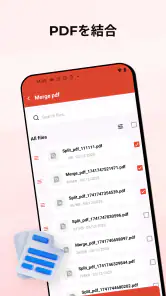
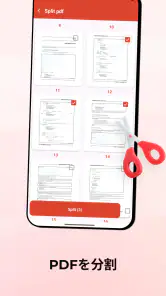
率直に言うと、閲覧中心という方向性は、利用者によっては強みと弱みの両方になります。PDFを開く用途だけなら余計な機能に悩まされにくい反面、読んだ内容にメモを残したい人や、フォームに入力して提出したい人には不足が出る可能性があります。ページの並べ替えや文書の結合など、ファイルそのものを操作する作業が必要な人も、専用の編集アプリを別に用意するほうが現実的です。
また、仕事で大量の資料を扱う人は、アプリ単体の閲覧しやすさだけでなく、保存先や整理方法も含めて選ぶ必要があります。取引先ごと、案件ごとに書類を分類したい場合、単純なビューアーだけでは管理の中心にならないことがあります。私は、ファイル整理を重視するなら、普段使っているファイル管理やクラウドの仕組みと一緒に使う前提で考えます。
画面の見え方も万能ではありません。複雑な表、細かい注記、横向きの図面は、スマートフォンで読むにはもともと不向きです。拡大して細部を見ることはできても、全体像と細部を同時に把握するのは難しいため、重要な契約条件や数字を確認するなら、必要に応じて大きな画面でも再確認するのが安全です。気軽な閲覧と、ミスが許されない最終確認を同じものとして扱わないほうがよいでしょう。
評価や基本情報から見える立ち位置
無料で使える仕事効率化アプリとして、PDFリーダーは手軽に試しやすい位置づけです。平均評価は4.2で、評価件数は約4万9千件、インストール数は100万回を超えています。これらは一定の利用者に選ばれている目安にはなりますが、自分が必要とする編集や整理の機能まで備えているかを保証するものではありません。評価の数字より、普段のPDF作業が「読むだけ」なのか「書き込んで仕上げる」までなのかを先に考えるのが賢明です。
年齢区分は3歳以上で、提供されているバージョンは1.3.8です。対応OSの最低条件は7.1となっています。導入前には、自分の端末で利用できるかを確認してください。開発元はGift Schoolです。アプリの用途を紹介する短い説明がPDFリーダーであることからも、私は多機能な文書編集ソフトではなく、閲覧役として選ぶのが自然だと感じます。
リリース日は2025年3月7日です。公開から長く使われてきた道具かどうかだけで判断するのではなく、いま必要な用途に合うかを基準にしたいところです。評価件数とレビュー件数は別の指標で、レビューは93件あります。数値を比較材料にするなら、平均評価だけで決めず、実際のレビューで自分と似た使い方の人が何を評価しているかを見ると、期待とのずれを避けやすくなります。
向いている人、別の選択肢を考えたい人
このアプリを試す価値があるのは、受け取ったPDFをスマートフォンで読む機会があり、必要なときに共有できれば十分という人です。学校や地域から届く案内を確認する人、仕事の資料を外出先で読む人、複雑な編集機能をあまり使わない人には、用途が伝わりやすい選択肢です。無料なので、まず自分の端末で普段の書類が読みやすいかを確かめる入り口にもなります。
一方、PDFへの署名や注釈、フォーム記入、ファイル変換を日常的に行う人には、編集機能を中心に設計されたアプリのほうが適しています。大量の文書を分類し、複数端末で管理したい人は、クラウドやファイル管理まで含めた総合的な環境を選ぶほうが効率的でしょう。紙の書類を撮影してPDF化することが主な目的なら、スキャン機能を備えたアプリが候補になります。用途が違えば、評価すべきアプリも変わります。
私は、まず普段よく受け取るPDFをいくつか開いて、文字の読みやすさ、ページ移動の感覚、共有までの流れが自分に合うかを確かめるのがおすすめです。これで十分なら、機能の多さにこだわらず使い続けられます。もし読んだあとに毎回別アプリへ移って記入や整理をしているなら、最初から編集・管理も含む製品を選んだほうが手間を減らせます。
閲覧用として割り切れるなら有力な候補
PDFリーダーは、書類を読むことと共有することを中心に据えたい人に向いた、無料のPDFビューアーです。読むだけの用途に余計な複雑さを求めない人にとって、目的がはっきりしているのは魅力です。その反面、PDFを編集・整理する道具として期待すると、別のアプリが必要になる場面がありそうです。
私なら、外出先で資料を確認したり、受け取った案内を人に渡したりする用途なら候補に残します。仕事の書類を完成させるところまで任せたい場合は、編集機能やファイル管理を重視するアプリと比べてから決めます。まずは「読むためのアプリ」として試し、日々のPDF作業に足りるかを判断する。この期待の置き方ができるなら、シンプルな閲覧体験を求める人にすすめやすい一本です。
PDFリーダー ・ PDFビューアー よくある質問
PDFリーダー・PDFビューアーでは、どのようなことができますか?
PDFリーダー・PDFビューアーは、スマートフォンやタブレットでPDFファイルを開いて閲覧するためのアプリです。ページの移動や拡大・縮小、文書内の検索など、基本的な閲覧機能を利用できます。アプリによっては、ブックマーク、注釈、印刷、他のアプリへの共有にも対応します。利用できる機能はバージョンや端末によって異なるため、必要な編集機能がある場合は、インストール前にストアの説明を確認してください。
PDFファイルはどうやってアプリで開けばよいですか?
インストール後は、アプリ内のファイル一覧からPDFを選ぶ方法のほか、端末の「ファイル」アプリやダウンロード一覧でPDFをタップし、共有メニューからPDFリーダーを選んで開く方法があります。初回はファイルへのアクセス許可を求められる場合があります。ダウンロードした文書が見つからないときは、保存先フォルダーやアクセス権限を確認し、アプリを再起動してみてください。
このアプリでPDFの編集や注釈の追加もできますか?
PDFを表示する機能と、内容を編集する機能は別です。アプリによっては、文字のハイライト、手書きメモ、コメントの追加、署名などを利用できますが、本文の書き換えやページの並べ替え、ファイルの結合といった機能は搭載されていないこともあります。また、一部の機能が有料版に限られる場合もあるため、作業を始める前に機能一覧と料金表示を確認し、元のPDFを別途保存しておくと安心です。
PDFリーダー・PDFビューアーは無料で使えますか?広告や課金はありますか?
無料でダウンロードできるアプリでも、広告が表示されたり、追加機能の利用にアプリ内課金や定期購入が必要だったりする場合があります。課金対象や無料期間の有無は、アプリの提供元や時期によって異なります。インストール前にストアの価格表示とアプリ内課金の項目を確認してください。定期購入を試す場合は、更新日や解約方法も把握しておくと、意図しない請求を避けやすくなります。
PDFを開くためにインターネット接続は必要ですか?文書の安全性は大丈夫ですか?
端末に保存済みのPDFは、アプリの仕様や利用機能によってはオフラインで閲覧できます。一方、オンラインストレージとの同期、クラウド共有、広告の読み込みなどには通信が必要です。機密性の高い書類を扱う場合は、アプリがファイルをどのように保存・処理するか、プライバシーポリシーと要求される権限を確認してください。出所が不明なPDFは開かず、OSやアプリを最新の状態に保つことも大切です。
メリット
- PDFを端末内で閲覧でき、オフラインでも使いやすい。
- ページ移動や拡大・縮小ができ、細かな文字も確認しやすい。
- 複数のPDFをまとめて管理でき、必要なファイルを探しやすい。
- しおり機能で、読んでいたページにすぐ戻れる。
- 文書の閲覧に特化したシンプルな操作で、初めてでも扱いやすい。
デメリット
- 編集や注釈など、高度な機能は用途によって物足りない場合がある。
- 大きなPDFファイルは、読み込みに時間がかかることがある。
- ファイル一覧の表示や整理方法が、好みに合わない場合がある。
- 広告が表示される場合、閲覧中に気になることがある。
- PDF内の複雑なレイアウトは、表示が崩れる可能性がある。
- カテゴリー
- 仕事効率化
- バージョン
- 1.3.8











