PDFReader - Master
- 3.00
- 4.6
- インストール数
- 100.00K
- 価格
- Free
スクリーンショット
分析者 Reviewed
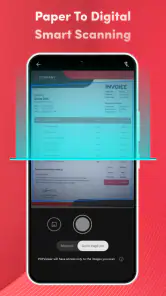
PDFファイルを開くだけでなく、紙の書類を取り込んだり、写真をPDFとしてまとめたりしたい人にとって、PDFReader - Masterは試しやすい選択肢です。私は実際に日常の書類整理を想定して使ってみましたが、複雑な編集ソフトというより、スマートフォンの中で「見る・取り込む・変換する」を手早く済ませるためのアプリという印象でした。仕事用の資料、領収書、申込書、授業のプリントなど、紙とPDFが混在する場面で役立ちます。
このアプリはビジネス向けのカテゴリーに分類され、開発元はSakhawatH 007Devworksです。無料で使い始められるため、たまにPDFを確認したい人でも導入のハードルは低めです。年齢区分は3歳以上で、対応する端末環境はAndroid 8.0以降。公開日は2024年4月3日、現在のバージョンは1.1.3です。ストアでは平均4.6という評価になっており、利用者の規模も10万回以上のインストールに達しています。
まずは書類を開いて整理する基本の流れ
最初に便利だと感じたのは、PDF専用の閲覧アプリを別に用意していない端末でも、ファイルを開く場所を一つにまとめやすいことです。メールやメッセージで受け取った資料、端末に保存した請求書、仕事で共有された案内文などを確認するとき、毎回別のアプリを探す手間を減らせます。
実際の使い方としては、まず受け取ったPDFを開き、内容を確認してから必要なものだけを残す流れが分かりやすいです。月末に領収書を確認するときは、紙のものをスキャンし、すでにデジタルで届いているものと同じ場所で管理すると、後から探す負担を抑えられます。単に閲覧するだけでなく、紙の情報をPDFに寄せられる点が、このアプリの役割をはっきりさせています。
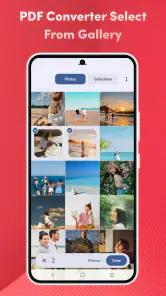
写真をPDFに変換する機能も、使い方次第で便利です。たとえば、会議中にホワイトボードを撮影した場合、その写真をそのままカメラロールに埋もれさせるより、会議名や日付を意識したPDFとしてまとめたほうが、後で資料として扱いやすくなります。複数の写真を一つの書類として残したい場面にも向いています。
ただし、写真をPDFにしたからといって、元の写真が自動的に正式な文書になるわけではありません。文字が斜めになっていたり、影が入っていたりすると、見返すときの読みやすさは下がります。撮影時には机の上に紙を平らに置き、四隅が画面に入るようにするだけでも仕上がりが変わります。アプリ任せにせず、撮影前の準備を少し行うのがコツです。
日常の書類処理で役立つ使い分け
私なら、すぐ確認する資料と長く保管する資料で扱いを分けます。すぐ読むだけのPDFは開いて確認し、不要になったら端末内に残し続けません。一方、保証書や契約関連の控えのように後で必要になる可能性があるものは、スキャンや写真変換を使ってPDFにそろえます。こうすると、閲覧アプリが書類の保管庫になりすぎるのを防げます。
出先で紙の申込書を受け取ったときも、帰宅まで待たずに記録を作れるのは強みです。すぐ提出する必要がない場合でも、まずスキャンしておけば紛失への不安を減らせます。ただし、スキャン後のPDFが正式な提出物として認められるかは相手先のルール次第です。原本が必要な手続きでは、デジタル化したからといって紙を処分しないほうが安全です。
最初に確認したい設定と端末側の準備
使い始めたら、まずPDFを開くアプリとしてどのように動作するかを確認しておくと安心です。ファイルをタップした際に毎回選択するのか、PDFReader - Masterを優先して開くのかを端末側で整理しておけば、急いでいるときの操作が短くなります。Androidの機種によって表示は異なりますが、ファイル管理アプリからPDFを開く場面を一度試しておく価値があります。
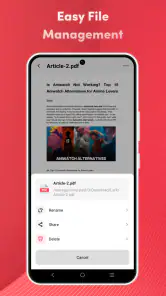
次に、スキャンや写真変換を使うときの保存先を意識します。端末内のどこに作成したPDFが置かれるか分からないままだと、作った直後は見つかっても、数週間後に探せなくなりがちです。ファイル名を「日付_内容」のようにそろえる習慣を作るだけで、アプリの機能以上に検索性が改善します。ファイル名の変更がアプリ内で行えない場合でも、端末のファイル管理機能で整えられます。
通知や表示に関する項目が気になる人は、使い始めの段階で端末のアプリ設定も確認しておくとよいでしょう。必要以上に通知があると感じたら、Android側で見直すほうが簡単です。反対に、受け取ったPDFをすぐ開きたい人は、ファイル管理アプリや共有メニューからの動線を試し、自分が最も迷わない入口を決めておくと快適です。
設定を増やすより、同じ書類処理の手順を固定することが実用上の近道です。「受け取る、確認する、名前を整える、必要なら共有する」という順番を自分の中で決めれば、毎回アプリの画面を探し回らずに済みます。PDFReader - Masterは多機能な業務管理システムではないので、使い方のルールを利用者側で補うほど扱いやすくなります。
操作を速くするための具体的なパターン
よく使う人には、書類の種類ごとに処理方法を決めるのがおすすめです。たとえば、受け取ったPDFはそのまま閲覧し、紙の領収書はスキャンし、複数の写真資料は一つのPDFにまとめる、といった具合です。毎回「これはどの機能を使うべきか」と考えなくなるため、短時間の確認でも迷いが減ります。
写真からPDFを作るときは、撮影枚数を必要以上に増やさないことも重要です。書類の全体が分かる写真と、細部を確認できる写真を分ける必要がある場合を除き、同じ内容を何枚も入れると、後で読む側が困ります。レシートなら表裏、講義資料ならページ順というように、並びを意識してから変換すると、完成後の確認が楽になります。
スキャンした書類を誰かに送る場合は、作成直後に一度開き直す習慣をおすすめします。四隅が切れていないか、文字が読めるか、ページの向きがそろっているかを確認してから共有すれば、相手に再送する手間を減らせます。急いでいるときほどこの確認を飛ばしがちですが、ここが実務上の小さな失敗を防ぐポイントです。
また、閲覧だけの資料と、あとで提出・印刷する資料を同じ感覚で扱わないことも大切です。自分だけが読む会議メモなら多少の余白や撮影角度は許容できますが、提出用の書類では見た目の整い方が重要になります。後者では、専用のスキャナーアプリやパソコンのPDF編集ソフトのほうが適している場合があります。
他の選択肢と比べたときの立ち位置
スマートフォンには最初からPDFを開ける機能が備わっていることも多く、閲覧だけなら標準のファイル管理機能で足りる人もいます。その場合、PDFReader - Masterを追加する理由は、閲覧に加えてスキャンや写真のPDF化も一つの流れで扱いたいかどうかです。読むだけの利用なら、アプリを増やさないほうが端末内はすっきりします。
一方、クラウドストレージを中心に仕事をしている人は、普段使っているサービスのPDF機能のほうが便利なことがあります。パソコンとスマートフォンで同じファイルを頻繁に編集したり、複数人で共有したりするなら、保存場所と共同作業がまとまったサービスを優先したほうが効率的です。このアプリは、複雑なチーム運用よりも、端末上での個人作業に向いています。
専用の文書スキャンアプリと比べると、PDFReader - MasterはPDF閲覧まで含めた手軽さが魅力です。ただし、OCRによる文字認識、細かな画像補正、署名、注釈、ページの高度な再編集などを中心に考えている人は、目的に合う専門アプリを選ぶべきです。スキャンした紙をPDFにすることと、編集可能なデジタル文書へ変換することは別の作業だからです。
便利さの裏側にある限界
無料で始められることは大きな利点ですが、無料アプリだから何でも一つで完結すると考えると期待外れになりやすいです。特に、PDFの内容を大幅に書き換えたい人、ページを細かく組み替えたい人、業務上の厳密な書式を維持したい人には、別の編集環境が必要になる可能性があります。
スキャンしたPDFの品質も、端末のカメラと撮影環境に左右されます。暗い場所、光沢のある紙、折れた書類では、アプリの操作が簡単でも読みやすい結果になりません。私は、重要な書類ほど撮影後に拡大して文字を確認し、問題があればその場で撮り直す使い方を勧めます。後日やり直すより、作成直後のほうが修正しやすいからです。
個人情報を含む書類を扱う場合は、共有先と保存場所にも注意が必要です。給与明細、身分証、契約書などをPDFにした後、誤った相手へ送らないよう、共有ボタンを押す前に宛先を確認してください。アプリの使いやすさとは別に、書類をデジタル化することでコピーや転送が簡単になるリスクがあります。
さらに、端末を買い替える予定がある人は、作成したPDFをどう移行するかを早めに考えておくべきです。アプリを入れ直すだけで書類が自動的に戻るとは限らないため、必要なファイルは端末のファイル管理や自分が利用している保存サービスで整理しておくと安心です。アプリを保管庫としてだけ使うのではなく、書類そのものを管理する意識が必要です。
このアプリが合う人、別の方法がよい人
PDFを受け取る機会が多いものの、専門的な編集までは必要ない人にはかなり合います。紙の資料をたまに取り込みたい学生、仕事の控えをスマートフォンに残したい個人事業主、家の書類を少しずつデジタル化したい人なら、閲覧と変換を同じアプリで試せる便利さを感じやすいでしょう。
反対に、毎日大量の書類を処理する事務担当者、文字認識を使って内容を検索したい人、複数人で書類を管理するチームには慎重な判断が必要です。そうした用途では、スキャン専用アプリ、クラウドストレージ、PDF編集ソフトを組み合わせたほうが、整理や監査をしやすくなります。PDFReader - Masterは業務全体を置き換える道具ではなく、スマートフォンでの基本作業を軽くする道具です。
使い続けて分かった結論
私の結論は、PDFを読むだけの人には少し機能が余り、紙の書類も扱う人には価値が出やすいアプリです。無料で導入でき、PDFの閲覧、書類のスキャン、写真のPDF化を一つの場所で試せるため、まず自分の書類整理を簡単にしたい人に向いています。特に、ファイル名と保存場所を自分で整える習慣を組み合わせると、単なる閲覧アプリ以上に役立ちます。
一方で、細かな編集や高度な文書管理を期待するなら、最初から専門ツールを選ぶほうがよいでしょう。大切なのは、アプリの機能を過大評価せず、「スマートフォンで書類を確認し、紙をPDFに変換する」という範囲で使うことです。私なら、日常の領収書や会議資料の控えにはPDFReader - Masterを使い、正式提出や大量処理が必要な場面では別の環境を併用します。
総合的には、手軽なPDF閲覧と紙資料のデジタル化を一つにまとめたい人向けの、分かりやすいビジネスアプリです。評価は4.6で、すでに10万回以上利用されています。まずは不要な書類を増やさないための閲覧用として使い、次に領収書やメモを一枚だけスキャンして、自分の保存ルールに合うか確かめるのがよいでしょう。そこで操作が自然に続くなら、日々の書類整理を少し楽にしてくれる存在になります。
長所
- PDFをすばやく開け、ページ移動や拡大縮小もスムーズ
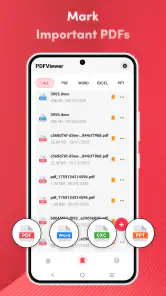
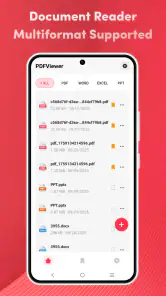
- 複数のPDFを端末内でまとめて管理しやすい
- 文字検索に対応し、必要な箇所をすぐ見つけられる
- オフライン環境でも保存済みの文書を閲覧できる
- シンプルな画面でPDF閲覧に集中しやすい
短所
- 広告表示が読書中に気になる場合がある
- 高度な編集や注釈機能は十分でない
- 大容量PDFでは読み込みに時間がかかることがある
- ファイル整理機能がやや物足りない
- 一部の便利な機能は課金が必要になる場合がある
- カテゴリ
- ビジネス
- バージョン
- 1.1.3











