PDFビューアプロ - PDF の閲覧、編集
- 3.00
- 3.1
- インストール数
- 1.00M
- 価格
- Free
スクリーンショット
分析: Reviewed
仕事や勉強でPDFを開くたびに、読むだけのアプリと編集用のアプリを行き来するのが面倒だと感じる人は多いと思います。私も、資料を確認して、必要なら別形式の文書も開き、最後に少し手を入れるという流れをスマートフォンで済ませたい場面があります。そんな用途で試したのが、AppDsgnurのPDFビューアプロです。
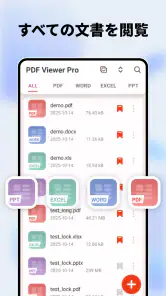
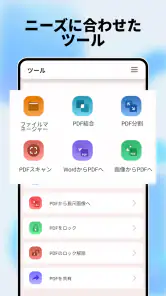
このアプリは、PDFを中心に、Word、Excel、PPTの表示にも対応する仕事効率化アプリです。無料で使い始められ、対象年齢は3歳以上。Android 7.0以降で動作し、リリース日は2025年10月14日、現在のバージョンは1.4.0.0です。ストア上では100万回以上インストールされている一方、平均評価は3.1で、評価数はおよそ2500件。数字だけを見ると、便利さを感じる人と、使い勝手に不満を持つ人が分かれているタイプだと受け取りました。
先に私の結論を言うと、これは外出先で複数の文書形式を確認するための無料ツールとして見ると価値があります。ただし、専門的なPDF制作、細かなレイアウト編集、会社の重要書類を扱うための厳格な管理環境まで期待すると、選ぶ前に慎重になったほうがよいアプリです。
まず確認したい信頼性と使い始めの印象
使い始めは、操作の印象だけでなく、どんな文書を任せるかを考えながら確かめたいです。私はまず公開資料や自分で作ったファイルを使い、表示と保存の流れが用途に合うかを見ます。特に、複数形式を一つのアプリで扱う便利さと、重要書類を慎重に扱う必要性のバランスを意識すると、次に確認すべき点が見えてきます。
無料で試せることと、評価の読み方
無料アプリなので、まず自分の端末で文書を開いて操作感を確かめられる点は助かります。PDF専用アプリを別に入れ、オフィス文書用アプリも追加するより、入口を一つにまとめたい人にはわかりやすい選択肢です。特に、メールやメッセージで受け取った資料を一時的に確認するだけなら、最初から高機能な有料ソフトを用意する必要はありません。
一方で、平均評価が3.1にとどまっていることは無視できません。私はこの数字を「使えない」という意味ではなく、端末やファイルの種類、編集への期待値によって満足度が変わりやすいサインとして見ています。PDFを読むだけの人と、PDFの中身を本格的に加工したい人では、同じアプリでも評価が変わるからです。
開発元はAppDsgnurです。利用を始める際は、アプリ名だけで判断せず、実際に表示される画面、ファイルへのアクセスを求める場面、保存先の選択肢を自分で確認するのが安全です。私は文書アプリでは、便利そうな機能よりも、どのタイミングで何を選ばされるのかが信頼感を左右すると考えています。
ニュースデスクの記事をもっと読む






文書を読む道具としての基本的な立ち位置
最初に試すなら、長いPDFを読むより、数ページの資料を開いてページ移動、拡大縮小、文字の見やすさを確認するのがおすすめです。スマートフォンでは、表示が速くても文字が小さかったり、横向きにしたときの収まりが悪かったりすると、毎日の閲覧でストレスになります。
PDFだけでなくWord、Excel、PPTを表示できるのは、受け取るファイルの種類が一定でない人に向いています。会議資料はPDF、原稿はWord、表はExcel、説明資料はPPTというように、仕事では形式が混ざりがちです。そのたびにアプリを探す必要が減るだけでも、確認作業の流れは整えやすくなります。
ただし、「表示できる」と「元のレイアウトを完全に再現できる」は同じではありません。表計算の列幅、プレゼン資料のフォント、文書内の特殊な要素などは、作成環境と閲覧環境が違うと見え方が変わることがあります。大切な資料は、内容を読む用途に限定し、提出前の最終確認は作成元のソフトや公式アプリで行うのが無難です。
私が実用性を判断するために試したい順番
この種のアプリは、いきなり重要な契約書や社外秘資料で試すより、まず公開資料や自分で作った簡単なファイルを使うほうが安心です。PDF、Word、Excel、PPTを一つずつ開き、文字の欠落、画像の位置、ページ送りの反応を見ます。ここで問題がなければ、普段の閲覧用として候補にできます。
次に、同じファイルを縦向きと横向きで見比べます。PDFは縦向きで読みやすくても、横長の表やスライドは横向きのほうが確認しやすい場合があります。私にとって重要なのは、機能の多さより、場面に応じて表示方法を切り替えたときに迷わないことです。
さらに、編集を使う予定があるなら、元ファイルを直接上書きする前に複製を用意します。無料の文書アプリでは、編集後の保存方法や互換性が利用環境に左右される可能性があるためです。これはこのアプリだけの問題ではありませんが、PDFを扱うときに最初から守っておきたい習慣です。
個人情報を含む文書で気をつける場面
履歴書、請求書、身分証明書、医療関係の資料などを扱うときは、開く前に一度立ち止まるべきです。私は、無料かどうかよりも、どのファイルを選び、どこへ保存し、誰が端末を使うのかを確認します。文書ビューアは便利ですが、ファイルの内容そのものが重要な情報を含んでいることが多いからです。
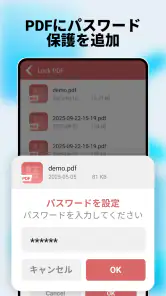
アプリにファイルを選ばせる画面が出たら、必要な文書だけを指定する方法を優先します。端末全体の文書をまとめて扱うような選択を急いで許可するのではなく、表示される権限や選択肢を読んでから進めるのが安全です。私は、許可の内容が自分の目的より広く見える場合、その場では進まず、使い方を見直します。
また、共有や保存を行うときは、送信先とファイル名を確認します。PDFのファイル名に氏名や顧客名が含まれていることもあります。編集したファイルを作った場合は、元の文書と区別できる名前にしておくと、誤送信や上書きを避けやすくなります。
ここで大切なのは、私はこのアプリについて、確認できないデータ取り扱いを勝手に安全だと断定しないことです。利用者として見える権限、保存先、共有画面、アカウント操作の範囲を確認し、自分が納得できる文書だけを扱う。この姿勢が、PDFアプリでは特に重要です。
アカウントや利用者の選択をどう考えるか
文書を読むだけなら、アカウント作成を急ぐ必要があるかを考えます。画面上でログインや登録を求められた場合、なぜ必要なのか、スキップできるのか、どの機能に関係するのかを確認してから選びたいところです。アカウントを作ること自体が悪いわけではありませんが、単に一つのPDFを読むだけなら、不要な登録を増やさないほうが管理は楽です。
反対に、複数の端末で同じ文書を扱いたい人は、アカウントや同期の扱いを慎重に確認する価値があります。便利そうに見える機能でも、文書がどこに置かれるのか、自分で削除や切り替えを管理できるのかがわからないまま使うのは避けたいです。私は、重要なファイルほど「便利だから預ける」のではなく、「自分で状態を説明できるか」を基準にします。
アプリをやめるときも、端末内に残ったコピー、最近使ったファイルの表示、共有履歴などを確認してから削除します。これは目立たない作業ですが、家族や同僚と端末を共有する人には現実的な注意点です。使い始める前に、終わらせ方まで想像できるアプリのほうが安心して使えます。
日常で役立つ具体的な使い方
たとえば、私は外出前にメールで届いた会議資料をPDFで確認し、駅へ向かう途中でスライドの要点を見直し、到着後に表計算の添付ファイルを開くという流れを想定します。形式ごとに別のアプリを探すより、同じ文書アプリから開けるほうが、確認の切り替えは少なくなります。
このときのコツは、移動中に編集まで済ませようとしないことです。小さな画面で内容確認と修正を同時に行うと、誤入力や保存先の間違いが起きやすくなります。移動中は閲覧とメモする箇所の確認にとどめ、落ち着いた場所で元ファイルのコピーを使って編集するほうが、結果的に安全です。
学生なら、講義資料をPDFで読み、配布されたWord文書やプレゼン資料を同じ場所から確認する使い方ができます。アルバイトや個人事業で書類を扱う人にも、受け取ったファイルの内容をすばやく見る用途は合います。ただし、提出物の最終版を作る場面では、相手が指定するソフトや形式を優先してください。
もう一つ実用的なのは、ダウンロードした資料をすぐ編集せず、まず表示崩れを確認する手順です。PDFならページ全体、Wordなら改行、Excelなら表の端、PPTならスライド内の文字をざっと見ます。この一手間で、相手の環境では正常だった資料がスマートフォンでどう見えるかを把握できます。
編集機能に期待しすぎないための線引き
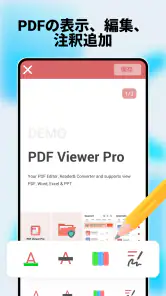
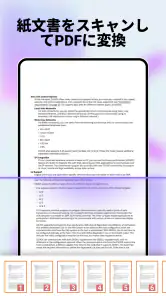
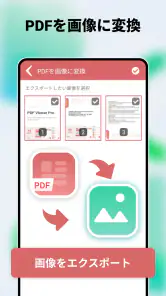
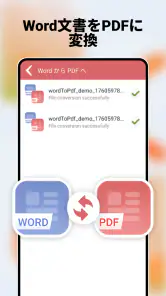
アプリの説明からはPDFの編集や変換も扱う位置づけだとわかりますが、私は編集機能を「簡単な修正を試すためのもの」と考えます。複雑なフォーム入力、細かな文字組み、画像の正確な配置、ページ構成を伴う制作までスマートフォンだけで完璧に行うのは、どのビューアでも負担が大きいからです。
特に、原本を残したい書類では、編集前に複製を作り、変更後のファイルを別名で保存します。保存したあとに再度開き、文字、ページ順、画像、表が崩れていないか確認してください。変換を挟む場合は、変換前と変換後を並べて見るのが効果的です。
私は、数か所の文字修正や確認用の変換ならスマートフォンで試しますが、印刷や提出が関わる文書はパソコンの専用ソフトを使います。画面上で問題なく見えても、印刷時の余白やフォントの違いまでは、モバイルアプリだけで判断しにくいからです。
他の選択肢と比べたときの向き不向き
PDFだけを読む人なら、端末に最初から入っているビューアや、使い慣れたクラウドサービスの文書機能のほうが安心できる場合があります。すでに仕事でMicrosoft系の環境を使っているなら、Word、Excel、PPTの互換性や共有管理を重視して公式アプリを選ぶほうが自然です。
逆に、複数形式を一つの無料アプリで確認したい人には、このアプリの考え方が合います。アプリを増やしたくない、閲覧が中心、外出先で添付ファイルをすぐ確認したいという条件なら、試す理由があります。
専門的なPDF編集を目的にするなら、注釈、署名、フォーム、ページ整理など、自分が必要とする機能を一つずつ確認してから選ぶべきです。名前に「プロ」とあっても、専門ソフトと同じ作業範囲だと決めつけないほうがよいでしょう。私は、ブランド名より実際の操作で判断することをおすすめします。
私ならどんな人にすすめるか
私がすすめやすいのは、PDFを中心に、Word、Excel、PPTも時々見る人です。無料で始めたい人、スマートフォンで受信ファイルを確認する機会が多い人、アプリを形式ごとに分けたくない人には、試す価値があります。Android 7.0以降の端末を使っていることも、導入前に確認しておきたい条件です。
反対に、会社の機密資料を日常的に扱い、権限管理や保存場所を細かく統制したい人、印刷品質まで含めて厳密に仕上げたい人、PDF制作を主な仕事にしている人には、より管理機能が明確な専用ソフトが向いています。評価が3.1であることも踏まえ、重要な業務の中心に置く前に、小さなファイルで十分に試すべきです。
また、文書をほとんどPDFだけで読む人にとっては、対応形式の広さが必ずしも大きな利点になりません。余計な機能や画面が気になるなら、シンプルなPDFリーダーのほうが快適です。便利さは機能数ではなく、自分の作業に必要な範囲と一致するかで決まります。
最終的な判断と安全に使うための手順
私の最終的な評価は、「無料の文書確認アプリとしては試しやすいが、重要書類を無条件に任せるものではない」です。PDF、Word、Excel、PPTをまとめて扱える点は、日常の確認作業を軽くしてくれます。100万回以上インストールされていることからも、同じような用途を求める人が一定数いることはうかがえます。
ただし、平均評価が3.1なので、誰にでも快適だとは言いません。まず公開資料や自作ファイルで表示を確認し、次に必要な編集だけを複製ファイルで試す。そのうえで、権限、保存先、共有先、アカウントの扱いを自分で確認できた場合に、普段の閲覧へ広げるのが私のおすすめです。
この順番なら、アプリの便利さと文書の慎重な扱いを両立できます。読むことが中心なら、PDFビューアプロは手軽な候補です。編集や管理が中心なら、専用ソフトと比較してから決める。私はその線引きを守れる人に限って、まず無料で試してみるようすすめます。
PDFビューアプロ - PDF の閲覧、編集 よくある質問
PDFビューアプロは、どのファイル形式を開けますか?
PDFビューアプロは、PDFに加えてWord、Excel、PPT形式のファイル表示にも対応する仕事効率化アプリです。複数の種類の文書を確認する機会が多い場合、形式ごとに別の閲覧アプリを探さずに済むのが便利です。ファイルの表示を中心に使うのか、PDFの編集や変換も必要なのかを考え、用途に合うか確認してからダウンロードするとよいでしょう。
PDFビューアプロを使うには、どのような端末環境が必要ですか?
このアプリはAndroid向けで、Android 7.0以降の端末が対象です。インストール前に、端末の設定画面でOSのバージョンを確認しておくと、対応環境かどうか判断しやすくなります。PDFやOffice文書を扱う予定がある場合は、ファイルを保存できる空き容量もあわせて確認してください。開けるファイルを端末から選ぶ際には、ファイルへのアクセス許可が必要になることがあります。
PDFビューアプロ - PDF の閲覧、編集では、どのような操作ができますか?
PDFビューアプロでは、端末内に保存したPDFファイルを開いて閲覧できるだけでなく、ページの拡大・縮小、検索、ページ移動、回転などの基本操作にも対応しています。アプリの構成によっては、注釈の追加、ハイライト、テキストや図形の挿入、署名、ページの並べ替えなども利用できます。仕事の資料確認から、学習用の文書管理まで幅広く使えるタイプのPDFアプリです。
PDFビューアプロは、オフライン環境でも利用できますか?
はい、端末に保存済みのPDFファイルであれば、基本的な閲覧はインターネット接続なしでも利用できます。移動中や通信量を節約したい場面でも、あらかじめファイルをダウンロードしておけば内容を確認できます。ただし、クラウドストレージとの同期、オンライン共有、外部サービスからのファイル取得など、一部の機能では通信環境が必要になる場合があります。
PDFビューアプロで編集したファイルは、どのように保存・共有できますか?
編集後のPDFは、通常、端末内の指定フォルダーへ保存したり、別名で書き出したりできます。完成したファイルは、メール、メッセージアプリ、クラウドストレージなどを通じて共有可能です。重要な書類を編集する場合は、元のPDFを上書きする前にコピーを作成しておくと安心です。保存形式や共有方法は、使用する端末やアプリのバージョンによって異なる場合があります。
メリット
- PDFの表示が速く、ページ移動もスムーズ
- ズームや回転に対応し、細かい文字も確認しやすい
- 複数のPDFを端末内で整理して管理できる
- メールやクラウド経由でファイルを開きやすい
- 外出先でもオフラインでPDFを閲覧できる
デメリット
- 一部の編集機能は有料版への登録が必要
- 大容量PDFでは読み込みに時間がかかる場合がある
- 広告表示が操作の邪魔になることがある
- 高度な注釈やフォーム編集には対応が限定的
- 端末によってはバッテリー消費が増えやすい
- カテゴリー
- 仕事効率化
- バージョン
- 1.4.0.0












