PDFスキャナー:ドキュメントスキャナー
- 64.00
- 4.1
- インストール数
- 1.00M
- 価格
- Free
スクリーンショット
分析: Reviewed
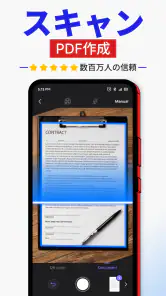
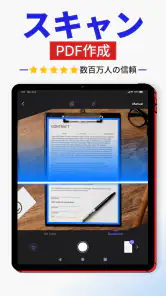
紙の書類をスマートフォンで扱える形にしたいなら、PDFスキャナー:ドキュメントスキャナーはかなり実用的な選択肢です。私は、レシートや申込書を撮影してPDFにまとめたり、画像内の文字を読み取って編集したりする流れを中心に試しました。単にカメラで書類を撮るだけではなく、PDF化、OCR、文字編集、署名までを一つのアプリで進められる点が、このアプリのいちばん分かりやすい魅力です。
ビジネス向けのアプリですが、会社員だけに向いているわけではありません。学校の配布物を保存したい人、家の契約書を整理したい人、外出先で紙の資料を急いで共有したい人にも使い道があります。一方で、すべての利用者に同じように快適とは限りません。撮影時の見やすさ、画面上の操作、OCRの確認作業など、使う人の視力や手の動かしやすさ、周囲の環境によって負担が変わります。
読みやすさと操作の流れを実際に確認
最初に感じたのは、目的が比較的はっきりしていることです。書類をスキャンし、画像を整え、PDFとして保存するという流れが中心なので、写真加工アプリのように多くの機能から目的を探す必要がありません。紙の資料をデジタル化したい人にとって、入口で迷いにくい構成だと思います。
撮影した書類をそのまま使うのではなく、ページの端を確認してから保存するのが大切です。机の上で斜めに撮った場合でも書類らしい形に整えやすい一方、端が背景と同じ色だと境界を見落とすことがあります。私は白い紙を明るい机の上で撮ったとき、四隅を一度拡大して確認するようにしました。自動処理に任せきりにせず、保存前に見直すだけで後からの撮り直しを減らせます。
画面の文字を読むことに負担がある人は、撮影後の確認を急がないほうがよいでしょう。小さなボタンや薄い境界線を見ながら操作する場面では、端末の表示サイズや拡大機能のほうが使いやすさを左右します。アプリだけで読みやすさが決まるわけではなく、スマートフォン側の文字サイズ設定や画面の明るさも重要です。
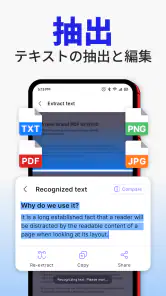
OCRは、画像になった書類から文字を扱えるようにする機能です。たとえば、会議資料の一部を後で検索しやすくしたいときや、紙の文章を編集可能な形に近づけたいときに便利です。ただし、認識結果をそのまま正式な文書として使うのは危険です。数字、固有名詞、記号、表の列などは誤りが出る可能性があるため、私は原本を横に置いて確認する使い方を勧めます。
ここで意外に重要なのが、OCRを使う前に撮影条件を整えることです。影が強い、紙が折れている、文字が小さい、背景に模様があると、読み取り後の修正量が増えます。撮影が少し面倒でも、紙を平らにして光の反射を避けるほうが、後から文字を直すより効率的です。これは機能の多さよりも、作業全体の時間を短くするための実用的なコツです。
ニュースデスクの記事をもっと読む






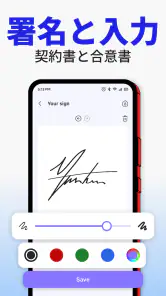
署名機能も、印刷して署名し、再び撮影する手間を減らせる場面があります。外出中に書類を返送しなければならない状況では特に助かります。ただし、提出先が電子署名を受け付けるか、手書き署名の画像で問題ないかは相手側の条件次第です。アプリで署名できることと、どの書類でも正式に通用することは別なので、契約や公的な手続きでは確認が必要です。
日常の書類整理で役立つ具体的な使い方
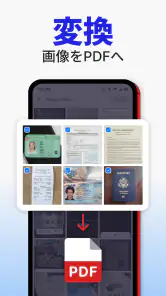
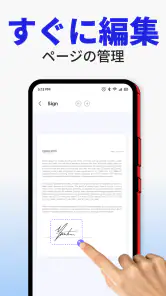
私なら、まず領収書や保証書を一枚ずつ撮影し、後で探しやすいように関連する書類をまとめます。複数ページの資料を一つのPDFにする使い方なら、紙の束をそのまま保管するより、共有や持ち運びが楽になります。病院や学校、勤務先など、紙を一時的に預かって後で返す必要がある場面でも、控えを残す用途に向いています。
ただし、撮影しただけで整理が完了するわけではありません。ファイル名を内容が分かるものに変え、保存場所を決めておかないと、PDFが増えたときに探しにくくなります。私は「日付と書類名」を組み合わせる方法が扱いやすいと感じました。アプリに任せる範囲と、自分で管理する範囲を最初に決めると、後の混乱を抑えられます。
また、OCRで抽出した文章をそのままコピーするより、必要な段落だけを確認して使うほうが安全です。紙の資料をメールに引用したい場合でも、全文を自動変換して送るのではなく、原文と見比べてから必要部分を抜き出すのが無難です。特に金額、日付、口座情報、住所などは、一文字の違いが大きな問題になります。
身体的な使いやすさと感覚的な負担
このアプリは、紙を持ち上げて撮影し、画面上で範囲や内容を確認するという性質上、手の動かしやすさが操作感に影響します。片手で端末を固定しながら撮るより、机に書類を置き、端末を両手で安定させるほうが失敗しにくいです。手ぶれが気になる人や、長時間端末を持つのがつらい人は、撮影枚数を分けて休憩を入れると負担を抑えられます。
視力に不安がある場合は、撮影後のプレビューを拡大して、文字が欠けていないかを確認することが重要です。小さい文字を無理に読み続けるより、端末の拡大表示や読み上げ機能と組み合わせたほうが現実的です。ただし、OCRの結果を読み上げれば必ず正確に理解できるとは限りません。読み上げが自然でも、認識ミスが混ざる可能性は残ります。
色の見分けが苦手な人にとって、書類の境界を色だけで判断する場面は負担になることがあります。私は、色の差だけに頼らず、紙の四隅と影の位置を物理的に確認する方法を勧めます。背景を単色にし、紙の下に濃い色のマットを敷くと、輪郭を見つけやすくなることがあります。これはアプリの設定ではなく、撮影環境を工夫する方法です。
音や通知に敏感な人は、静かな場所で落ち着いて処理するほうが向いています。書類の撮影は短時間で終わることもありますが、複数ページでは確認が積み重なります。急いでいると、ページの順番や端の欠けを見逃しやすくなります。私は、撮影と確認を同時に済ませようとせず、数ページごとに一度止める運用のほうがミスを減らせると感じました。
手書き署名を画面上で行う場合は、指で細かい線を描く必要があります。指先の動かしにくさがある人には、ここが大きな障壁になる可能性があります。署名を何度も書き直すより、端末を机に置き、画面を安定させてから操作するほうが現実的です。それでも難しい場合は、紙に署名して撮影する方法や、別の入力手段を使うほうが適しています。
外出先と急ぎの仕事での現実的な使い分け
外出先で受け取った書類をすぐ保存したいとき、このアプリの価値が分かりやすく出ます。たとえば、取引先から渡された数ページの資料を持ち帰る前に控えておけば、紛失時の確認に役立ちます。机や照明が整っていない場所では、撮影結果をその場で拡大して確認し、読めないページだけ撮り直すのが効率的です。
一方、移動中の車内や人の多い場所では、安定した撮影が難しくなります。片手で急いで撮ると、ページの端が切れたり、反射で文字が読めなくなったりします。急ぎだからこそ、全ページを一気に処理するより、重要なページを優先して保存し、落ち着いた場所で残りを処理するほうが安全です。
紙を扱うのが難しい人には、同伴者に撮影だけ手伝ってもらい、自分は画面上の確認やファイル名の整理を担当する分担もできます。逆に、画面操作が難しい人なら、撮影から保存までを一人で完結させようとせず、作業を分けるほうが使いやすいでしょう。このアプリは、個人作業だけでなく、役割分担を前提にすると対応しやすい場面があります。
家庭では、保険関係の書類、学校からの配布物、家電の保証書などをPDFにしておくと、紙の保管場所を減らせます。ただし、個人情報を含む書類を扱うため、共有先や保存先を毎回確認する習慣が必要です。便利だからといって、撮影した書類を無差別に送信したり、誰でも見られる場所に置いたりする使い方は避けたいところです。
無料で始められる点は試しやすさにつながっています。基本的なスキャンを試してから、自分に必要な編集やOCR、署名の使い方を判断できるのは良い設計です。一方で、アプリ内購入は一アイテムあたり百十円から六千九百円までの範囲なので、追加機能を継続して使う人は、購入前に表示内容を確認したほうがよいでしょう。無料という入口だけで判断せず、自分の利用頻度に合うかを見るのが大切です。
残る負担と、通常の選択肢との違い
専用スキャナーと比べると、スマートフォンで完結する手軽さが強みです。専用機器を置く場所も、パソコンへ取り込む手順も必要ありません。数枚の書類を時々PDFにする人なら、端末だけで済むことの価値は大きいです。反対に、大量の書類を毎日処理する職場では、紙送りや両面読み取りに対応した専用スキャナーのほうが、速度と安定性で有利でしょう。
スマートフォン標準のカメラだけでも書類の写真は撮れます。しかし、後からPDFとしてまとめたり、OCRや署名まで同じ流れで進めたりする場合は、専用アプリのほうが作業を組み立てやすいです。写真を撮るだけで十分な人には機能が多く感じられるかもしれませんが、書類を仕事で再利用する人には、撮影後の処理まで含めて考えられる点が便利です。
クラウドストレージや文書管理サービスと比べると、こちらはまず紙をデジタル化する入口として考えるのが分かりやすいです。大量のファイルを部署単位で管理したい人、細かな権限設定や承認の流れが必要な人には、専門的な管理サービスが向いています。反対に、自分や家族が使う書類をその場でPDFにしたいなら、そこまで大きな仕組みを導入する必要はありません。
読み取りの正確さも、利用目的によって評価が変わります。自分用の控えや検索用の下書きなら、多少の修正を前提にOCRを使えます。契約書、請求書、申請書の内容をそのまま転記する用途では、必ず人が照合すべきです。特に表組みや複雑なレイアウトは、文字が読めても配置まで正しく再現されるとは限りません。
アプリの現行版は五点ゼロ点四で、Android八点ゼロ以上に対応しています。長く使われているアプリで、開発元はGrymala appsです。ストア上では平均四点一の評価があり、評価数は約六万五千件、インストール数は百万人を超えています。多くの人に試されていることは安心材料ですが、評価が高いからといって、撮影環境や手の使いやすさまで自分に合うとは限りません。
年齢区分は三歳以上で、料金は無料です。とはいえ、仕事上の機密書類や個人情報を扱う人は、料金よりも保存や共有の運用を重視すべきです。アプリを選ぶ前に、どこで撮影するか、誰が確認するか、処理後のPDFをどこに置くかを決めておくと、導入後の不安が減ります。
このアプリを避けたほうがよいのは、紙をほとんど扱わず、写真撮影だけで目的が終わる人です。また、毎日大量の文書を高速処理したい人、OCR結果を無確認で正式データとして使いたい人、画面上で細かな範囲調整や署名を行うことが難しい人にも、別の方法が合う可能性があります。便利な機能があることと、作業負担がなくなることは同じではありません。
使う人を選ぶが、紙を減らす入口としては有力
私の結論は、PDFスキャナー:ドキュメントスキャナーは、紙の書類を時々デジタル化する人に特に向いているアプリです。撮影、PDF化、OCR、文字編集、署名を一つの端末で扱えるため、標準カメラだけでは足りない場面を埋めてくれます。外出先で控えを作る、家庭の書類を整理する、仕事の資料を共有するという用途なら、導入のハードルも低めです。
ただし、使いやすさを高める鍵はアプリ任せにしないことです。明るさを整え、紙を平らに置き、撮影後に四隅と文字を確認する。OCRは下書きとして使い、重要な数字や名前は原本と照合する。署名や個人情報を含むPDFは、提出先と共有先を確認する。この三つを守るだけで、便利さと安全性のバランスがかなり良くなります。
視力、手の動かしやすさ、周囲の騒音、移動中かどうかによって適した使い方は変わります。私は、誰でも同じ手順で使えるアプリというより、撮影環境や端末の設定を工夫しながら自分に合う流れを作るアプリだと感じました。そこを理解できる人なら、紙の束を持ち歩く機会を減らし、必要な情報を扱いやすくできます。
紙を撮って終わりではなく、あとで使える文書に整えたい人には、無料で試せるこのアプリを検討する価値があります。逆に、完全な自動化、大量処理、厳密な文書管理を求めるなら、専用スキャナーや管理サービスと比較してください。自分の書類の量と、画面操作にかけられる負担を基準に選ぶなら、無理のない判断ができるはずです。
PDFスキャナー:ドキュメントスキャナー よくある質問
PDFスキャナー:ドキュメントスキャナーは、どのようなアプリですか?
PDFスキャナー:ドキュメントスキャナーは、スマートフォンのカメラで書類やレシート、名刺、ノートなどを撮影し、デジタル化できるスキャンアプリです。撮影した画像の端を自動認識して補正したり、明るさや色を調整したりできるため、紙の資料を見やすいPDFや画像として保存したい場合に便利です。外出先で書類を整理したい人にも向いています。写真からPDFへの変換やテキスト編集、OCRスキャン、署名といった機能も案内されており、ビジネス用途の書類整理に役立ちます。
利用するには、どのくらいの端末環境が必要ですか?
対応OSは8.0以降です。ダウンロード前に、お使いの端末のOSバージョンが条件を満たしているか確認しましょう。アプリの対象年齢は3歳以上で、開発元はGrymala appsです。書類の撮影やPDFの閲覧・共有に使うため、端末のカメラやファイルへのアクセス許可が必要になる場合があります。初回起動時に表示される許可内容を確認し、利用目的に合うものだけ認めると安心です。
スキャンした書類はPDFとして保存・共有できますか?
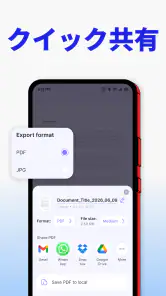
はい、撮影した書類はPDF形式でまとめて保存でき、複数ページの資料を一つのファイルに整理することも可能です。作成したPDFは、メールやメッセージアプリ、クラウドストレージなどを通じて共有できます。契約書や領収書を送る前には、文字がぼやけていないか、ページの順番が正しいかを確認してから共有することをおすすめします。共有先を選ぶときは、送信相手や保存場所に間違いがないかも確認しましょう。
文字認識(OCR)には対応していますか?
アプリのバージョンや利用している機能によっては、スキャンした画像から文字を認識して検索やコピーに利用できる場合があります。ただし、手書き文字、低解像度の画像、影が入った書類、複雑なレイアウトでは認識精度が下がることがあります。重要な文章をデータ化する際は、認識結果を必ず目視で確認してください。OCRを使う場合も、元の書類を読みやすく撮影することが、内容の確認や編集をしやすくするポイントです。
無料で利用できますか?課金が必要な機能はありますか?
アプリは無料で入手できますが、アプリ内購入も用意されています。基本的なスキャン機能を無料で試せる場合がありますが、広告の削除、スキャン枚数の制限解除、高度な編集、OCR、クラウド連携などの一部機能は有料プランやアプリ内課金の対象になることがあります。購入前に料金や無料トライアルの期間、自動更新の有無を確認し、不要になった場合はストアの設定から購読を解約してください。
メリット
- 書類を自動検出し、余白を整えてきれいに保存できる
- 複数ページをまとめて1つのPDFにしやすい
- 撮影した書類の文字や画像が見やすく補正される
- 紙のレシートやメモをスマホで手軽に整理できる
- スキャン後のファイルを共有しやすく管理も簡単
デメリット
- 暗い場所では補正しても文字が不鮮明になることがある
- 複雑な背景の書類では自動トリミングがずれる場合がある
- 高画質で保存するとファイル容量が大きくなりやすい
- 一部の便利な機能は有料版への登録が必要な場合がある
- 大量にスキャンすると広告表示や処理時間が気になることがある
- カテゴリー
- ビジネス
- バージョン
- 5.0.4












