PDF リーダー Pro
- 3.00
- 3.6
- インストール数
- 500.00K
- 価格
- Free
スクリーンショット
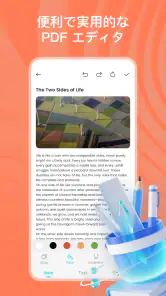
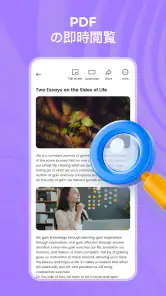

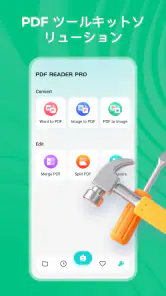
分析者 Reviewed
PDFを開くだけでなく、文書形式の違いに振り回されずに済む道具が欲しい。そんな人にとって、PDF リーダー Proは候補に入れて考える価値があります。PDFを中心に、オフィスファイルも扱うツールアプリで、開発元はKumpulan Ramuan Herbal。私は、日々の書類確認を一つのアプリに寄せたい人に向く一方、編集や共同作業まで求める人には別の選択肢が合う、と感じました。
選ぶときは「読むだけか、作業まで必要か」で考える
文書アプリ選びで最初に決めたいのは、何をどこまでしたいかです。受け取ったPDFを読めれば十分なのか、複数のオフィス形式も同じ場所で確認したいのか、それとも注釈や編集、チームでの共有まで必要なのか。必要な範囲によって、便利さの基準は変わります。
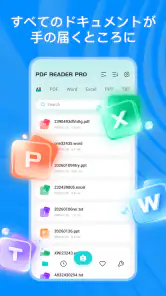
このアプリの中心は、PDFと各種オフィスファイルを扱うことです。たとえば、仕事の案内PDFと会議用の文書をスマートフォンで続けて確認するような場面では、用途の異なるファイルを一つの道具で開けることに意味があります。反対に、文書を作り込む作業が中心なら、専用のオフィスアプリや編集機能に重点を置いたPDFアプリのほうが目的に合うでしょう。
無料で試せる点も、選びやすさにつながります。アプリは3歳以上向けで、平均評価は3.6、評価件数はおよそ1,300件です。数字だけで使い心地を決めるのではなく、自分が頻繁に扱うファイルで確認するのがおすすめです。PDFの閲覧だけでなく、普段使うオフィスファイルが問題なく開けるかを、導入後の早い段階で確かめると判断しやすくなります。
配布規模は50万回以上のインストールに達しています。広く使われていることは候補にする理由の一つにはなりますが、評価や利用者数が、自分の端末やファイルとの相性まで保証するわけではありません。私は、数字を安心材料の一つとして見ながらも、実際の用途との一致を優先したいです。
ファイルを開く前に、使い方を一つ決めておく
導入時は、手元でよく使うファイルを二、三種類選び、開くところから確認を終えるところまで試すとよいでしょう。PDFなら文字の読みやすさ、オフィスファイルなら内容が崩れずに確認できるかを見ます。アプリの評価を眺めるより、自分の書類で試すほうが、日常の使い勝手を具体的に判断できます。
特に役立つのは、ファイルを「読むために使う」のか、「その場で直すために使う」のかを分けて考えることです。閲覧中心なら、多少機能が絞られていても、必要な文書にすぐたどり着けることが重要です。編集中心なら、変更内容の保存方法や書式の扱いまで確認しなければ、読みやすさだけでは選べません。
おすすめ






複数の文書をスマートフォンで確認したい人に合う
PDF専用アプリより、ファイルの種類をまたぐ使い方
PDFだけを読むなら、PDF閲覧に特化したアプリも有力です。そうした選択肢は、特定の形式を読む習慣がはっきりしている人にとって、迷いが少ない場合があります。一方、PDFとオフィス文書が混在する人には、形式ごとにアプリを切り替える手間を減らせることが、このアプリの魅力になり得ます。
たとえば、外出先で予定表の資料を確認したあと、同じ作業の流れでPDFの案内も読む日を想像してください。毎回、どのアプリで開くかを考える小さな手間は、急いでいるときほど気になります。複数形式を扱うツールを用意しておけば、まず内容を確認するまでの流れをまとめやすくなります。
ただし、「複数形式を扱う」と「すべての文書作業を完結できる」は別の話です。閲覧に便利なアプリを、編集やレイアウト調整のための本格的な作業環境と同じものとして選ぶと、期待がずれるかもしれません。私は、出先で内容を読む用途を主役に据え、作成や細かな修正は必要に応じて別のアプリに任せる使い方が現実的だと思います。
移動中の確認では、読む範囲を先に決める
具体的な使い方として、移動中に会議資料を確認する場面があります。時間が限られているときは、全文を最初から読むより、まず要点を探す目的で開くほうが実用的です。スマートフォンの画面で全体を追うのが負担なら、重要なページだけを確認し、細部の読み込みは大きな画面に回す。この分担を前提にすると、携帯用の文書ツールに過度な期待をせずに済みます。
もう一つの工夫は、形式の違う書類を続けて扱う日に、このアプリを「確認用の入口」として使うことです。必要なファイルを開き、内容を把握してから、修正が必要なものだけ編集向けのアプリに移す流れなら、読む作業と直す作業を混同しにくくなります。ファイルを開くための道具と、文書を完成させる道具を分けて考えるのは、スマートフォンでの作業を整理するうえで役立ちます。
こうした運用は、アプリ内に特定の整理機能があると決めつけずに組み立てられます。手元の書類をどんな順番で開くか、どの作業を別のアプリへ移すかを自分で決めておくことがポイントです。期待する役割を「複数の文書を確認すること」に絞れば、必要な機能を見極めやすくなります。
使う前に確認したい、ファイルとの相性と作業範囲
このアプリが扱うファイル形式の広さは、日常の書類をまとめたい人には魅力ですが、実際に使う文書で試すことは欠かせません。ファイルによっては、読むだけでなく書式や細部の見え方まで気になることがあります。大切な書類を扱う前に、まず重要度の低いファイルで表示を確認しておけば、いざ必要なときに戸惑いにくくなります。
また、持ち歩き用の確認手段として選ぶなら、画面の大きさによる読みづらさも考慮したいところです。細かい表や複雑なレイアウトを何度も見るなら、スマートフォンでの閲覧にこだわらず、タブレットやパソコンを使うほうが楽なことがあります。アプリを選ぶ前に、書類の形式だけでなく、どこでどの程度読み込むのかも考えておくと失敗しにくいです。
現在のバージョンは1.0.6で、対応OSの最低条件は8.0です。古い端末を使っている場合は、インストール前に自分のOSが条件を満たすか確認しておきましょう。これは利用を始める前に判断できる、実用的なチェック項目です。
専用アプリやオフィスアプリが向くケース
PDFだけを大量に読む人は、PDF閲覧に特化した選択肢と比べて、自分が必要とする読みやすさや文書の扱いやすさを基準に選ぶとよいでしょう。ファイルの種類をまたいで確認する場面がほとんどなければ、複数形式に対応する利点を十分に使わない可能性があります。
文書の編集や作成が中心の人は、オフィスアプリを主役にするほうが適しています。とくに細かな修正を何度も行う仕事では、閲覧に便利なツールを編集の代わりに使うのではなく、必要な編集機能を備えたアプリを選ぶべきです。このアプリを選ぶ理由は、専門的な制作環境の代替ではなく、ファイルを確認する道具としての役立ち方にあります。
共同作業が重要な人も、選定の軸を変える必要があります。複数人で文書を更新したり、変更を管理したりすることが日常なら、チームでの作業を中心に考えたサービスのほうが向くでしょう。逆に、個人で書類を読み、必要なときだけ別の手段で編集する人なら、軽い確認用のアプリを持つ意味があります。
乗り換えは、日々の開き方を見直す機会
すでに別のPDFアプリやオフィスアプリを使っている人は、すべての作業を一度に移す必要はありません。まず、よく読むPDFと、確認頻度の高いオフィスファイルを試し、普段の手順に無理なく組み込めるかを見るのが現実的です。使いづらければ従来のアプリに戻せるよう、いきなり標準の開き方を変えないほうが安心です。
移行で見落としやすいのは、アプリを増やした結果、かえってファイルを探す場所や開き方が複雑にならないかという点です。似た役割のアプリを複数残すと、どれを使うべきか迷うことがあります。そこで、PDFの閲覧はどちらに任せるのか、オフィス文書はどこで確認するのかを、実際の使用頻度に合わせて決めておくと、切り替えの負担を抑えられます。
無料なので、こうした試用を始めやすいのは利点です。ただし、無料であることだけを理由に、普段の作業環境を丸ごと変える必要はありません。読む目的では使いやすくても、別の作業まで一つにまとめようとすると、かえって手間が増えることがあります。最初は「出先で書類を開いて内容を確かめる」という一つの役割から試すのがよいでしょう。
私ならこういう人に勧める
PDFとオフィスファイルをスマートフォンで確認する機会があり、用途別にアプリを切り替えるのを減らしたい人には、試す価値があります。特に、書類を読むことが主で、必要なときだけ編集向けの別アプリへ移る人に合いそうです。Kumpulan Ramuan Herbalのこのツールは、無料で始められるため、実際の手元のファイルを使って相性を判断しやすいのも助かります。
一方、PDF閲覧だけに機能を絞りたい人、高度な編集を主な目的にしている人、チームでの文書管理を重視する人は、専門の代替アプリを優先したほうが納得しやすいでしょう。機能の多さを競うより、自分が毎日する作業を短くできるかが大切です。私はまず普段の書類をいくつか開いて、読む用途で困らないかを確かめ、それから使い続けるか決める方法を勧めます。
結論として、これは文書を読む入口を一つにまとめたい人向けの実用的な候補です。PDFを中心にしつつオフィスファイルも確認したいなら、日常の小さな切り替えを減らせる可能性があります。編集や共同作業まで担わせるのではなく、確認用として役割を定めること。その期待値で試せる人には、取り入れる理由がはっきりしたアプリです。
PDF リーダー Pro よくある質問
PDF リーダー Proでは、どのようなPDFの閲覧機能を利用できますか?
PDF リーダー Proは、PDFファイルを開いてページをめくり、文書の内容を確認するためのアプリです。画面の拡大・縮小やページ移動など、基本的な閲覧操作に対応している場合があります。利用できる機能は、アプリのバージョンや端末によって異なることがあるため、ダウンロード前にストアの説明と対応環境を確認してください。
PDFファイルへの注釈や編集はできますか?
「Pro」という名称だけで、すべての編集機能が含まれているとは限りません。アプリによっては、ハイライト、手書きメモ、コメントの追加、フォームへの入力などを利用できますが、機能の種類や保存方法には差があります。必要な作業が決まっている場合は、注釈や編集に対応しているか、また追加料金なしで使えるかをアプリの機能一覧で確かめましょう。
PDF リーダー Proは無料で使えますか?追加料金は必要ですか?
料金体系は、配信ストアやアプリの提供元、地域によって異なる可能性があります。無料でダウンロードできても、一部機能が有料版、アプリ内購入、または定期購入の対象となる場合があります。インストール前に価格表示と購入条件を確認し、定期購入がある場合は料金、更新日、解約方法もチェックしてください。
端末に保存したPDFや、メールなどで受け取ったファイルを開けますか?
一般的なPDFリーダーでは、端末内のファイルを選んだり、共有メニューからアプリに送ったりして文書を開けることがあります。ただし、クラウドストレージとの連携、ファイル管理の方法、対応する共有元はアプリや端末によって異なります。利用予定の保存先からPDFを読み込めるか、またファイルへのアクセス許可が必要かを事前に確認すると安心です。
PDF リーダー Proを使う際、個人情報やファイルの安全性で注意すべき点はありますか?
契約書や請求書などを開く場合は、アプリのプライバシーポリシーとデータの取り扱いを確認してから利用しましょう。ファイルの処理が端末内で行われるのか、オンラインサービスへ送信される機能があるのかは、機能や設定によって異なります。ダウンロード時には提供元、必要なアクセス権限、最新のストア情報を確認し、機密文書の取り扱いには十分注意してください。
メリット
- ページの拡大・縮小ができ、小さな文字も読みやすい
- しおり機能で、続きからすぐに読み始められる
- ページ移動がスムーズで、長い文書でも扱いやすい
- 画面の明るさを調整でき、場所に合わせて読みやすくできる
- 縦・横向きの表示に対応し、端末の持ち方に合わせられる
デメリット
- 広告が表示される場合、読書の妨げになることがある
- 大きなPDFは読み込みに時間がかかることがある
- 注釈や編集機能は、専用アプリほど充実していない
- ファイル管理の操作に慣れるまで少し戸惑うことがある
- 一部のPDFではレイアウトやフォントが正しく表示されない場合がある
- カテゴリ
- ツール
- バージョン
- 1.0.6