PDFリーダー & ビューア
- 2.00
- 3.4
- インストール数
- 5.00M
- 価格
- Free
スクリーンショット
分析: Reviewed
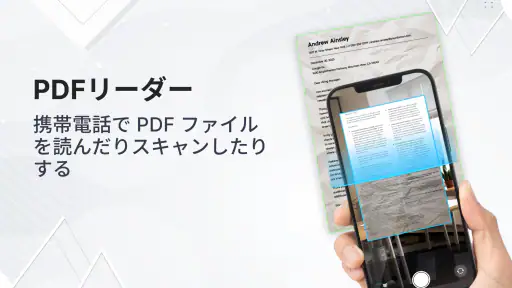
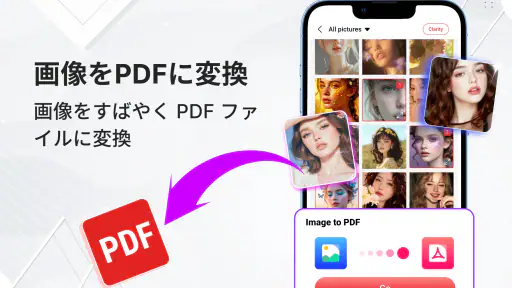
PDFを読む、必要な書類をスキャンする、形式を変えて整理する。こうした作業をスマートフォンだけで済ませたい人に向けた仕事効率化アプリが、Exo TechnologyのPDFリーダー & ビューアです。私は実際に文書を開いて読み進める場面と、外出先で書類を扱う場面を意識して使いましたが、単なる閲覧用にとどまらず、PDFを中心に日常の書類作業をまとめたい人に向いた設計だと感じました。
無料で始められる一方、アプリ内にはアイテムごとの購入項目もあります。ストア上では仕事効率化のアプリとして扱われ、対象年齢は3歳以上。Androidでは8.0以降に対応し、公開日は2025年8月5日、現在のバージョンは1.3.0です。利用者の平均評価は3.4で、評価数は約2,400件、インストール数は500万以上に達しています。数字だけで判断すると評価には好みが分かれている印象もありますが、実際には「読むこと」を重視するか、「スキャンや変換まで一つにまとめたいか」で満足度が変わりやすいアプリです。
通信環境が使い勝手を左右する場面
最初に気になったのは、PDFアプリでありながら、使う場面によって通信環境への意識が変わることです。自分の端末にすでに保存してある文書を読むだけなら、ネットワークを気にする場面は比較的少なく感じます。しかし、新しい書類を取り込んだり、変換や管理の操作に進んだりすると、通信状態を確認してから作業したほうが安心です。ここを意識せずに外出先で使い始めると、読み込みや処理の待ち時間が気になる可能性があります。
たとえば、取引先から届いたPDFを移動中に確認し、必要なページだけを後で扱いたい場合、まず閲覧と編集・変換を同じタイミングで済ませようとしないのがコツです。私は先に文書の内容を確認し、残すページや名前を決めてから、安定した接続に戻ったタイミングで整理する使い方が合っていると感じました。読む作業と処理作業を分けるだけで、通信の不安定さによる中断を減らせます。
一方、紙の領収書や申込書をその場でスキャンしたいときは、カメラで取り込む作業そのものより、その後の保存や変換までをどこで行うかが重要になります。電波が弱い場所では、撮影を急いで終わらせるより、まず画像がきちんと読める状態か確認し、処理は後回しにするほうが安全です。通信が必要になりそうな工程を先に見分けることが、このアプリを快適に使ううえで意外に大切でした。
普段使っている標準のファイル閲覧機能との違いは、読むだけでなく、スキャン、変換、管理を一つの流れとして考えられる点です。ただし、閲覧だけが目的なら、端末に最初から入っているビューアやクラウドストレージのPDF表示のほうが手早い場合もあります。余分な処理を使わない人にとっては、機能の多さがそのまま便利さになるとは限りません。
外出先で役立つのは「全部を一度にやらない」使い方
スマートフォンでPDFを扱うとき、画面の小ささは避けられません。私は長い契約書を細かく確認する用途では、ページを行き来するたびに視線の移動が増え、パソコンより疲れやすいと感じました。反対に、会議前に資料の要点を確認したり、メール添付の文書をすぐ開いたりする用途では、専用アプリとしてのまとまりが役立ちます。
ニュースデスクの記事をもっと読む






外出先での現実的な使い方は、紙の書類を撮影して仮保存し、あとで落ち着いて見直す流れです。たとえば、出先で受け取った領収書をその場でスキャンし、画像の端が切れていないか確認しておきます。その場で変換や細かな整理まで完了させようとすると、画面操作と通信の両方に気を取られます。まず読める状態を確保し、帰宅後に分類するほうが失敗しにくいです。
スマートフォンでの閲覧では、指で拡大したあとにページ全体の位置を見失いやすいこともあります。私は重要な箇所だけを拡大し、読み終わったら一度縮小してページの位置を取り戻すようにしました。これだけでも、同じ場所を何度も探す時間が減ります。PDFリーダーとして見るなら、派手な機能よりも、こうした小さな操作の習慣が使いやすさを左右します。
通勤中や待ち時間に使う場合は、周囲の明るさや画面の反射も無視できません。細かい文字を長く読むより、確認と仕分けに使うほうが向いています。資料を本格的に読み込む必要がある人は、スマートフォンで全工程を完了させるのではなく、モバイルでは確認、パソコンでは最終整理という役割分担を決めると、このアプリの良さを活かしやすくなります。
読み込みに失敗したときの立て直し方
PDFを扱うアプリで困るのは、ファイルが開かないときだけではありません。開けても表示が崩れていたり、スキャン画像が読みにくかったり、変換後に確認が必要になったりします。ここで何度も同じ操作を繰り返すより、元のファイルを残したまま、処理を一段ずつやり直すほうが安全です。
私なら、まず元ファイルを削除せずに保持し、アプリをいったん閉じてから再度開きます。それでも進まない場合は、通信状態を切り替え、別のタイミングで同じ処理を試します。スキャンした文書なら、再撮影の前にレンズの汚れ、紙の傾き、影の入り方を確認します。アプリ側の問題だと思い込むと、同じ条件の画像を何度も処理することになり、かえって時間を使います。
特に書類の変換では、完成したと思っても文字の抜けや配置の乱れがないか確認することが欠かせません。見た目が整っているだけで安心せず、金額、日付、氏名、番号のような重要部分を元の紙やPDFと照合してください。変換結果は原本の代わりではなく、確認が必要な作業途中の成果物として扱うのが現実的です。
アプリの評価が3.4にとどまっていることを考えると、すべての端末やファイルで同じように快適とは限りません。私は、重要な提出書類をいきなりこのアプリだけに任せるのではなく、原本を別の場所にも残しておく使い方を勧めます。これはこのアプリに限らず、変換やスキャンを伴うモバイルアプリ全般で必要な姿勢ですが、PDFを仕事で使う人ほど重要です。
通信量を抑えながら書類を管理する工夫
PDFは文書の内容だけでなく、画像の多さによって扱いやすさが変わります。写真を多く含む資料をモバイル通信中に何度も開くと、読み込みに時間がかかりやすく、通信量も気になります。私は、外出先では必要な文書だけを開き、同じファイルを何度も閉じたり開いたりしないようにしました。
スキャンでも、最初から大量の紙を一気に処理するより、書類の種類ごとに小さく分けて確認するほうが管理しやすいです。領収書、申込書、会議資料を混ぜて取り込むと、後から探すときに名前付けや分類で迷います。撮影した直後に、内容が分かる名前やまとまりを意識して整理しておくと、通信環境が良い場所に戻ってからの作業が軽くなります。
無料で始められる点は試しやすい魅力ですが、アプリ内購入はアイテムごとに1,620円から8,900円まであります。ここは、スキャンや変換を頻繁に使う人ほど事前に確認したい部分です。読むだけの用途なら無料範囲で足りる可能性がありますが、仕事で継続的に処理するなら、必要な機能に対して追加費用を払う価値があるかを考えてから使い続けるのが無難です。
私は、まず少量の書類で自分の流れを試し、閲覧、スキャン、変換、管理のどこを一番使うのかを見極める方法を勧めます。最初からすべての機能を使おうとすると、通信量だけでなく、保存場所やファイル名の整理も複雑になります。PDFを読むだけなら軽いビューア、複数端末で共有するなら普段のクラウドサービス、紙の取り込みが中心ならスキャン専用アプリというように、目的ごとに別の選択肢と比べるべきです。
どんな人に合い、どんな人には向かないか
このアプリが特に合うのは、スマートフォンでPDFを確認する機会が多く、紙の書類も時々デジタル化したい人です。読む、取り込む、変換する、管理するという作業を別々のアプリに分けたくない人にとって、入口を一つにできるのは便利です。個人事業主、学生、外回りの仕事をする人、家庭の書類をまとめたい人なら、使い道を見つけやすいでしょう。
反対に、PDFを大量に扱う部署で厳密な共同編集や高度な文書管理を必要とする人には、専用の業務サービスのほうが適しています。また、長文を毎日読む人は、画面の大きい端末や読書向けのアプリのほうが疲れにくいです。通信環境が不安定な場所で、スキャンから変換、提出までを一気に終えたい人にも、事前に小さな文書で動作を確認してから本番に進むことを勧めます。
Android端末を使っていて、対応OSの条件を満たしているなら、導入のハードルは低めです。ただし、端末の空き容量、カメラの性能、画面サイズによって体験は変わります。古い端末や小さな画面では、ページ移動や確認作業が負担になりやすいので、インストール前に自分の主な用途を決めておくと後悔しにくいです。
通信を前提にした私の結論
PDFリーダー & ビューアは、PDFを読むだけの人には機能が多く、スキャンや変換も日常的に使う人には便利な一体型アプリです。私は、移動中に書類を確認し、紙の資料を取り込み、接続が安定した場所で整理を続ける使い方なら、十分に実用的だと感じました。
ただし、通信状態に左右されそうな処理を外出先で無理に完了させないこと、変換後の文書を必ず確認すること、追加購入が自分の利用頻度に見合うかを考えることが大切です。標準ビューアで足りる人や、完全にオフラインで全工程を済ませたい人には、別の選択肢のほうが合う場合があります。
Exo Technologyが提供するこのアプリは、無料で試しながら、自分の書類作業をどこまで一本化できるかを確かめたい人に向いています。私なら、まず普段使うPDFと少量の紙書類で試し、通信の安定した場所でスキャンと変換を確認してから、本格的な管理に移ります。「読むためのアプリ」ではなく、読む前後の作業まで整えたい人向けと考えると、選ぶべきかどうかが判断しやすいです。
PDFリーダー & ビューア よくある質問
PDFリーダー & ビューアはどの端末で利用できますか?
PDFリーダー & ビューアは、PDFの閲覧や管理に使える仕事効率化アプリです。対応する端末のOSが8.0以上であれば、利用を検討できます。インストール前に端末のOSバージョンを確認しておくと、ダウンロード後に起動できないといった問題を避けやすくなります。アプリはExo Technologyが開発しており、コンテンツの対象年齢は3歳以上です。
PDFリーダー & ビューアでは、どのようなPDFファイルを開けますか?
PDFリーダー & ビューアは、一般的な文書、電子書籍、請求書、申込書、スキャン資料など、標準的なPDFファイルを開くために利用できます。端末内に保存したファイルだけでなく、メールやクラウドストレージ、Webブラウザから共有されたPDFをアプリで開ける場合もあります。ただし、複雑なフォント、特殊な暗号化、インタラクティブなフォーム、動画などを含むPDFは、表示や操作に制限が出る可能性があります。
PDFリーダー & ビューアで、PDFへの書き込みや編集はできますか?
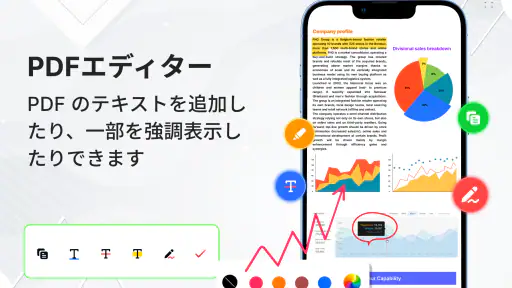
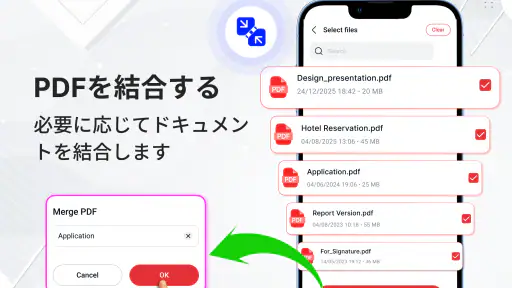
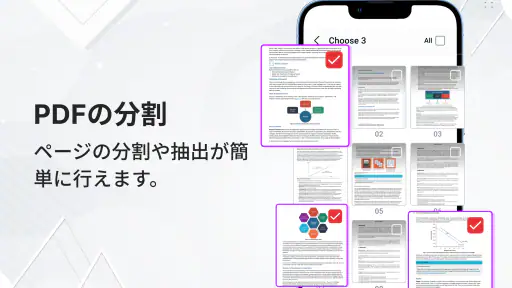
基本的な閲覧に加えて、アプリのバージョンや利用する機能によっては、ページの拡大縮小、検索、ブックマーク、注釈、ハイライト、手書きメモなどに対応している場合があります。一方で、文章そのものの編集、画像の差し替え、ページの結合や分割、署名の追加といった高度な機能は、無料版では制限されることがあります。ダウンロード前に必要な編集機能と料金体系を確認しておくと安心です。
PDFリーダー & ビューアは無料で利用できますか?
PDFリーダー & ビューアは無料でダウンロードできます。アプリ内購入はアイテムごとに1,620円から8,900円までの価格帯があり、必要な機能によって費用が発生する場合があります。基本的な利用を始める前に、購入画面で対象機能と金額を確認しておくと安心です。
PDFリーダー & ビューアで、メールやクラウド上のPDFを開く方法は?
端末に保存したPDFは、ファイル管理アプリやメールアプリの共有メニューからPDFリーダー & ビューアを選択して開けることがあります。Google Drive、Dropbox、OneDriveなどのクラウドサービスを利用している場合は、対象ファイルの共有または「別のアプリで開く」機能を使います。サービスによっては、先にファイルを端末へダウンロードする必要があります。初回利用時はストレージやファイルへのアクセス許可が表示されることがあります。
メリット
- PDFを素早く開け、ページ移動もスムーズに行える
- 文字検索に対応し、必要な情報をすぐに見つけられる
- 拡大縮小しても文字や図表を確認しやすい
- 複数のPDFを端末内でまとめて管理できる
- オフライン環境でも保存済みの文書を閲覧できる
デメリット
- 広告表示が操作の邪魔になる場合がある
- 大容量PDFでは読み込みに時間がかかることがある
- 高度な編集や注釈機能は限られている
- ファイル整理機能がややシンプルに感じられる
- 一部の特殊なPDFでは表示が崩れる可能性がある
- カテゴリー
- 仕事効率化
- バージョン
- 1.3.0











